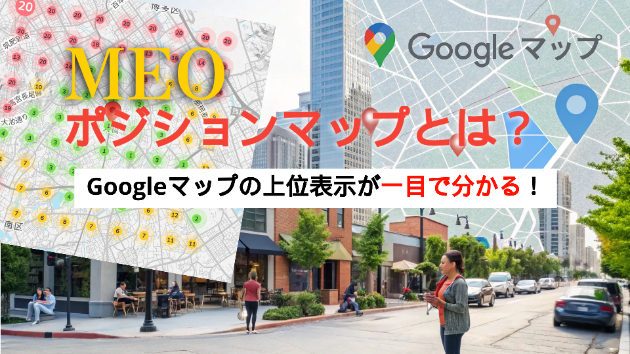
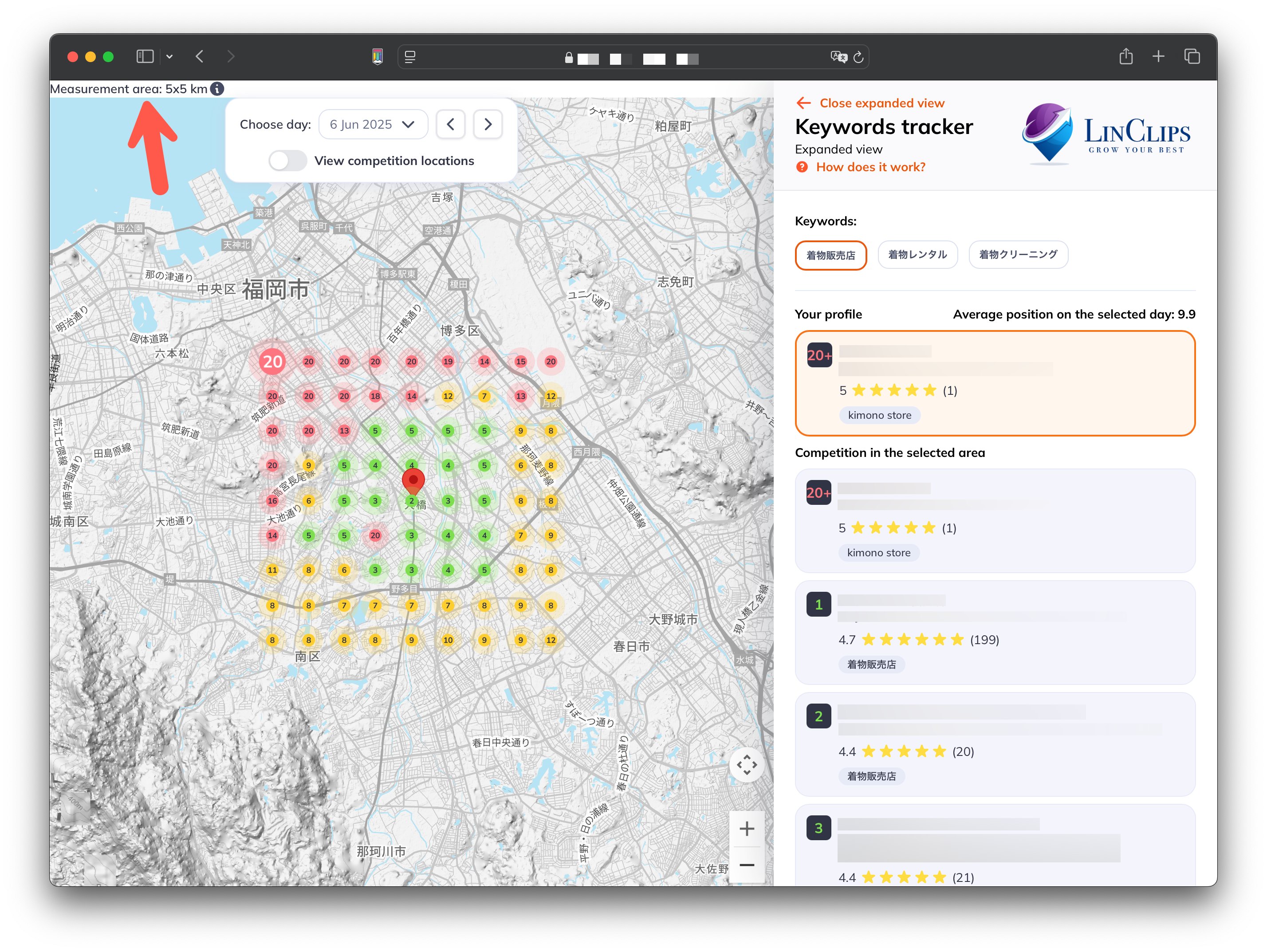
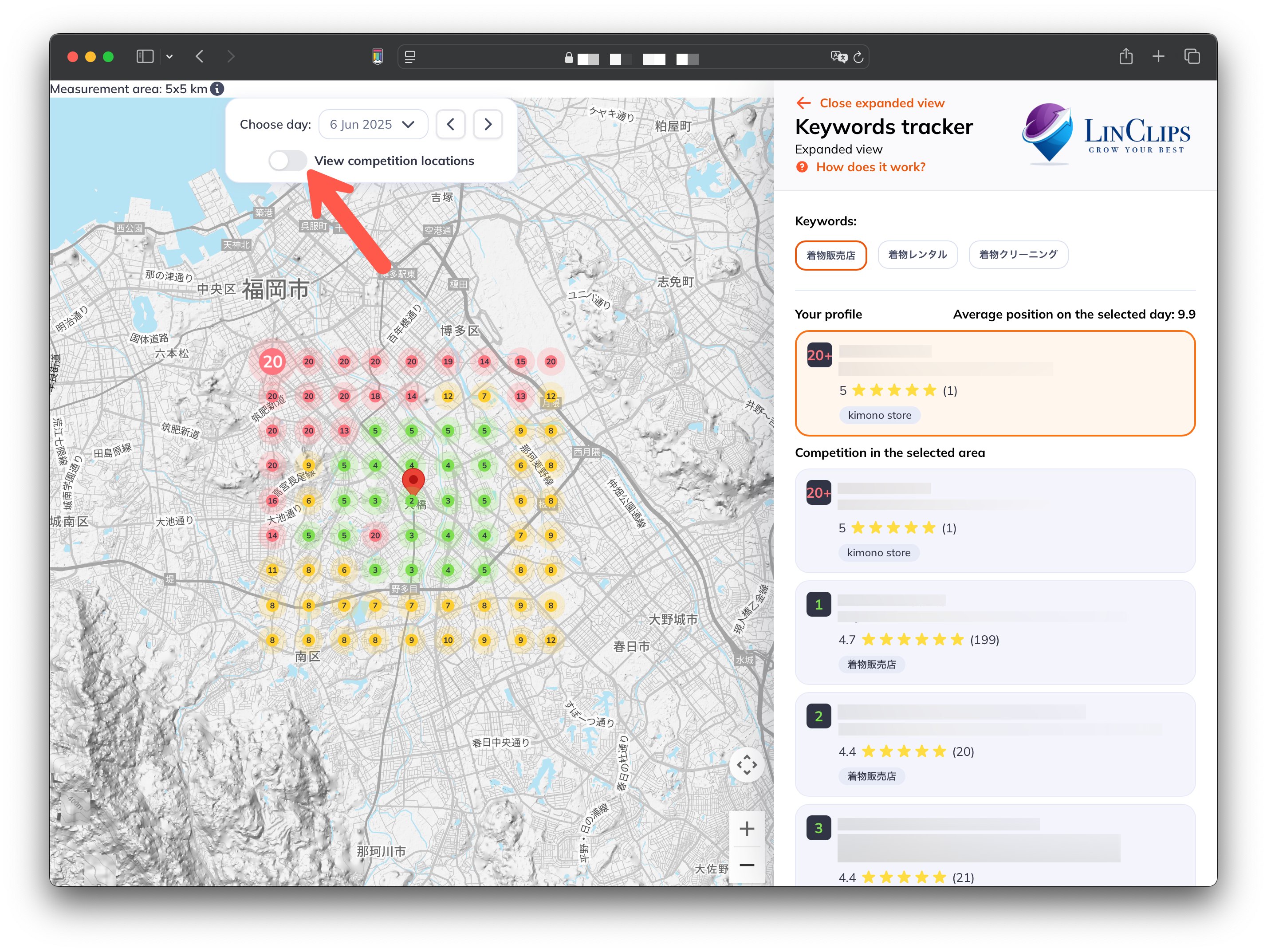
Googleマップ上で、自社や競合の**ローカル検索順位をエリアごとに可視化**するツールです。何キロ四方か範囲を指定し、各地点での検索順位が“色付きの数字”で表示されます。
使い方
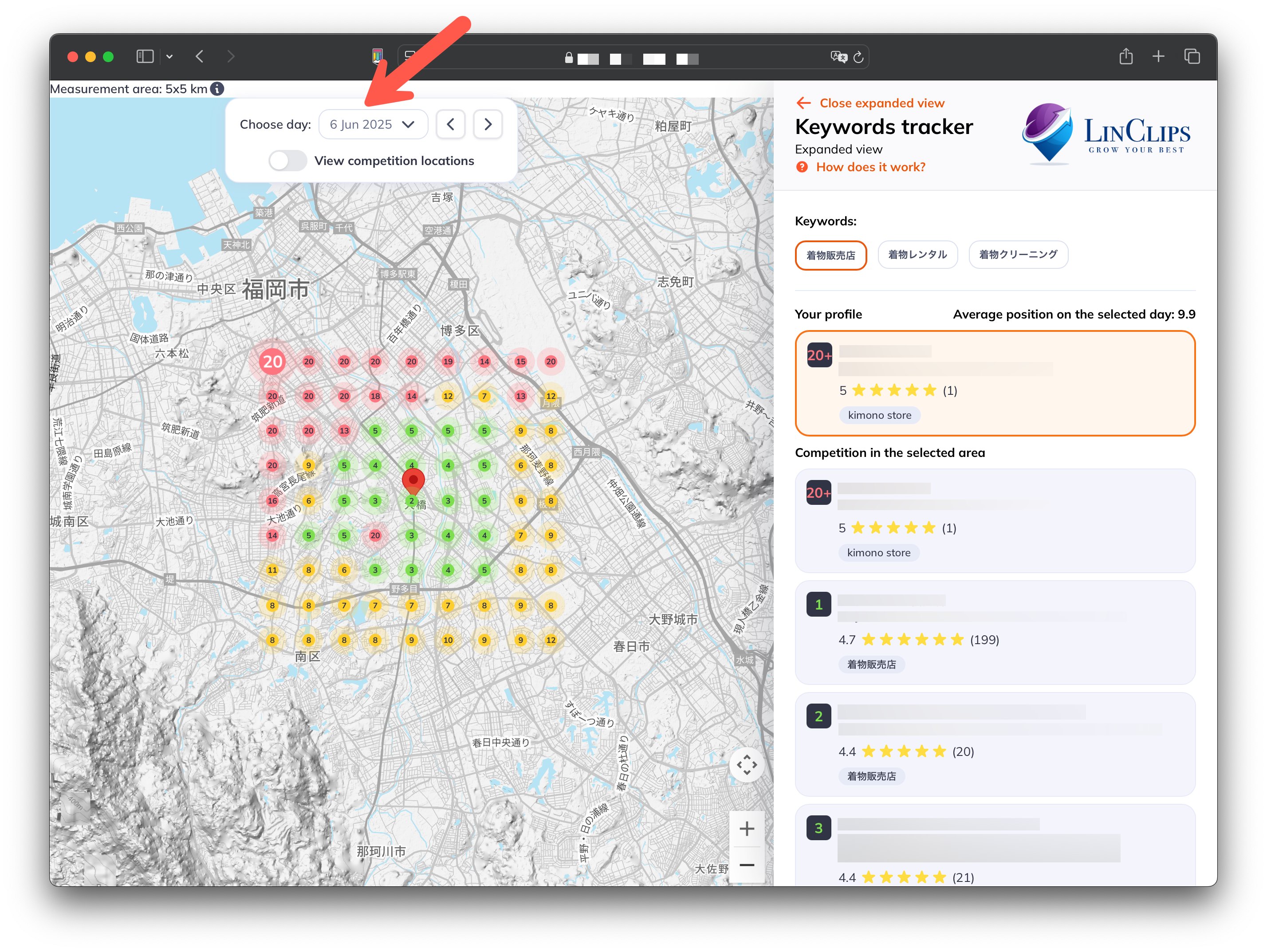
1. エリア選択・測定エリアの確認
左上で「Measurement area: 5x5 km」など分析範囲を指定できます。この範囲内の各マスで順位を計測します。
分析は以下の範囲から指定できますが、異なる範囲も対応可能です。
● 500m x 500m
● 1x1 Km
● 2x2 Km
● 3x3 Km
● 5x5 Km
● 10x10 Km
2. 日付選択
日付を選ぶことで「その日ごとの順位」を確認可能です。トレンド変動や改善前後の違いを比べたいときに便利です。
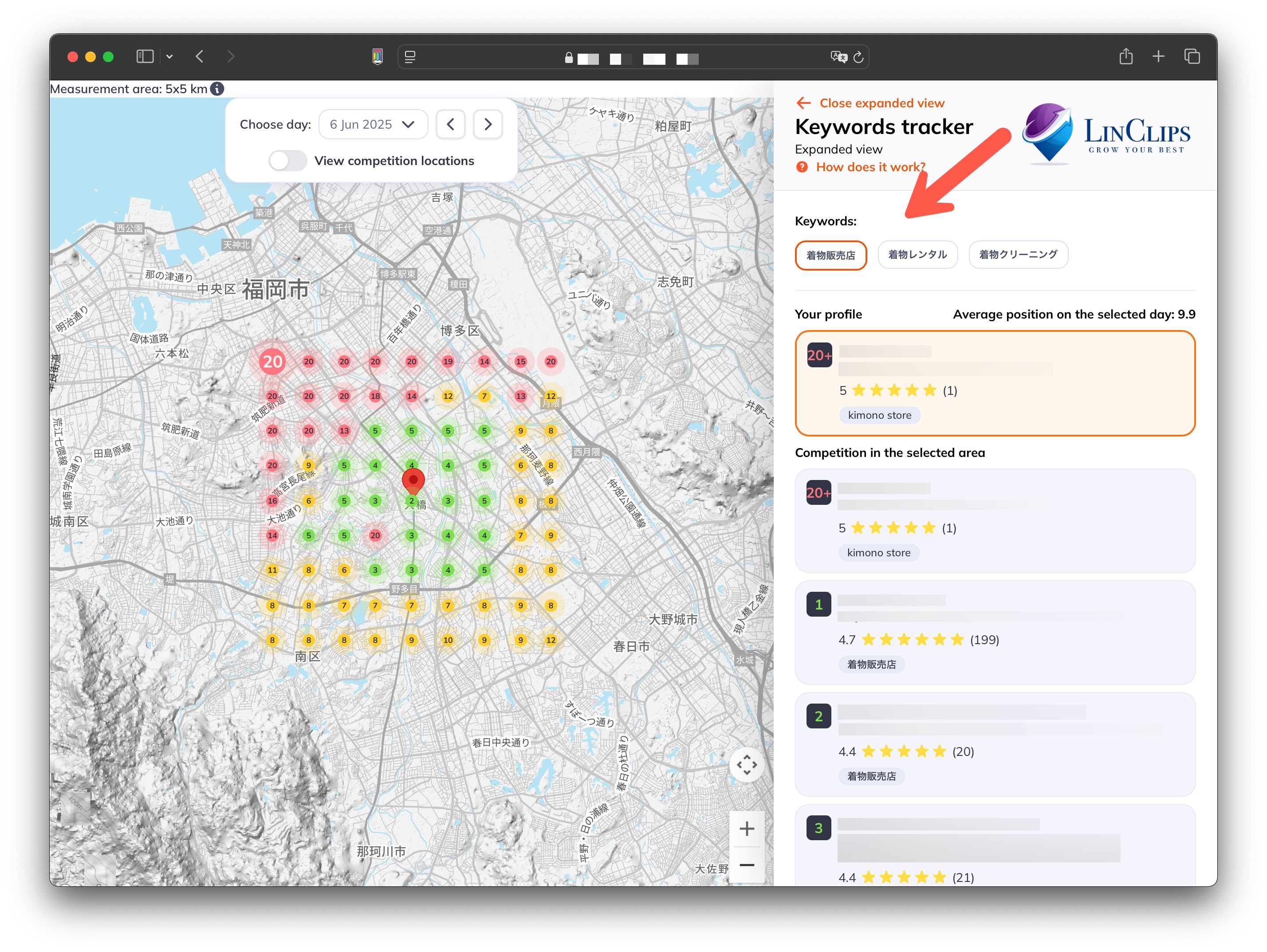
3. キーワード選択
右側の「Keywords」で調べたいキーワード(例:着物販売・広告代理店など)を指定します。
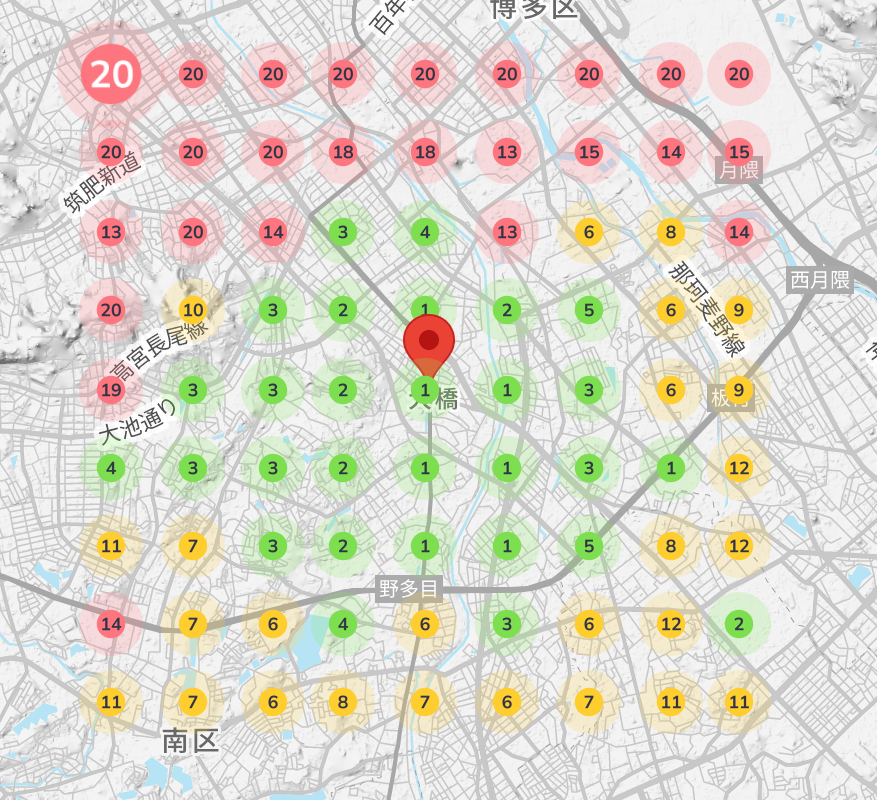
4. マップの見方
- マス目の数字と色
- 1〜3位:緑色(上位表示。理想的な状態)
- 4〜10位:黄色(そこそこ上位。あと一歩)
- 11位以上:赤色(改善が必要)
- 「20」は20位以下の意味。
- マップ中央が店舗・施設の位置。そこから離れるほど順位が変化しやすいです。
- 中央から外側にかけて順位が落ちている=エリアカバー不足なので対策を考える参考にしましょう。
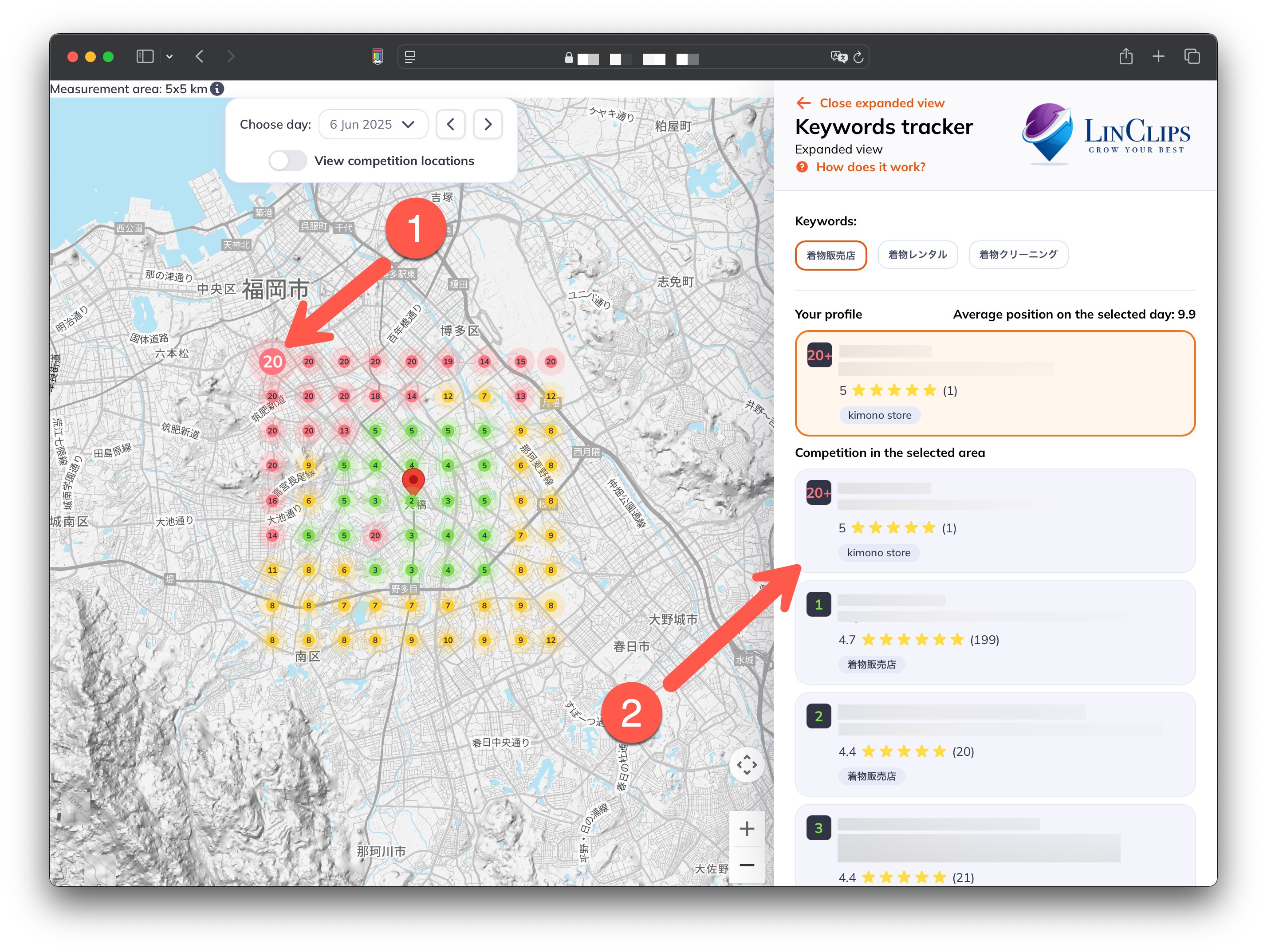
5. 順位の詳細確認
- 右側に「Your profile(自店舗)」と「Competition(競合)」の各順位詳細が表示されます。
- 選んだエリアやマスをクリックすると、その地点での店舗や競合の評価・レビュー数など詳細が出ます。
6. 比較・分析ポイント
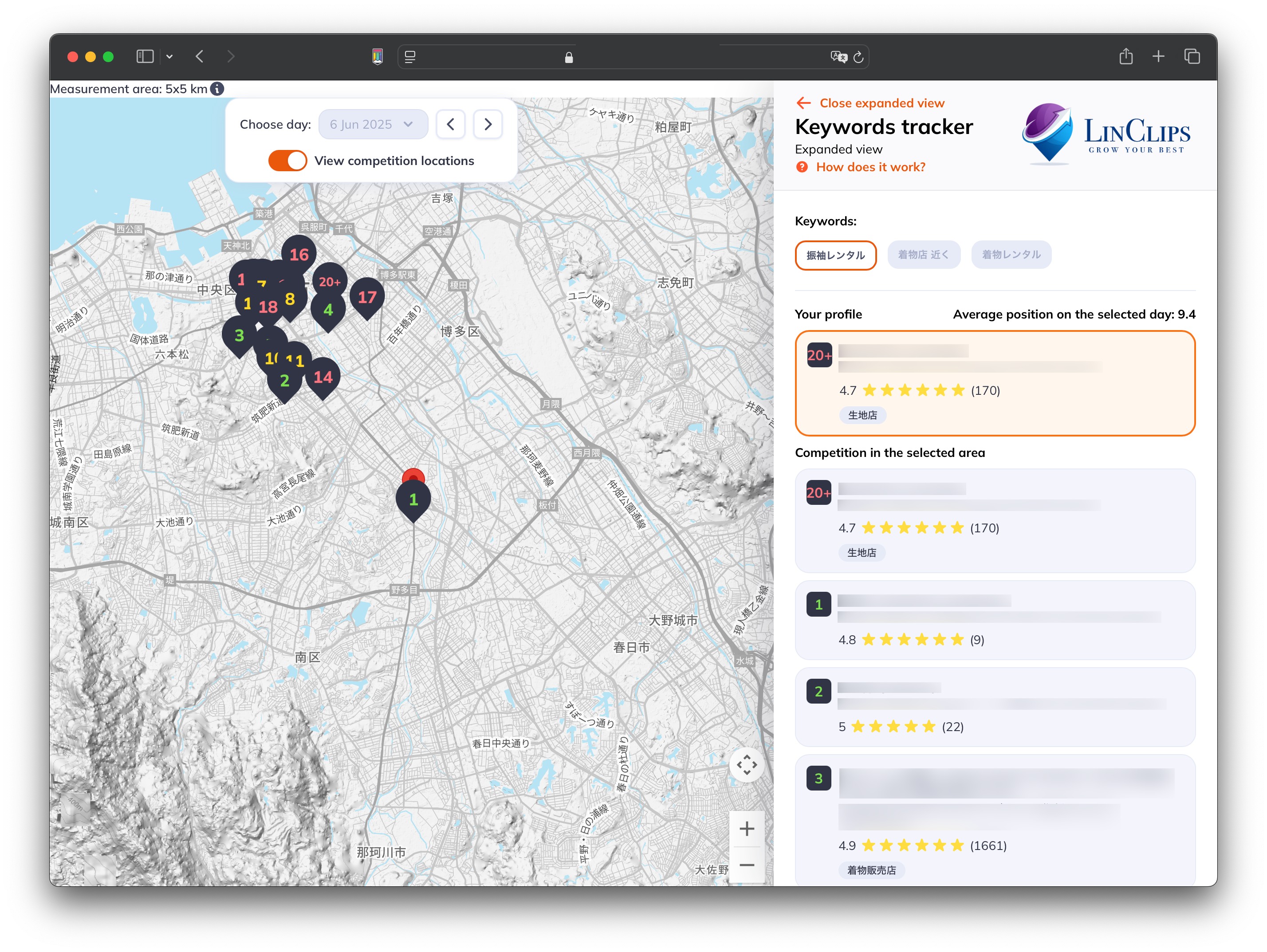
- 「View competition locations」をONにすると、競合店の位置も地図上に表示できます。
競合店の位置は、選択集のマスに対する競合が以下のように表示されます。
このように各ますに対する情報が個別に確認できるツールとなっております。
活用例
- 上位表示エリア(緑多い)を維持しつつ、赤・黄色の地点の原因を分析し「口コミ対策」「情報内容充実」など施策を打ちましょう。
- 競合分析として、どのエリアで競合が強いか・弱いか一目で把握できます。
ご不明点や具体的な解析案もご案内できますので、気軽に質問ください。
MEOポジションマップでわかること・役立つこと
・指定キーワードで、あなたのお店が「どの地点から検索されたとき何位で表示されるか」がわかる
・各エリアごとに競合他社の名前・住所・評価(星・レビュー)が明確
・範囲内の平均順位や、競合と比べた自店舗の強み・弱みを可視化
・マップを分析することで、集客拡大に向けた「具体的な対策ポイント」が明確になる
自分のポジジョンマップを作成されたい方
ご興味のある方は、MEOポジションマップの作成をご依頼いただけます。
Googleビジネスプロフィールの上位表示状況の確認や、ライバル分析、今後のMEO戦略にご活用いただけます。
より詳細なMEOポジションマップの作成には、Googleビジネスプロフィールの管理者権限を一時的に頂戴します。
マップが完成次第、マップ確認用のリンクをお送りしますので、インタラクティブな画面でじっくりご確認いただけます。
競合店との“本当の差”を知り、効果的なMEO対策を行いたいオーナー様は、ぜひお気軽にご依頼ください!
ご不明点やご質問もお気軽にどうぞ!




.png)