3日前、ついに App Store Connectの審査を通過し、iPhone向けにアプリが公開されました!(長かった…)
感動の余韻に浸りつつ、第2回では Android版のビルド について書いていきます!
Flutter で Android アプリをビルドするのは比較的スムーズに進むと思いきや、 Windows環境ならではの落とし穴 もいくつかあって、思ったより苦戦しました。特に、keytool の設定や jks ファイルの扱い、開発モードの切り替えなど、 意外と見落としがちなポイント がいくつかあったので、この記事でまとめておきます!
1. Androidアプリをビルドする準備
Windows環境で Flutter アプリをビルドするには keytool を使えるようにする必要があります。
keytool は JDK に含まれているため、事前にインストール済みの JDK の bin フォルダへパスを通します。例えば、以下のように環境変数を設定しておきます。
C:\Program Files\Java\jdk-1.8\bin
2. Keystoreファイルの作成
Androidアプリを公開するには、アプリを署名するための Keystoreファイル (.jks) を作成する必要があります。
最初は OpenSSL を使おうとしましたが、最終的に jks 形式に変換するため keytool を最初から使った方がスムーズでした。
Keystore を作成するには Oracleアカウント が必要になります。アカウントは Oracle の公式サイトで無料作成できます。
📌 keytool を使った Keystore 作成コマンド
keytool -genkey -v -keystore my-release-key.jks -keyalg RSA -keysize 2048 -validity 10000 -alias my-key-alias
このコマンドを実行すると、パスワードの入力や名前の設定が求められます。ただし、名前や組織情報などのフィールドは、入力なしでも大丈夫です。作成された .jks ファイルをandroid/app/ 配下に移動しておきます。
3. Keystoreファイルの配置と設定
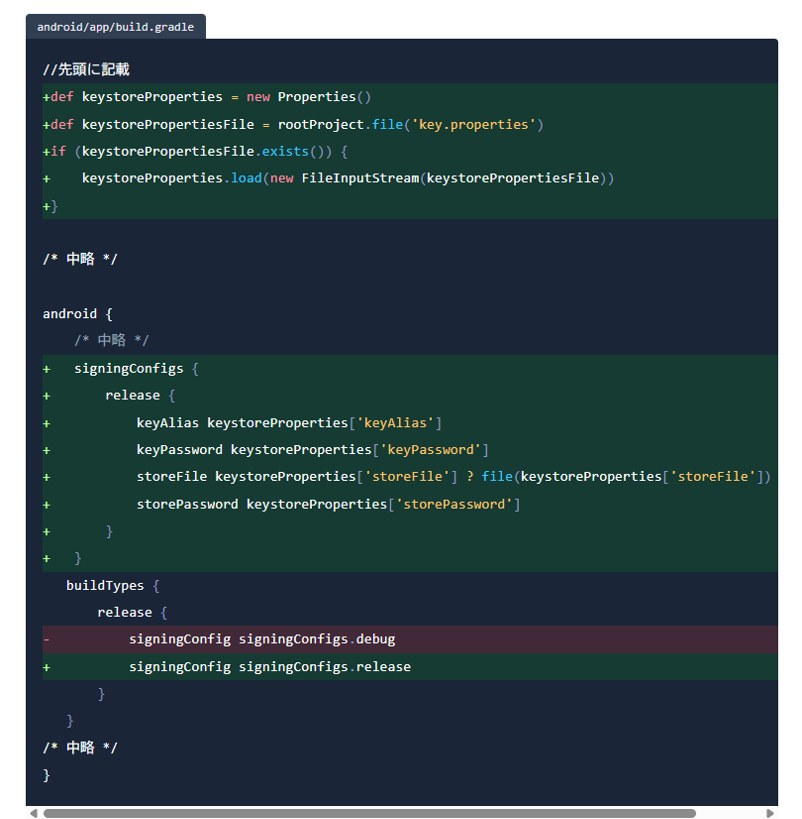
作成した Keystore を Flutter アプリに適用するために、以下の設定を追加します。
📌 android/app/build.gradle に署名設定を追加
この設定を追加することで、Flutter の flutter build apk コマンドを実行すると自動的に署名されるようになります。
4. Windowsでのビルド時の注意点
Windows では 開発者モード を有効にしないとビルドできないことがあります。開発者モードを有効にするには、以下の手順を実施します。
・Windows の設定 を開く
・更新とセキュリティ > 開発者向け を選択
・開発者モード を有効にする
開発者モードを有効にすると、ビルド時のエラーを回避しやすくなります。
まとめ
今回は、Windows環境で Android アプリをビルドするための重要な設定について説明しました。特に、keytool の使い方や Keystore ファイルの扱い、ビルド時の開発者モード設定は見落としがちなので、注意が必要です。
次回は、ios アプリのビルド過程について触れていきたいと思いますので、お楽しみに!

.png)