絞り込み条件を変更する
検索条件を絞り込む

すべてのカテゴリ

5 件中 1 - 5 件表示
カバー画像

wsl2のubuntu22.04環境でfvmを導入してみよう

こんにちは!情報システムやアプリ開発を行っている株式会社オルタナティブエンタープライズです。flutterのプロジェクトをいくつか管理しているとバージョン違いで困る場面がでてきます。そこでflutterのバージョン管理ツール「fvm」をwindows11に導入してみることにしました。ただ、windows11の場合、chocolatoryを入れる必要があるようで***余計なものは入れたくない***どうせ使わないし。。。ということでwsl2のubuntu22.04へfvmを導入したので、そのメモを共有します。ただし、wsl2やubuntu22.04は導入済みのものとしますので、必要な方は先に使用できるようにしておいてください。(内容は、2024年8月1日時点でのものです。バージョンなどが変わっていないか確認してください。)1.必要なツールのインストール(インストール済みの場合、スキップしてください。)```bashsudo apt update -y && sudo apt upgrade -ysudo apt install curl git unzip zip -y```2.fvmのインストール次にfvmをインストールします。fvmはFlutterのバージョンを管理するツールで、プロジェクトごとにFlutterのバージョンを切り替えることができます。公式ドキュメントによると、インストールは以下のコマンドで簡単に行えます。(リンクが書けないのでhttpsだけ全角にしてあります。)```bashcurl -fsSL https://raw.githubusercon
0
カバー画像

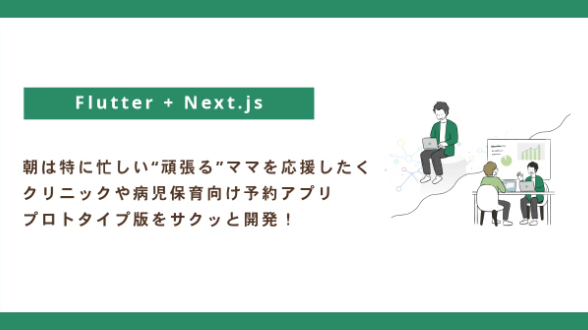
“頑張る”ママを応援したく、クリニックや病児保育向け予約アプリのプロトタイプ版を開発してみた

はじめに𝕏で親しくさせていただいている女性の方が毎回病児保育に何度も電話をかけて予約をしているのを見て、「これは解決すべき課題だ」と感じました。どうすれば解決できるか考え、アプリを開発することで支援できるのではないかと考えました。プロトタイプ版概要・開発で使ったのは、今話題のGoogleのIDE『Antigravity』・アプリはFlutterで開発し、管理用ダッシュボードはNext.jsで構築・必要なサービスは「予約アプリ」「受付アプリ」「ダッシュボード」の3つと考え、それぞれを開発・合計1時間半で完成予約アプリ・呼び名を登録・症状から現在地近辺の施設をマップから選び、予約可能・予約時にQRコードを発行受付アプリ・クリニックや病児保育の受付に置くiPad用アプリ・予約者はQRコードを提示、予約なしの方は受付ボタンをタップするだけのシンプル設計・プリンターに連動して番号札を印刷ダッシュボード・受付担当用の管理画面・受付可能になったら呼び出しボタンでスムーズに対応可能おわりに今はAIを活用することで、あらゆるアプリがスピーディーに開発できる時代です。AI活用に興味のある方は、いつでもご相談ください!
0
カバー画像

手持ちの環境でどこまで戦える?Flutter開発奮闘記#1 開発エディタ選び編

最近、Windows環境でFlutterを使ってアプリ開発をしています。 先日、1本目のアプリをApp Store Connectに申請しました(…が、2回却下されてしまいました😢)。 Flutterはクロスプラットフォームで開発できるのが魅力ですが、WindowsではXcodeが使えない という大きな制約があります。 Xcodeが使えないことで、iOSのエミュレーターが動かせないし、iOS向けのビルドやデバッグも難しい という問題に直面しました。 かといってMacを買う余裕もないし、いろいろな記事を参考にしながら、自分なりに工夫して開発を進めています。 本記事では、そんな「手持ちの環境でどこまで戦えるか?」を探る奮闘の記録をいくつかの記事に分けて紹介していきます。 まず第1回では、普段使っている開発エディタと、その選び方について書いていきます!結論から言うと、普段はVS Codeを使っていますが、プロジェクト作成だけはAndroid Studioを使っています。理由は Android Studioのほうがプロジェクトの初期設定を自動でやってくれる からです。Flutterのプロジェクトを作るとき、flutter create コマンドを使えばVS Codeでも作れますが、その後に細かい設定を手動で行う必要があります。例えば、・android/app/src/main/AndroidManifest.xml の編集・android/app/build.gradle の設定など、手動で変更しなければいけない部分が意外と多いんですよね。ですが、Android Studioでプロジ
0
カバー画像

スマートフォンアプリ開発

0 500円
カバー画像

手持ちの環境でどこまで戦える?Flutter開発奮闘記 #2 Androidビルド編

3日前、ついに App Store Connectの審査を通過し、iPhone向けにアプリが公開されました!(長かった…)感動の余韻に浸りつつ、第2回では Android版のビルド について書いていきます!Flutter で Android アプリをビルドするのは比較的スムーズに進むと思いきや、 Windows環境ならではの落とし穴 もいくつかあって、思ったより苦戦しました。特に、keytool の設定や jks ファイルの扱い、開発モードの切り替えなど、 意外と見落としがちなポイント がいくつかあったので、この記事でまとめておきます!1. Androidアプリをビルドする準備Windows環境で Flutter アプリをビルドするには keytool を使えるようにする必要があります。keytool は JDK に含まれているため、事前にインストール済みの JDK の bin フォルダへパスを通します。例えば、以下のように環境変数を設定しておきます。C:\Program Files\Java\jdk-1.8\bin2. Keystoreファイルの作成Androidアプリを公開するには、アプリを署名するための Keystoreファイル (.jks) を作成する必要があります。最初は OpenSSL を使おうとしましたが、最終的に jks 形式に変換するため keytool を最初から使った方がスムーズでした。Keystore を作成するには Oracleアカウント が必要になります。アカウントは Oracle の公式サイトで無料作成できます。📌 keytool を使った Key
0
5 件中 1 - 5