最近、Windows環境でFlutterを使ってアプリ開発をしています。
先日、1本目のアプリをApp Store Connectに申請しました(…が、2回却下されてしまいました😢)。
Flutterはクロスプラットフォームで開発できるのが魅力ですが、WindowsではXcodeが使えない という大きな制約があります。
Xcodeが使えないことで、iOSのエミュレーターが動かせないし、iOS向けのビルドやデバッグも難しい という問題に直面しました。
かといってMacを買う余裕もないし、いろいろな記事を参考にしながら、自分なりに工夫して開発を進めています。
本記事では、そんな「手持ちの環境でどこまで戦えるか?」を探る奮闘の記録をいくつかの記事に分けて紹介していきます。
まず第1回では、普段使っている開発エディタと、その選び方について書いていきます!
結論から言うと、普段はVS Codeを使っていますが、プロジェクト作成だけはAndroid Studioを使っています。
理由は Android Studioのほうがプロジェクトの初期設定を自動でやってくれる からです。
Flutterのプロジェクトを作るとき、flutter create コマンドを使えばVS Codeでも作れますが、
その後に細かい設定を手動で行う必要があります。
例えば、
・android/app/src/main/AndroidManifest.xml の編集
・android/app/build.gradle の設定
など、手動で変更しなければいけない部分が意外と多いんですよね。
ですが、Android Studioでプロジェクトを作成すると、これらの設定を自動でやってくれる ので、最初の環境構築がスムーズに進みます。
ただ、開発中のコーディングは VS Code を使っています。
理由は単純に 使い慣れていることと、拡張機能「Dart」「Flutter」 を入れれば、特に不自由なく開発できるからです。
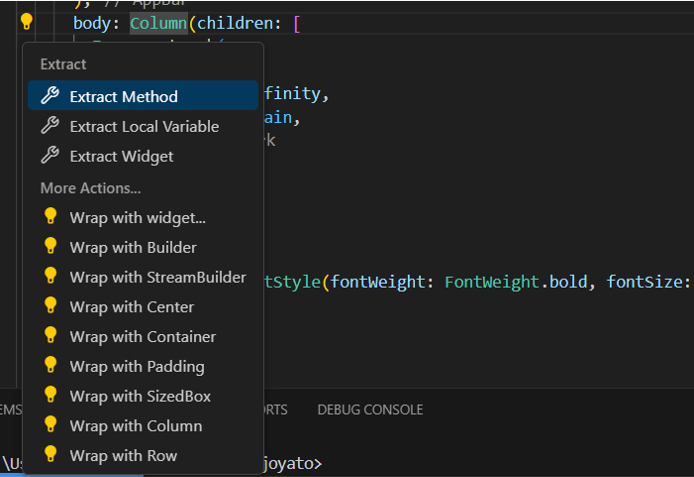
Flutterでは Widgetを他のWidgetで包む(Wrapする) 操作が頻繁に発生しますが、VS Codeでも簡単に実行できます。
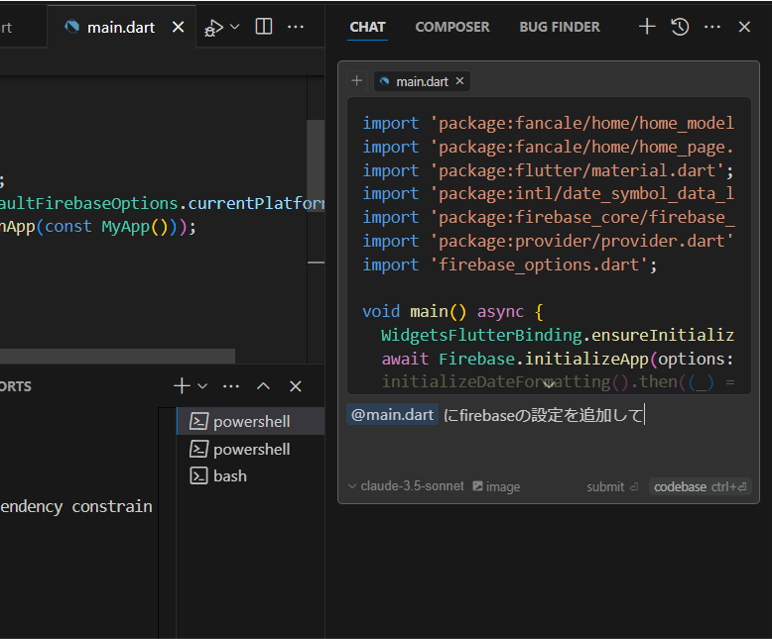
最近話題の Cursor も試してみました。Cursor は VS Code ベースの AI 搭載エディタで、エディタ内で直接 AI にコードの修正や生成を依頼できるのが特徴です。特に、ファイルやフォルダを直接参照してプロンプトをかけられるので、関連するコードを考慮した提案をしてくれるのが便利でした。ただ、無料枠を使い果たしてしまったので、もう使えないです……😢
最終的に、「プロジェクト作成はAndroid Studio」「普段のコーディングはVS Code」 という形で落ち着いています。

.png)