Kindle出版にチャレンジしたい!
と思って、いざ準備を始めてみると、
「Wordで書いたのにレイアウトが崩れる…」
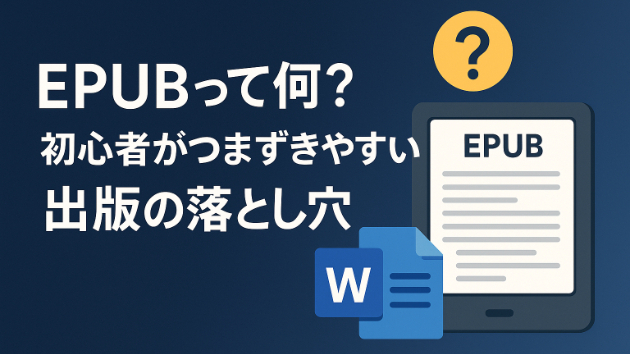
「EPUBって何?どうやって作るの?」
「目次リンクってどうやるの?」
など、思った以上に細かいところでつまずいてしまう方が多いようです。
今回は、Kindle出版がはじめての方がよく直面する“あるあるトラブル”を3つにまとめてご紹介します。これを読めば、不安がグッと軽くなって、出版の一歩を踏み出しやすくなるはずです。
1. EPUBってそもそもなに?
EPUBとは、電子書籍用のファイル形式のひとつです。
Kindleをはじめとする電子書籍リーダーでは、このEPUBが一般的に使われています。
大きく分けて、リフロー型と呼ばれる形式と固定レイアウト型と呼ばれる形式があります。
リフロー型は、画面サイズや文字サイズに応じて、文章のレイアウトが自動で調整されるというもの。
スマホ・タブレット・PCなど、どんな端末でも読みやすく表示されるのがメリットです。
一方、固定レイアウト型はPDFで作成するので、紙の印刷物に近い感覚で見せることができますが、画面が小さいスマホなどでは読みにくくなりがちです。
Kindleでの出版には、EPUB形式のリフロー型ファイルが基本。
PDFでも出版は可能ですが、読者の利便性を考えるとリフロー型がベターです。
2. WordやGoogleドキュメントで書くと、なぜか崩れる…その理由とは?
「WordやGoogleドキュメントで原稿を書いて、いざEPUBに変換したらレイアウトが崩れてしまった…」
これはよくあるご相談です。
原因は、WordやGoogleドキュメントでの見た目と、EPUBでの表示仕様が違うためです。
改行位置、段落間の余白、画像の配置などが、思い通りに反映されないことが少なくありません。
特に気をつけたいのは以下のようなポイントです。
・画像が変な位置に入る
・フォントが変わってしまう
・強調文字(太字・斜体)が反映されない
・目次がうまくリンクにならない
Calibreなどの無料変換ツールもありますが、設定がやや複雑なため、慣れない方には少しハードルが高いかもしれません。
3. 「目次リンク」や「文字の囲み」ができない…
Kindle本の目次は、読者にとってのナビゲーションになります。
特にノウハウ系の電子書籍では、「あの章だけ読みたい」という読み方が多いので、目次リンクがないと不便に感じられてしまうことも。
また、「ここだけは目立たせたい」という文章に囲み枠をつけたり、注意書きを色付きで表示したいといった装飾ニーズもよくあります。
こうした表現をEPUBで再現しようとすると、テクニカルな設定が必要です。
Kindle出版では、ただ文章を書くだけでなく「どう見せるか」が読者体験に大きく関わってきます。
【書くことに集中したいあなたへ】
出版したいテーマがある。伝えたいことがある。
それなのに、EPUBの形式やリンクの貼り方、装飾ルールに悩んで前に進めない…
そんなもったいない方をたくさん見てきました。
だからこそ、「作る」部分はプロに任せて、あなたは「書く」ことに集中するという選択肢を、ぜひ知っておいてほしいのです。
私はこれまで、80冊以上のKindle本のEPUB化をサポートしてきました。
目次リンクや装飾、文字の囲みなど、読者にとって読みやすく、Amazonの仕様にも適した形で丁寧に仕上げています。
【Kindle出版向け 高品質EPUB作成サービスはこちら】
あなたの原稿を、安心して「本」に仕上げてみませんか?
まずはお気軽にご相談ください。