こんにちは。
株式会社BestCreate・ナマステデザインラボの竹田です。
ロゴのデータ形式は、開業前に必ず押さえておきたいところです。
看板業者さんに「aiデータをください」と言われて困った、という話を本当によく聞きます。
aiとpngは何が違うのか、手元のデータで足りるのか。
順番に確認していきましょう。
■ ロゴのデータ形式は大きく2種類ある
形式の名前を覚える前に、2つのグループがあることを押さえてください。ここさえ分かれば、拡張子を見ただけで判断できるようになります。
▼ 拡張子が ai・eps・svg のもの(ベクター形式)
図形の設計図のような作りになっています。「この点からこの点へ線を引く」という情報を持っているので、どれだけ拡大しても輪郭がぼやけません。
名刺サイズから大きな看板まで、同じ1つのデータで対応できます。aiはイラストレーターというソフトの形式、svgはウェブでも使える形式、epsは印刷業界で古くから使われている形式です。
▼ 拡張子が png・jpg のもの(ラスター形式)
点の集まりで絵を表現しています。写真と同じ仕組みだと思ってください。
決まったサイズで保存されているので、大きく引き伸ばすと輪郭がぼやけます。ホームページやSNSでは問題なく使えますが、看板には使えません。
pngは背景を透明にできるのが特徴です。jpgは背景が白などで塗りつぶされます。
■ 形式ごとの使いどころ
どの場面でどれを使うかを整理しておきます。
・看板、のぼり、カッティングシート → ai または eps
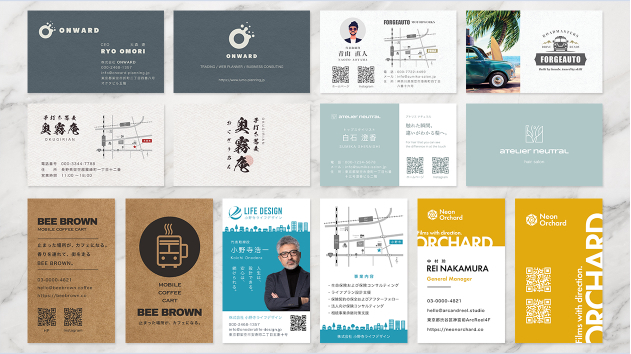
・チラシ、名刺などの印刷物 → ai または eps
・刺繍、プリント(タオル・レッスン着) → ai
・ホームページ → svg または透過png
・Instagramのアイコン → png
・書類やメールへの貼り付け → png または jpg
上から4つはベクター形式が必要な場面です。ここでpngしか持っていないと、そのたびに困ることになります。
■ 看板にaiデータが必要な理由
看板は、大きいものだと数メートルになります。名刺用に保存されたpngを数メートルに引き伸ばすと、輪郭がギザギザになって使い物になりません。
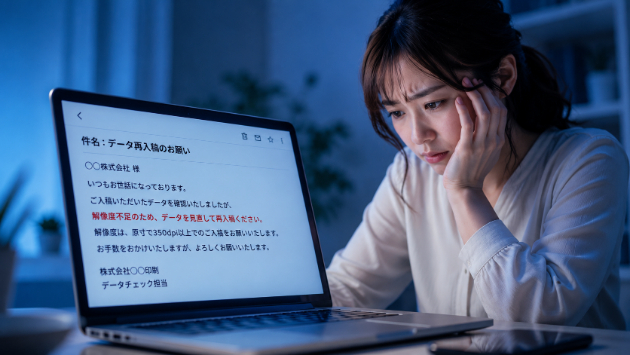
pngしか渡せない場合、業者さん側でベクター形式に作り直す費用が別途かかるか、そもそも受けてもらえないことがあります。開業直前にこれが分かると、スケジュールが崩れます。
■ 手順1:手元のデータの拡張子を確認する
まず、自分が何を持っているかを確認してください。パソコンの初期設定では拡張子が隠れていることがあります。
▼ Windowsの場合
1. エクスプローラーを開く
2. 上部の「表示」を開く
3. 「ファイル名拡張子」にチェックを入れる
4. ファイル名の末尾に .ai .eps .svg .png .jpg のどれが付いているかを見る
▼ Macの場合
1. Finderを開く
2. メニューバーの「Finder」から「設定」を開く
3. 「詳細」タブの「すべてのファイル名拡張子を表示」にチェックを入れる
4. ファイル名の末尾を確認する
■ 手順2:アウトライン化されているか確認する
aiデータを持っていても、もう一つ確認が必要です。
アウトライン化というのは、文字を図形に変換しておくことです。これがされていないと、業者さんのパソコンに同じフォントが入っていない場合、まったく別の字体で表示されてしまいます。
ご自身でaiファイルを開けない場合は、制作してくれた方に「アウトライン化済みのデータですか」と確認すれば済みます。納品時に聞いておくのが一番確実です。
■ 手順3:納品チェックリストで確認する
ロゴを受け取るとき、次が揃っているかを確認します。依頼する段階で「これらが納品に含まれますか」と聞いておくと確実です。
・ai または eps(アウトライン化済み)
・svg(ウェブ用)
・png(背景が透明)
・jpg(背景が白)
・モノクロ版
・縦組みと横組みの両方
・色番号(印刷用CMYK・画面用RGB・ウェブ用のカラーコード)
・使用ルール(最小サイズ、余白の取り方、やってはいけない使い方)
最後の使用ルールは、複数の業者に発注するときに効いてきます。
渡すだけで指示が済みます。
■ 手順4:色番号を1枚にまとめておく
これをやっておくと、後がかなり楽になります。
スマホのメモに、次の形で控えてください。
・メインカラー:CMYK ◯◯/RGB ◯◯/カラーコード #◯◯◯◯◯◯
・サブカラー:(同上)
チラシを別の会社に頼むとき、この数行を渡すだけで色が揃います。控えていないと、そのたびに「だいたい同じ緑」になって、少しずつずれていきます。
■ pngしか手元にない場合の対処
「昔作ってもらったけれど、pngしか残っていない」という状態でも、作り直すことは可能です。
▼ 対処の順番
1. 制作してくれた方に連絡し、元データが残っていないか確認する
2. 残っていなければ、手元にある中で一番大きいpngを用意する
3. その画像をもとに、ベクター形式に作り直してもらう
作り直しには元画像の解像度がある程度必要です。小さい画像しかないと再現の精度が落ちるので、フォルダやメールの添付を探して、できるだけ大きいファイルを見つけてください。
■ 著作権と使用範囲も確認しておく
自由に加工・使用していいのか、商標登録に使っていいのか。ここが曖昧だと、後々のグッズ展開などで制限がかかることがあります。契約の段階で確認しておくと安心です。
■ よくある質問
▼ aiファイルが開けません
aiはイラストレーターという有料ソフトの形式なので、入っていないパソコンでは開けません。開けなくても問題はなく、業者さんにそのまま転送すれば使えます。中身を確認したい場合は、一緒に納品されたpngやjpgを見てください。
▼ PDFがあればaiは不要ですか
PDFは中身がベクターの場合とラスターの場合があり、見た目では判断できません。業者さんによっては受け付けてもらえますが、aiかepsを持っておくほうが確実です。
▼ pngとjpgはどう使い分けますか
背景を透明にしたいときはpng、写真と一緒に使うときや容量を抑えたいときはjpgです。ロゴは透過pngを持っておくと、どんな背景色の上にも置けます。
▼ スマホしか持っていなくても大丈夫ですか
データの保管と転送だけならスマホでも可能です。ただし拡張子の確認がしづらいので、納品時にファイル名の一覧をメモしておくことをおすすめします。
■ 関連記事
■ データの状態からご相談いただけます
開業や移転のタイミングで、手元のデータが足りないと気づく方は多いです。看板を発注する前に一度確認しておいてください。現状のデータを見てのご相談も承っています。
▶ ご相談はこちら(実質無料)

.png)






.png)