「いちいち待機ボタン押すの面倒」
「ついつい待機ボタン押すの忘れちゃう」
「常に時間を気にするから作業に集中できない」
こんなお悩み、ありませんか?
僕はありました^^;
なので電話相談の待機を自動でできるようにしてみました❗
今回はそのやり方をシェアしたいと思います❗
もし、このブログが「役に立ったよ」と思ったら
ページ一番下のFaceBookやTwitterマークを押して
投稿・ツイートをして広めてくれると嬉しいです^^
1.待機って何?
ココナラで電話相談をしている人にとっては当たり前な待機。
でも、
・電話相談をしていない
・これから電話相談を始めようと思っている
といった方もいらっしゃると思うので改めて。
待機というのは、簡単にいえば
「いつでも電話相談を受けられるよ」という状態に
しておくことです。
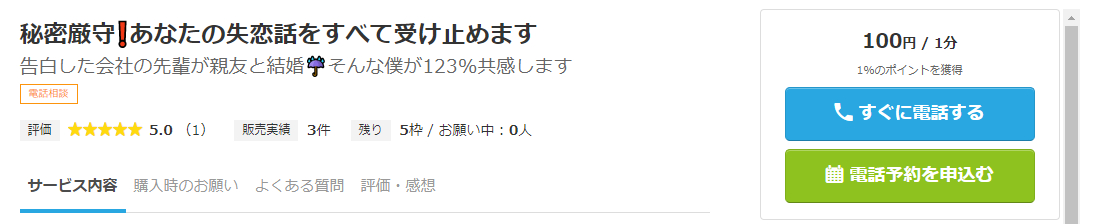
なので、待機中に下の画像の「すぐに電話する」が
押されれば、すぐに電話相談が開始となり、
電話がかかってきてから30分以内に折り返さなければ
自動キャンセルとなってしまいます。
そう聞くと、、、
「え、そんな急に電話かかってきても・・・」
「どうしよう。待機するの怖い・・・」
と思う方も、いるかもしれません。
でも、そんな気持ちを抑えてでも、
待機をする理由があります。
2.なぜ待機する必要があるの?
では、なぜ待機をする必要があるのでしょうか?
それは待機をすることで相談件数が増えるからです。
むしろ待機をしないと電話相談は売れないとまで
言って良いです。
そう言い切るってしまうのにも理由があります。
それは、、、
①電話相談は99%待機中に売れる
②待機をするとSEOが上がる
の2つです。
それぞれについて、お話していきます。
2-1.電話相談は99%待機中に売れる
これは、僕の体感でもありますし、
他の出品者さんも、みんな言っていることです。
ただ、これにはモチロン体感だけでなく
立派な理由があります。
ここで一度、購入者さんの立場になってみましょう。
例えば、あなたが恋愛のことで悩んでいたとします。
・ひどいフラれ方をして人間不信に陥ってしまった
・片思いの相手に恋人ができてしまった
・遠距離恋愛で好きな人と疎遠になってしまった
などなど悩みのパターンは色々あります。
でも、すべてに共通して言えるのは
とても切羽詰まっているということです。
「今すぐにでも誰かに話したい」
「今すぐにでも心が壊れてしまいそう」
そんな悩みを持った方々が最低1分100円という
お金を払ってでも話を聞いてほしいと電話を掛ける。
それがココナラ電話相談という場所です。
つまり、電話相談の購入者さんに
「購入した後に出品者とトークルームで日程調整して~」
なんて悠長なことをしている暇はないのです❗
なのでサービスを探すときに「今すぐ相談可能」を
絞り込みの条件にして待機中の出品者だけを探す
購入者さんも一定数います。
この辺は出品する際にも気をつけたいポイントなので
ぜひ押さえておいてください^^
2-2.待機をするとSEOが上がる
今度はちょっとシステマチックな話です。
SEOというのは簡単に言えば、、、
ココナラでサービスを検索したときに
自分の出品ページが上から何番目に来るか
ということだと思ってください。
あなたもGoogleなどで検索をしたことがあると思います。
何万、何十万件とページが出てきたとき、
あなたなら、どのページから開いてみようと思いますか?
おそらく上の方に表示されているページから
見ていくのではないでしょうか。
ココナラのサービスも全く同じです。
つまり、、、
サービスが上の方に表示されている
↓
出品ページの中を見てもらいやすい
↓
サービスを購入してもらいやすい
という流れになります。
特に大事なのは「おすすめ順」❗
おすすめ順は何もしないで検索したときの順番ですが、
こだわりがなければ「並び替えの順番を変える」なんて
しないからです。
では、どうして待機をするとおすすめ順が上がるのでしょうか?
・・・この辺は、どうしても仮説の域を出ません。
というのも、ココナラ運営さんが
「待機してるとSEO上がりますよ~」
と言っているとかではなく、あくまで
・待機中だと待機してないときより上に表示されてる
・待機時間を続けている方が上に表示されてる
という体感の話だからです。
ただ、ココナラ運営さんの立場になると、
待機している人を優先するのも分かる気がします。
ココナラ運営さんとしたら、どうせ優先するなら
ココナラというサービスの満足度を高めてくれる出品者
の方が良いはずです。
そう考えると、
・いつでも電話に出てくれる(待機している)出品者
・電話に出るか分からない(待機してない)出品者
を比べたときに上の出品者の方が
「今すぐ電話したかったのにできなかった」
なんて言われずに済みます。
2-1でもお伝えした通り電話相談の購入者さんは
「今すぐ」を求めているので、その気持ちに応えられる
出品者が優先されるのは当然かなーと思います。
3.自動待機システムの作り方
さて、待機についての説明が終わったところで
ここからは自動待機システムの作り方をお話します❗
簡単にいえば、、、
UiPathというパソコン操作を自動化してくれるソフト
を使って行います。
ちなみに、このUiPathというソフトはWindowsの
パソコンでしか使えません(2021年5月時点)
残念ながらMacやスマートフォンは対象外なので
悪しからずm(__)m
今回お話する内容としては、、、
①環境編
②準備編
③UiPath編
④バッチ編
⑤タスクスケジューラ編
の5つです。
では、いってみましょう♪
3-1.自動待機システムの作り方【環境編】
僕が待機の自動化にあたっての環境は以下の通りです。
ここに関しては気になる人だけ見ていただいて
「???」な方は読み飛ばしちゃってください^^
・OS:Windows10 HOME(64bit)
・CPU:Intel Core i9
・メモリ:32GB
・ブラウザ:Google Chrome
・UiPath:バージョン 2021.4.3 Community Edition
3-2.自動待機システムの作り方【準備編】
※以降はGoogle Chromeを使うことを前提に話を進めます。
まず、UiPathをダウンロードするには
↓のUiPath Platformにアカウント登録が必要です。
www.uipath.com/ja/start-trial/
※↑で出てこなかったら最初に「https://」をつけてください。
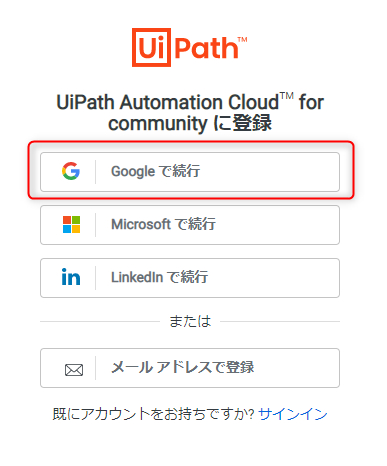
すると、画面右側に↓みたいな画面が出てくるので
「Googleで続行」を押します。
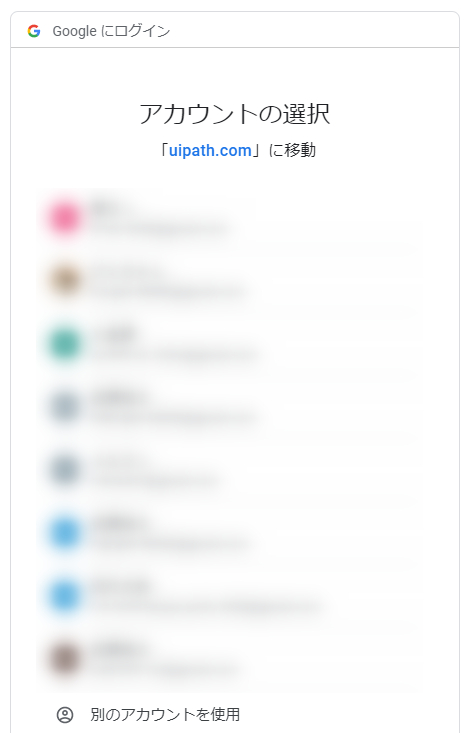
次に↓のようにアカウントを選ぶ画面が出てくるので1つを選びます。
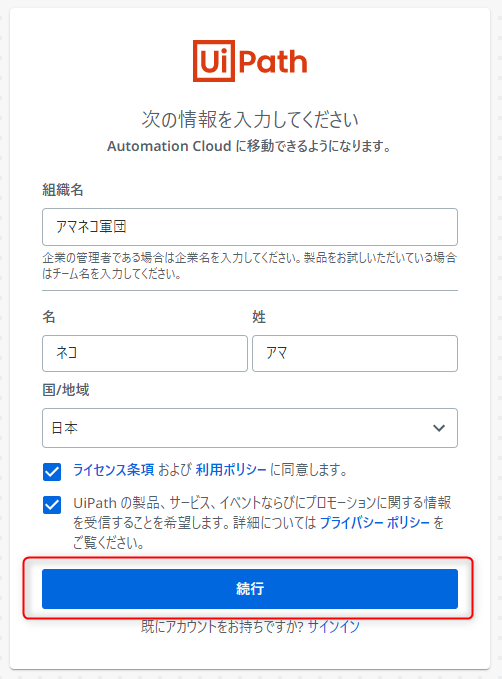
そうしたら、↓のような画面が出てくるので
・組織名(適当で大丈夫です)
・名/姓(Googleアカウントのものがデフォルトで入ります)
・国/地域(日本)
を書いてチェックボックスにチェックをつけたら
「続行」を押します。
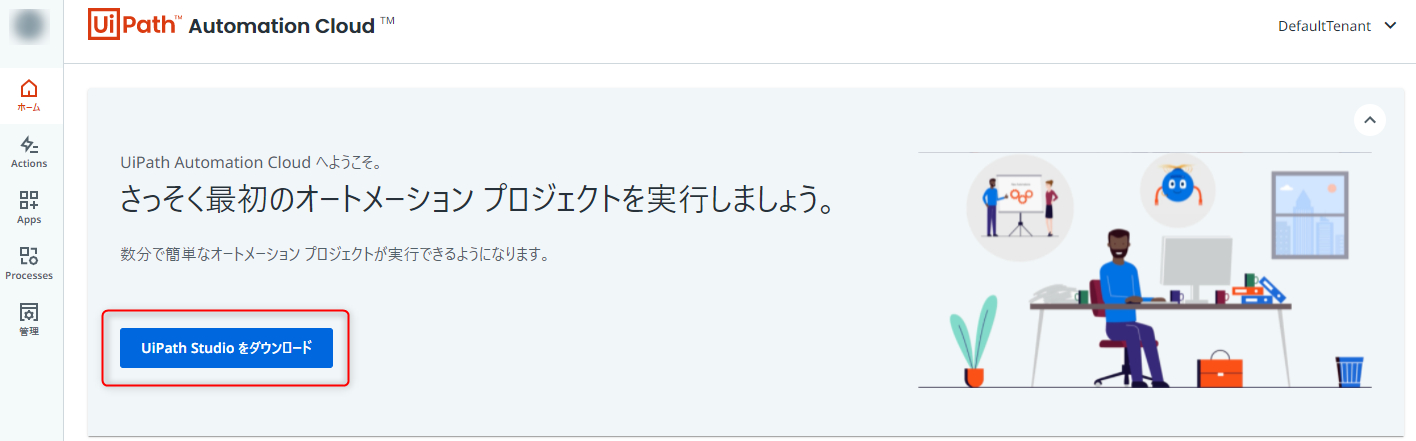
すると、↓のような画面が出てくるので
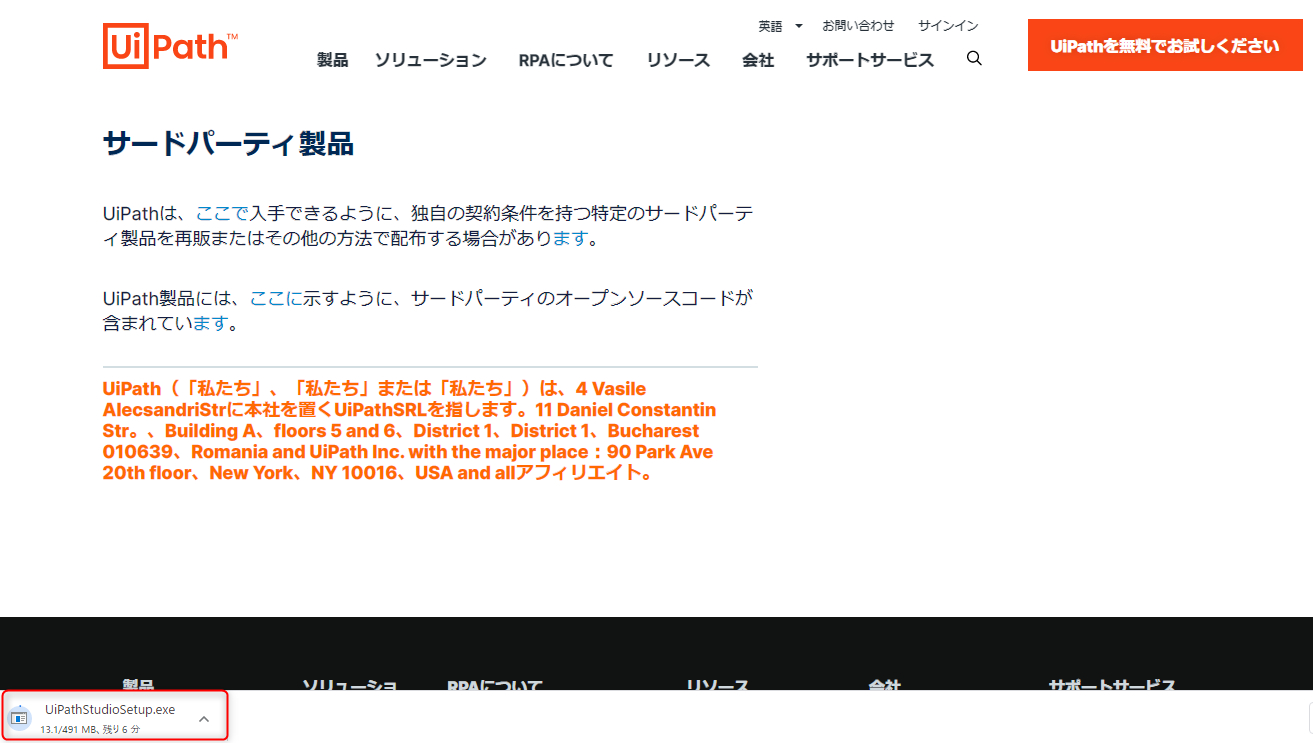
「UiPath Studioをダウンロード」を押すと、、、
「UipathStudioSetup.exe」というソフトの
ダウンロードが始まります。
※ダウンロードには結構時間がかかります。。。
ダウンロードが終わったら「UipathStudioSetup.exe」を
実行します。
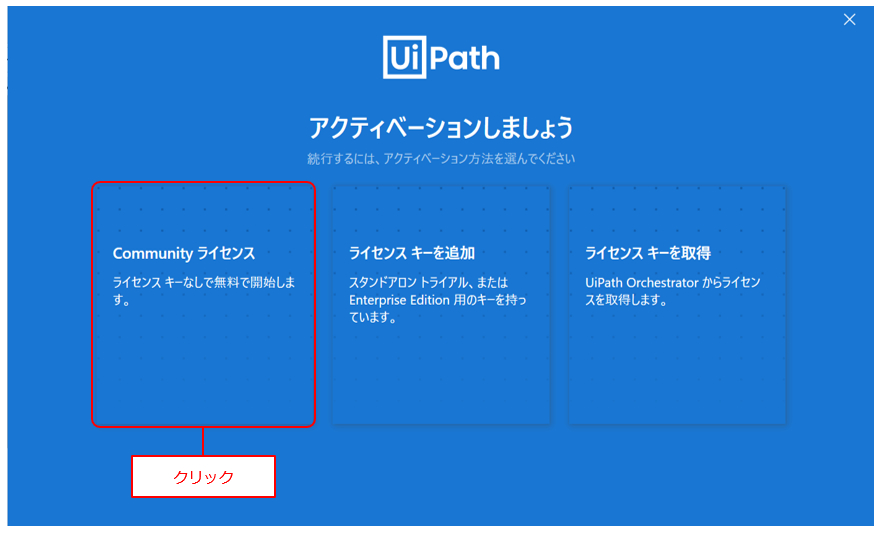
すると↓のような画面が出てくるので「Community ライセンス」を
クリックします。
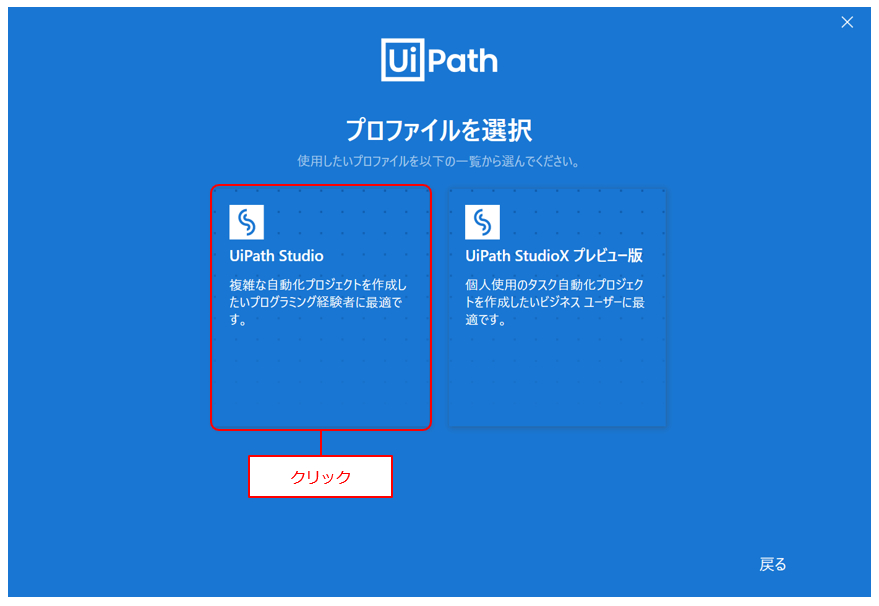
次は↓の画面が出てくるので「UiPath Studio」をクリックします。
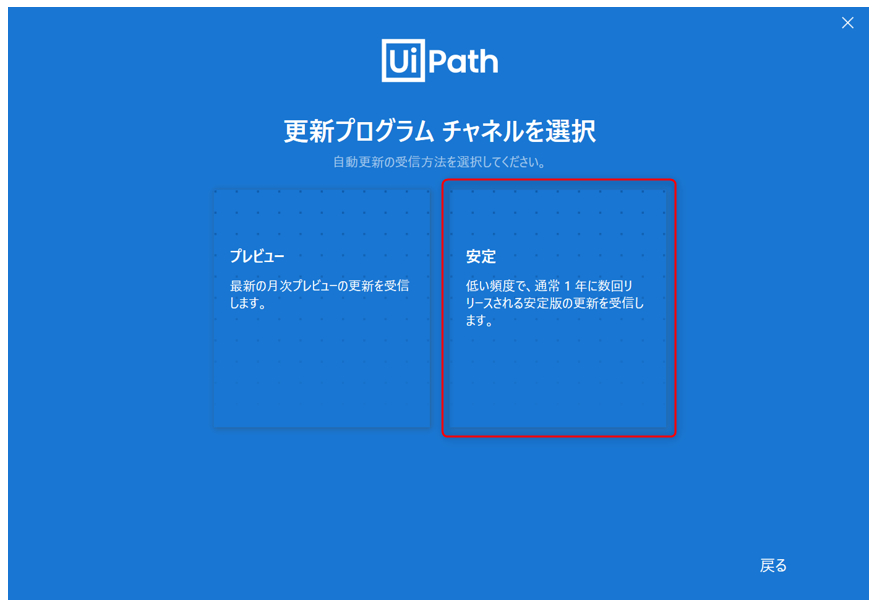
最後に↓の画面が出てくるので「安定」をクリックします。
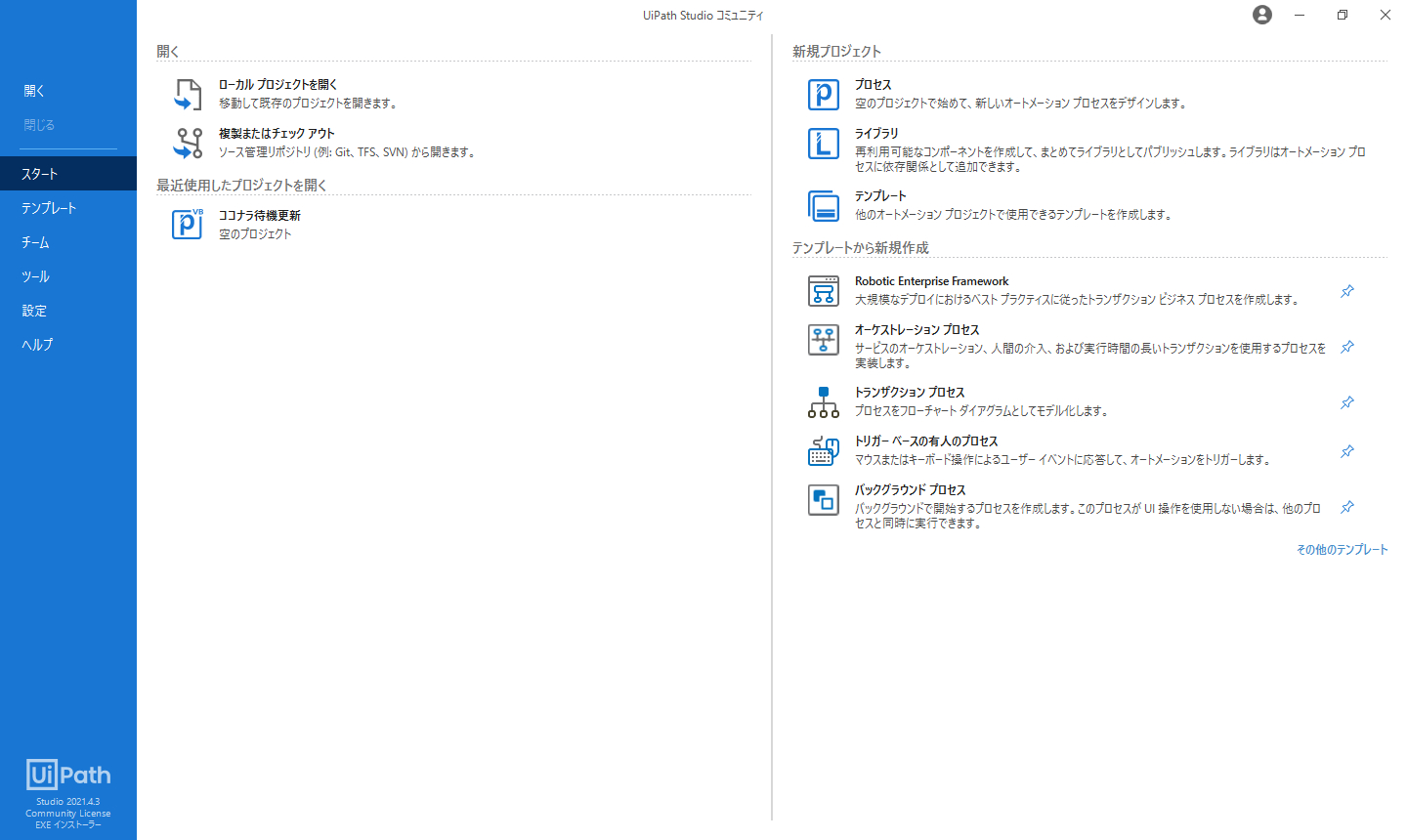
↓のような画面が出たら「UiPath」のインストール完了です!
次にGoogle Chrome用の拡張機能をインストールします。
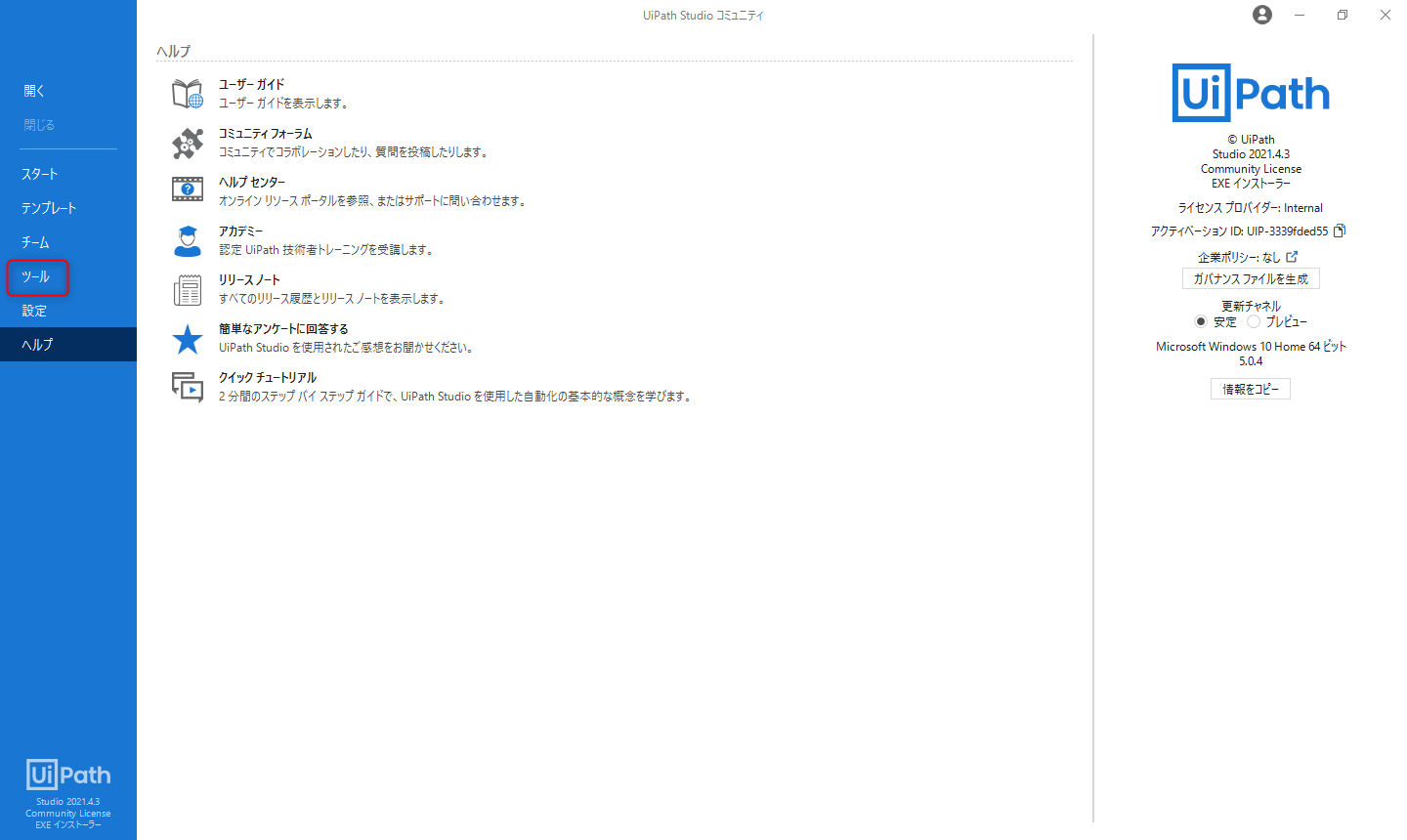
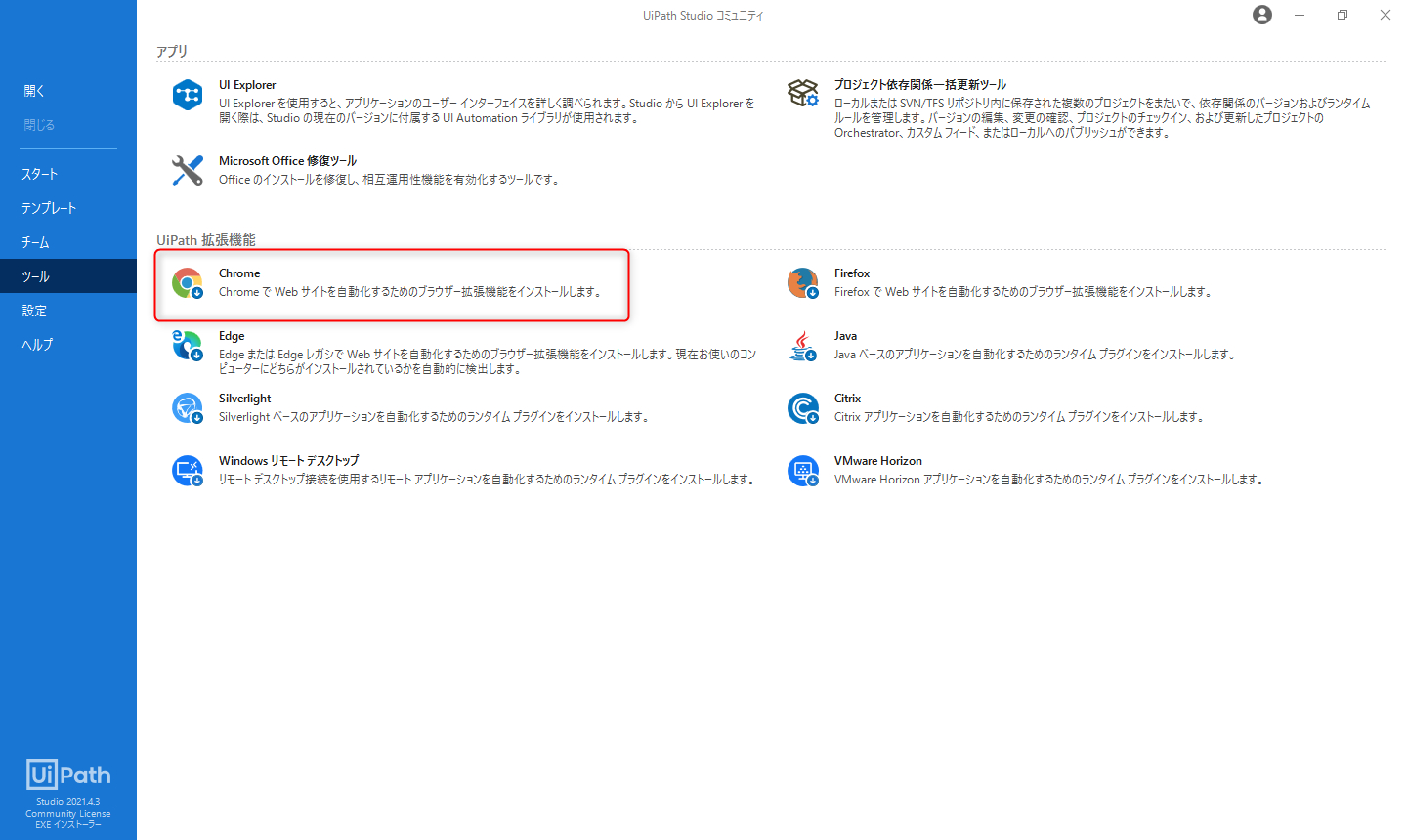
先ほどのUiPathの画面で「ツール」→「Chrome」と進みます。
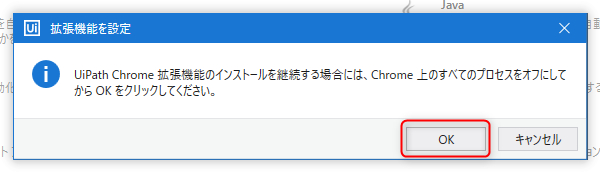
Google Chromeを開いていたら全て閉じて「OK」を押します。
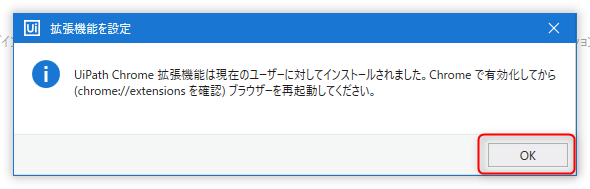
すると↓の画面が出てくるので「OK」を押します。
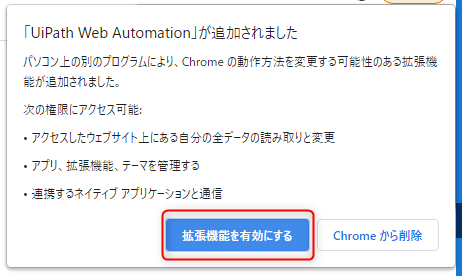
再度Google Chromeを立ち上げると↓のような画面が
出てくるので「拡張機能を有効にする」を押します。
以上で準備は完了です。
次の【UiPath編】ではUiPath本体での作業についてお話します❗
3-3.自動待機システムの作り方【UiPath編】
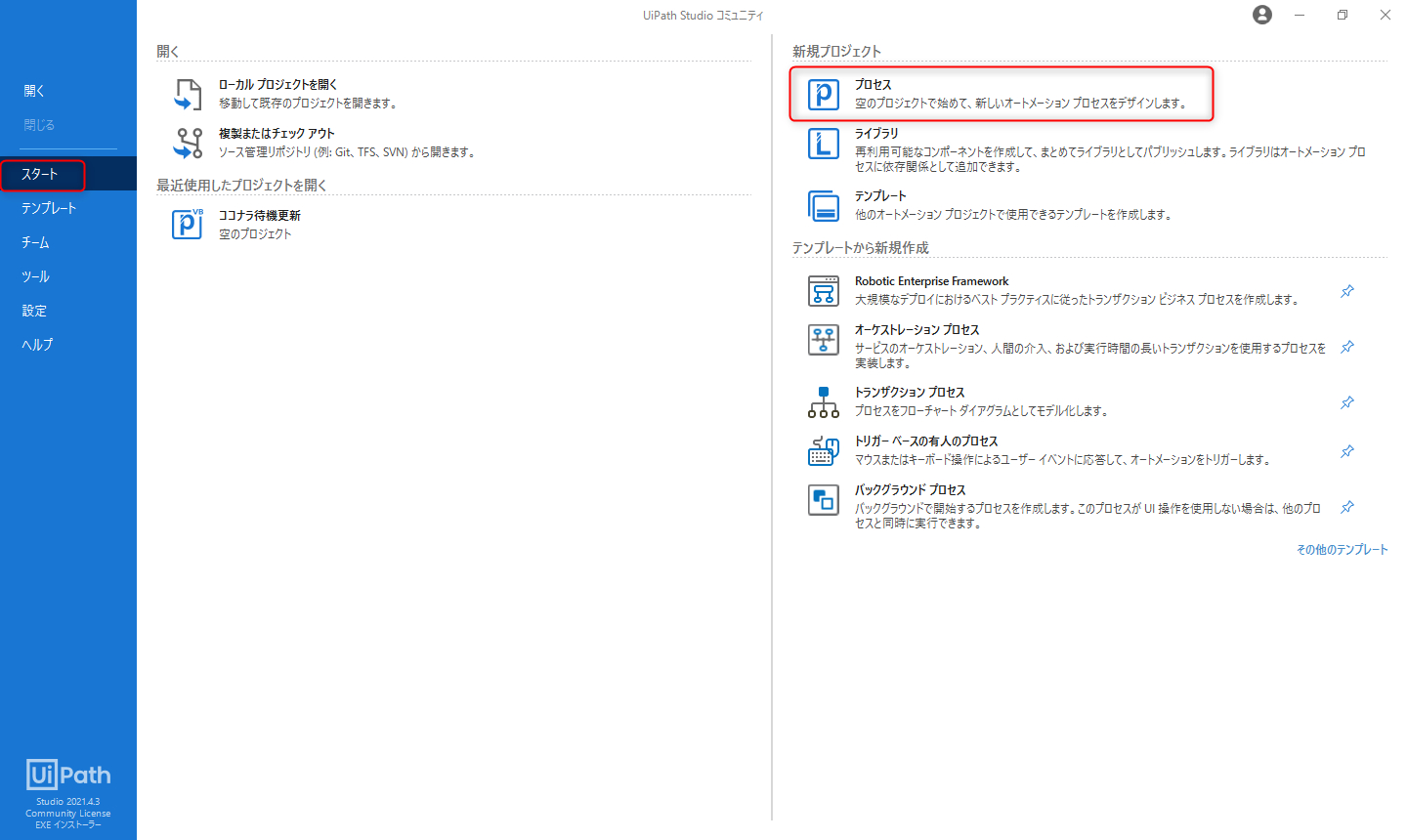
UiPathを立ち上げたら「スタート」→「プロセス」を押します。
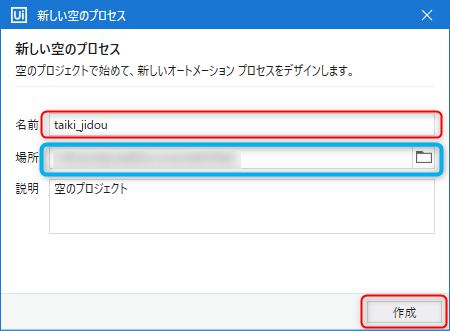
すると↓のような画面が出てくるので名前を
「taiki_jidou」などにして「作成」を押します。
※青枠の部分は後で使うのでどこかにメモしておいてください。
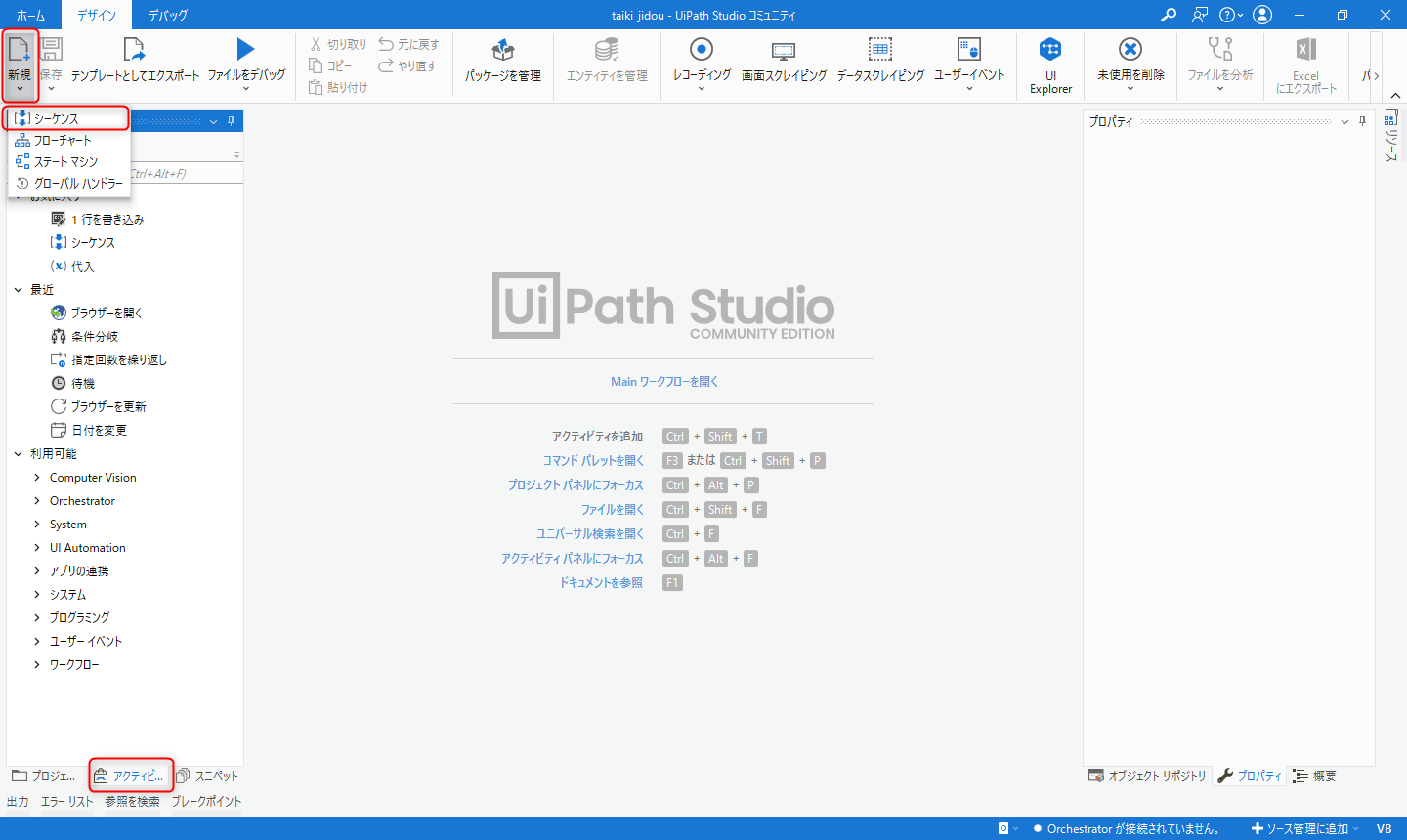
↓のような画面に移ったら左下の「アクティビティ」を押して
左上の「新規」→「シーケンス」を押します。
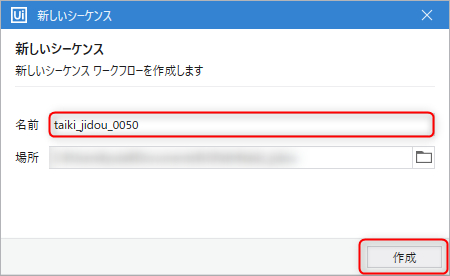
次に↓の画面が出てくるので名前を「taiki_jidou_0050」にして
作成を押します。
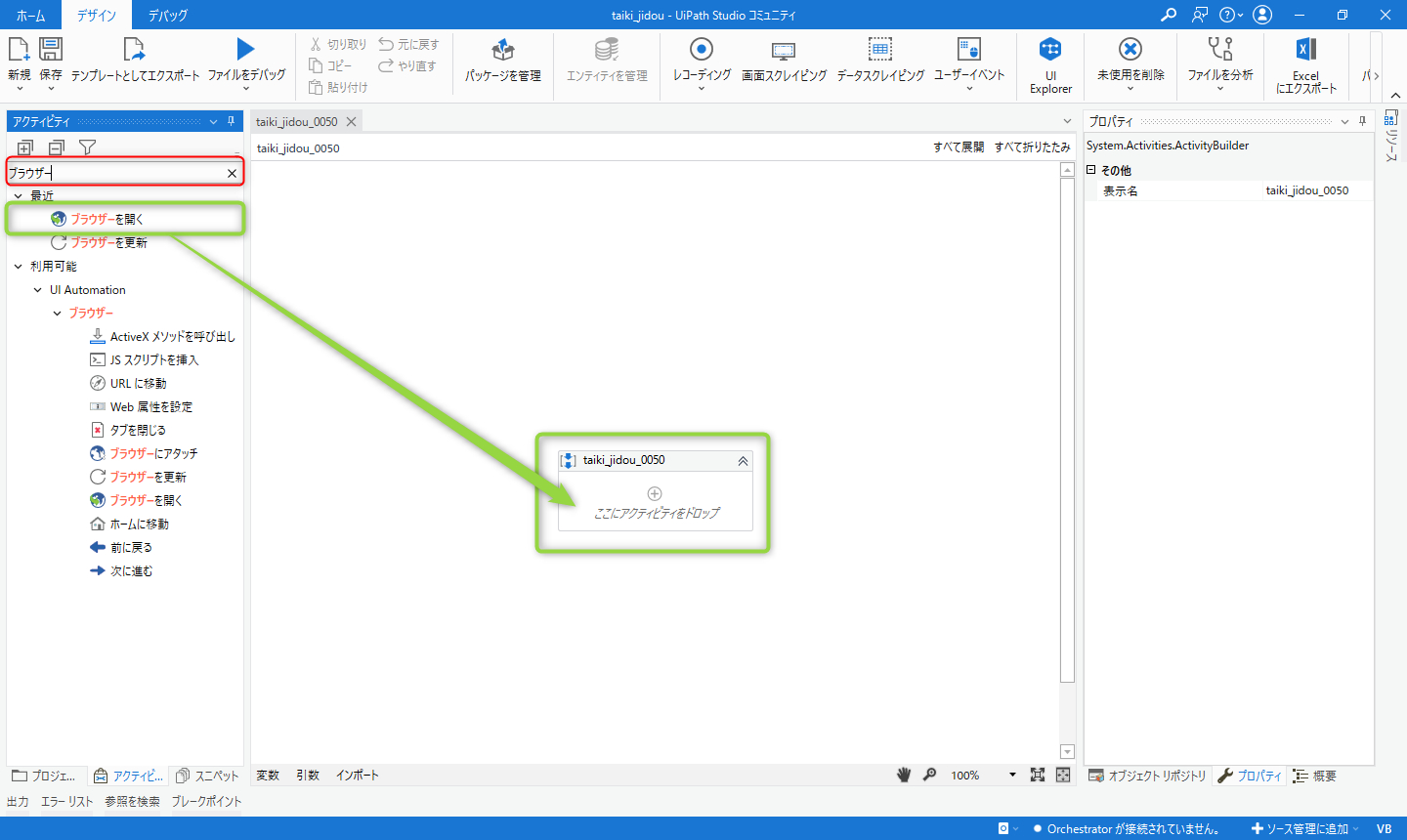
すると↓のような画面になるので赤枠の部分に
「ブラウザー」と入力して出てきた
「ブラウザーを開く」をマウスでつかんで
真ん中の箱の中に入れます。
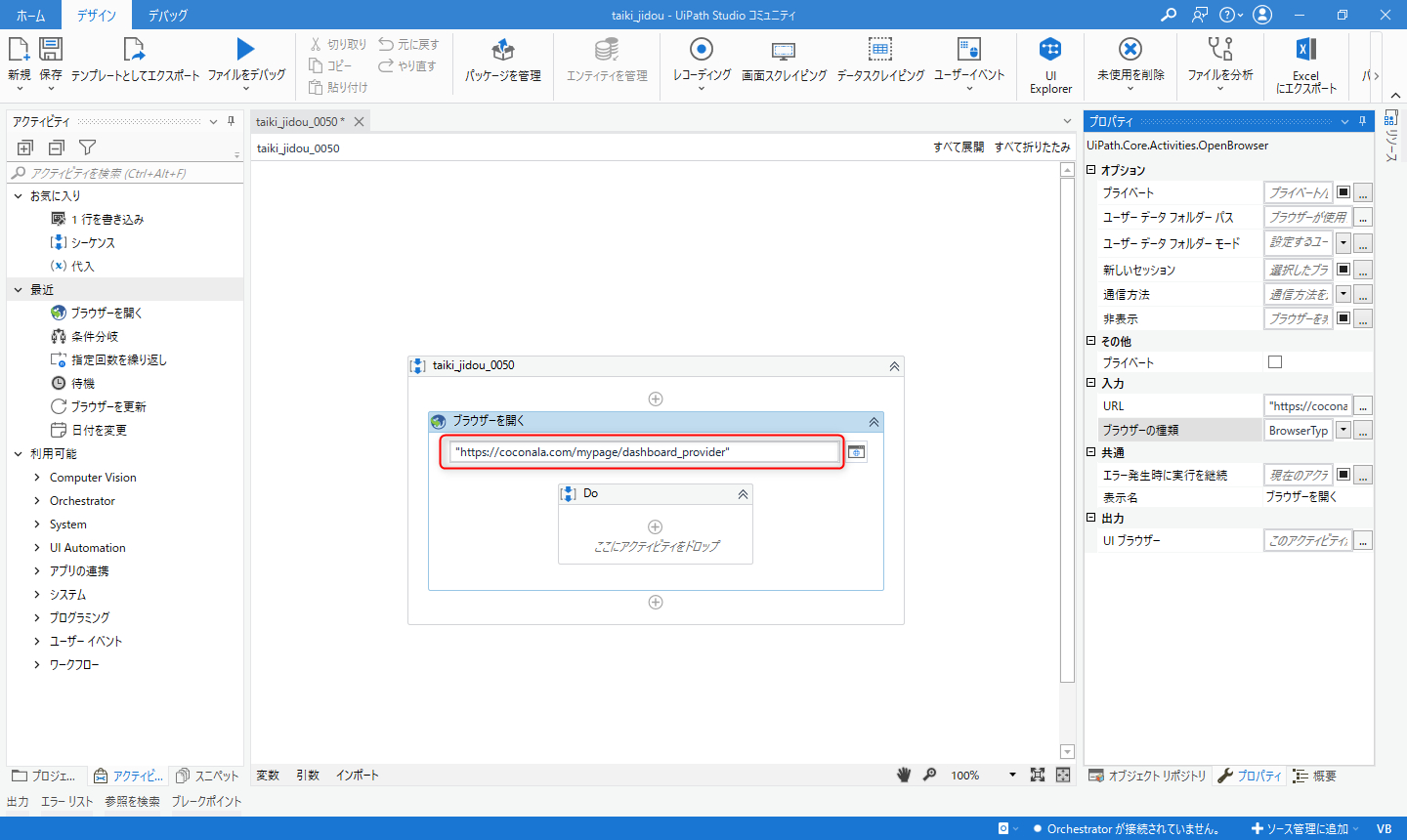
すると↓のような画面になるので赤枠の部分に
"https://coconala.com/mypage/dashboard_provider"
上のURLをそのままコピー&ペーストします。
※上のURLはココナラのマイページです。
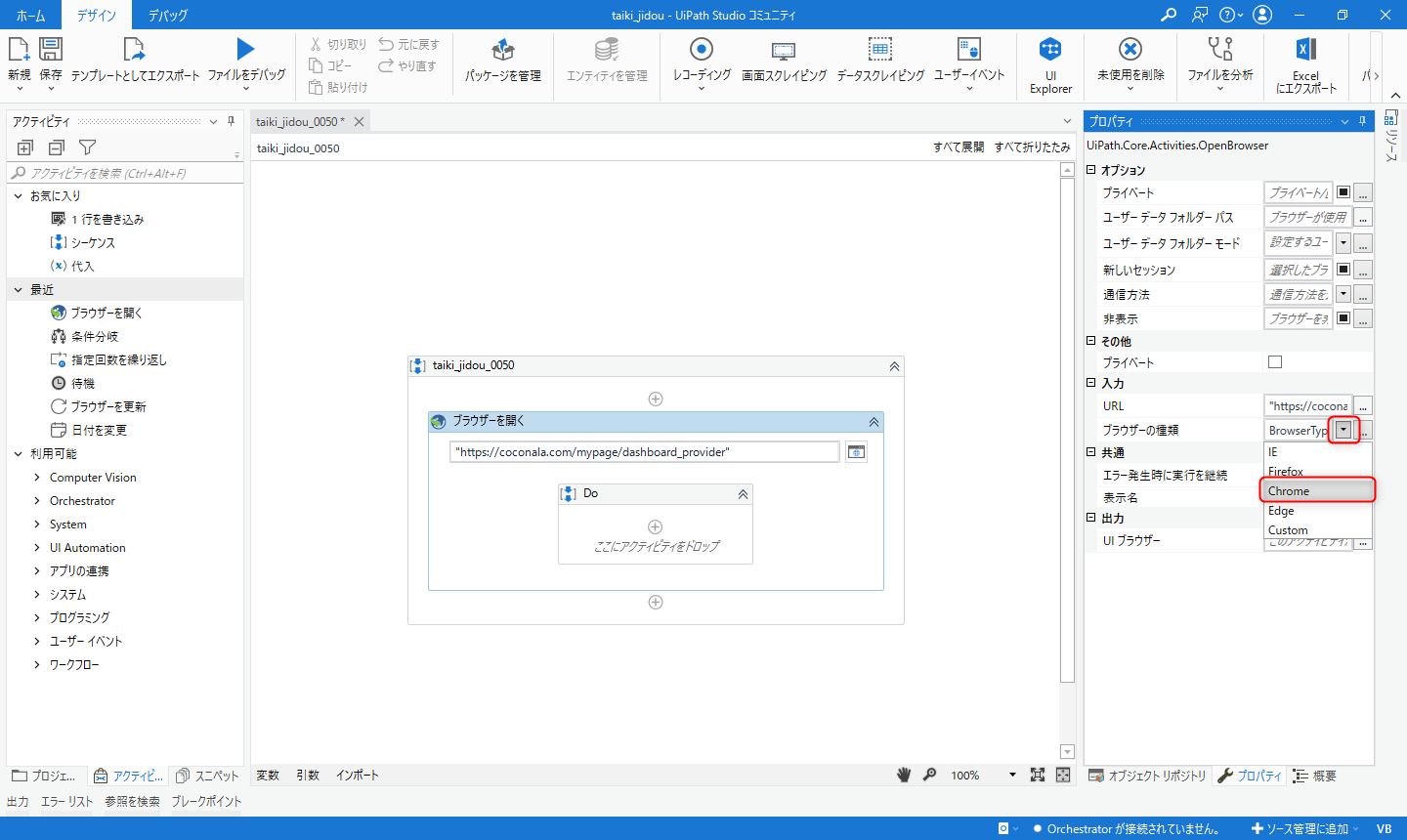
次に画面右側の「ブラウザーの種類」の
「▼」ボタンを押して「Chrome」を選びます。
そうしたらGoogle Chromeでココナラのマイページを開きます。
https://coconala.com/mypage/dashboard_provider
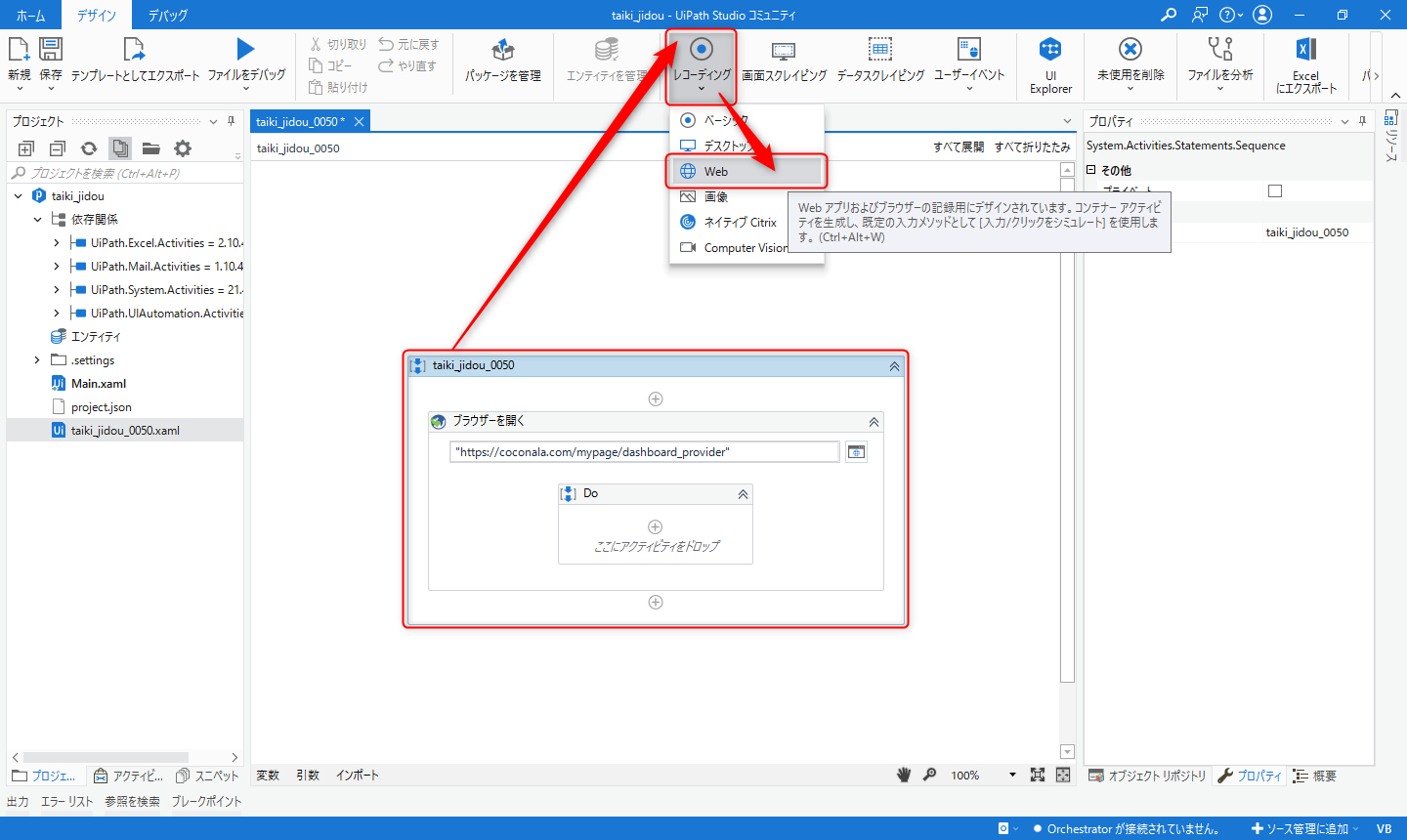
次に真ん中の「taiki_jidou_0050」の箱をクリックして
画面上にある「レコーディング」→「Web」を押します。
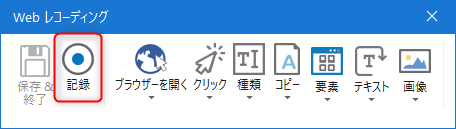
↓のような画面が出てきたら「記録」を押すと、、、
手のマークが出てくるので
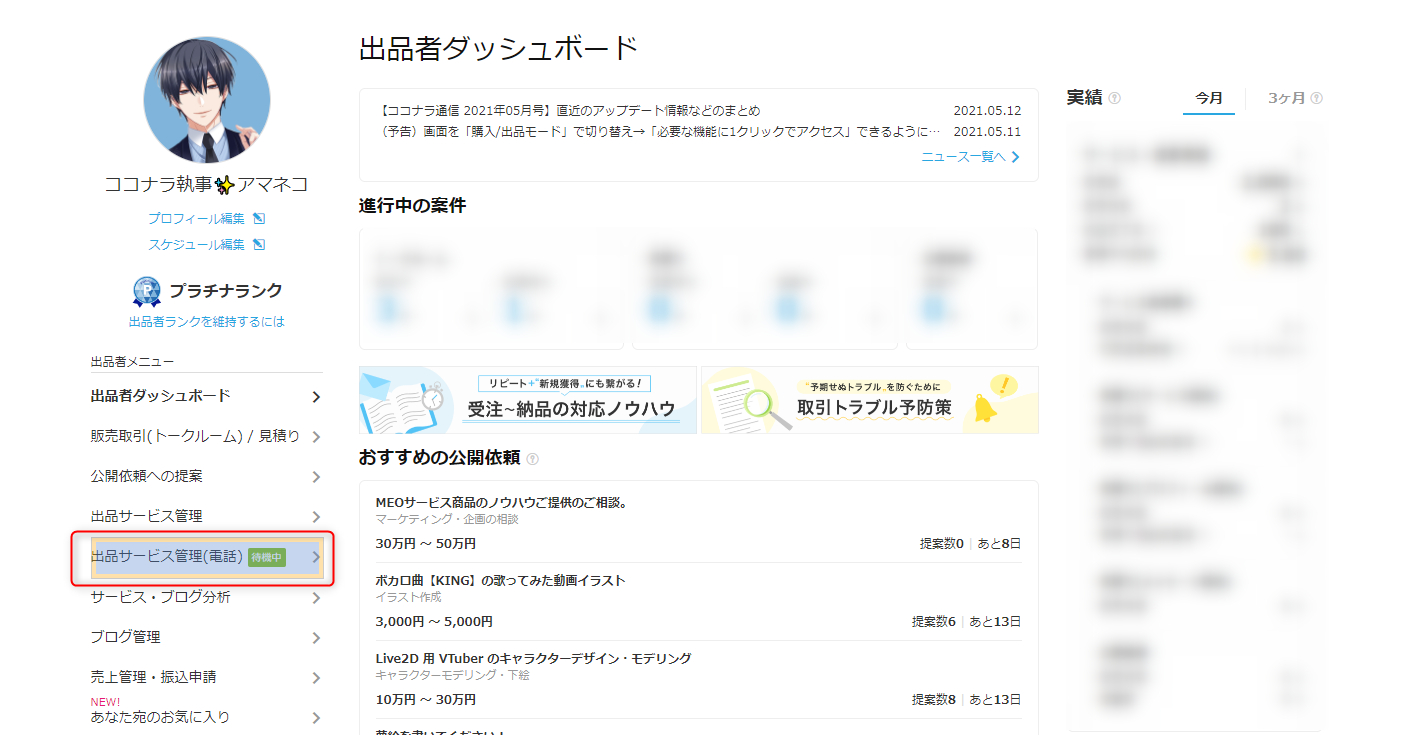
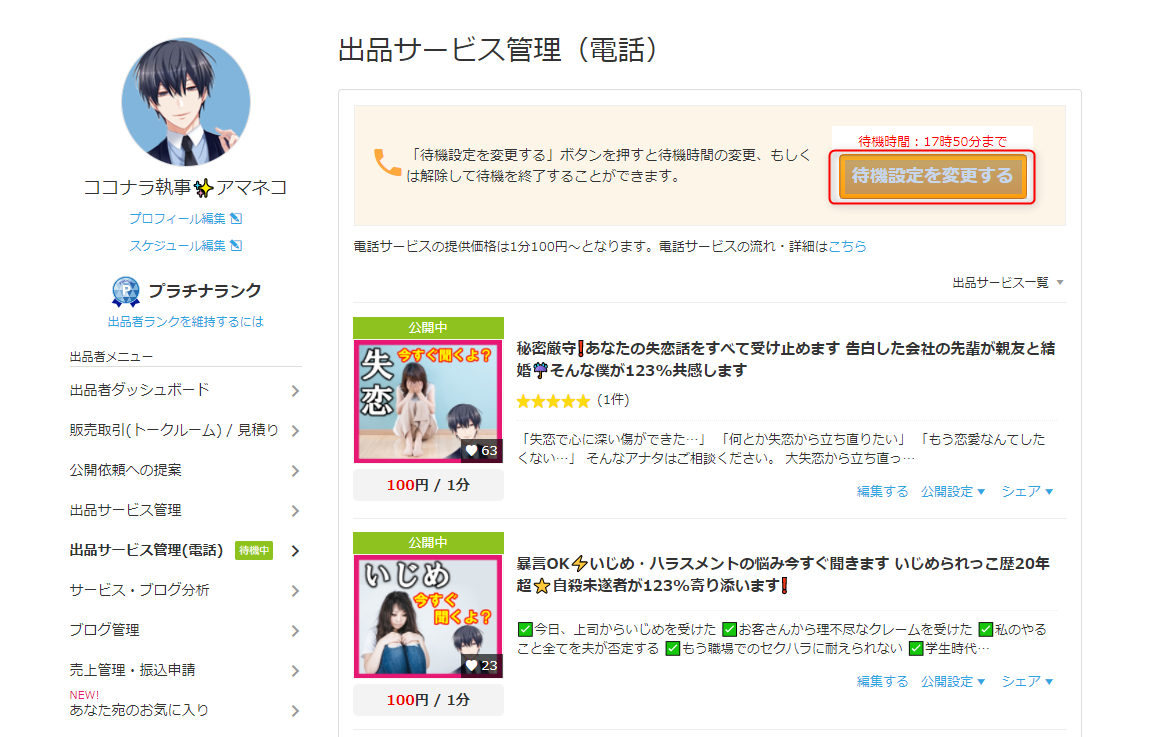
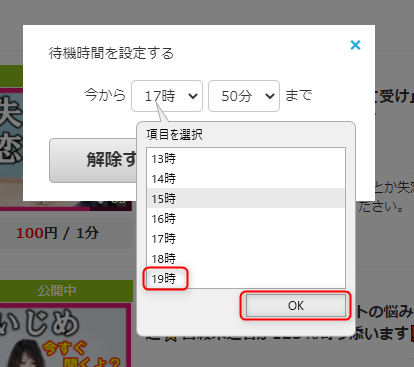
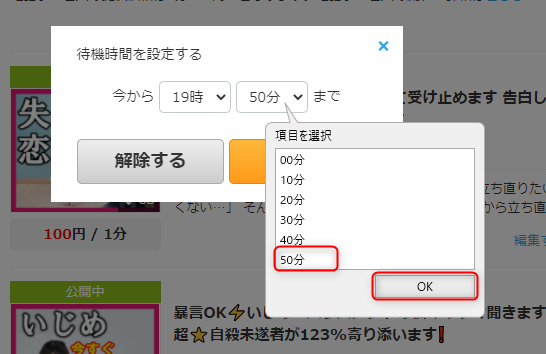
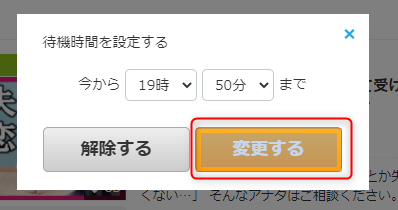
「出品サービス管理(電話)」→「待機設定を変更する」
→「〇時〇分」を設定→「変更する」
と待機の手順を押していき、最後にキーボードの
「Esc」キーを押します。
※↑の例では「〇時〇分」を19時50分で設定していますが、
何時何分で設定しても大丈夫です^^
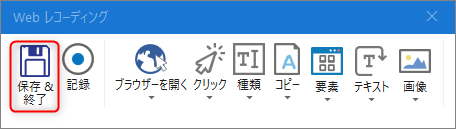
すると、また↓の画面が出てくるので
「保存&終了」ボタンを押します。
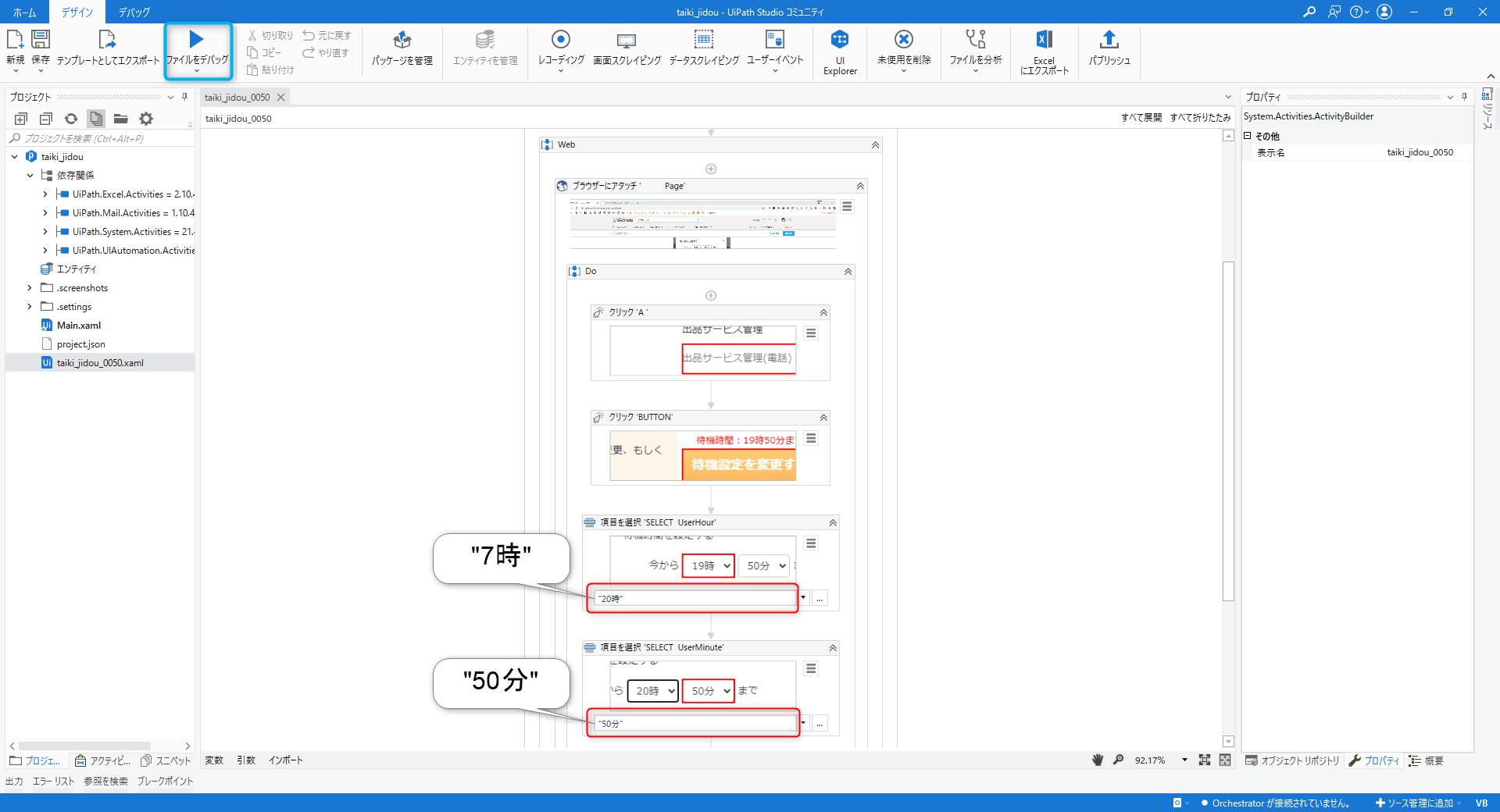
レコーディングをする前の画面に戻ったら
「〇時〇分」の部分を「"7時"」「"50分"」に書き換えます。
※書き換える前に「ファイルをデバッグ」を押して
きちんと動くかを必ず確認してください。
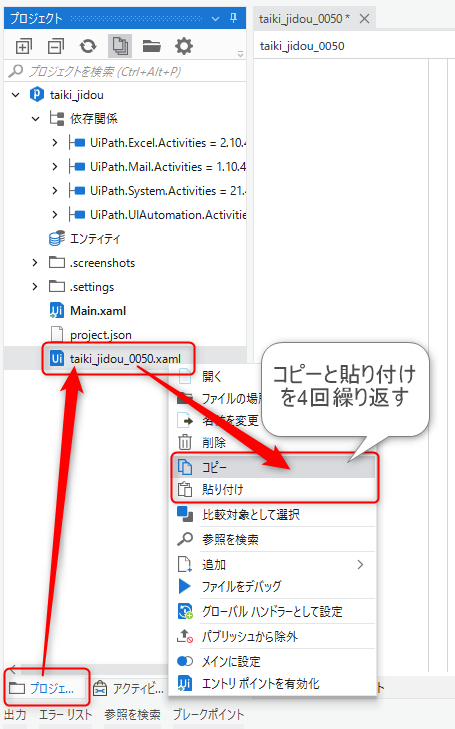
後は画面左側を「プロジェクト」に切り替え、
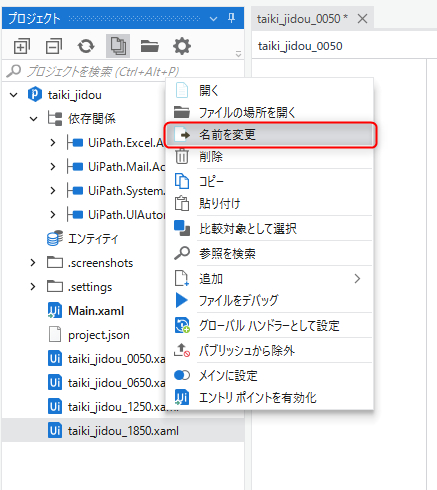
「taiki_jidou0050」を右クリック→コピー&貼り付けで
コピーを4つ作ります。
コピーした「taiki_jidou0050」の名前を、、、
・taiki_jidou0650
・taiki_jidou1250
・taiki_jidou1850
に変更します。
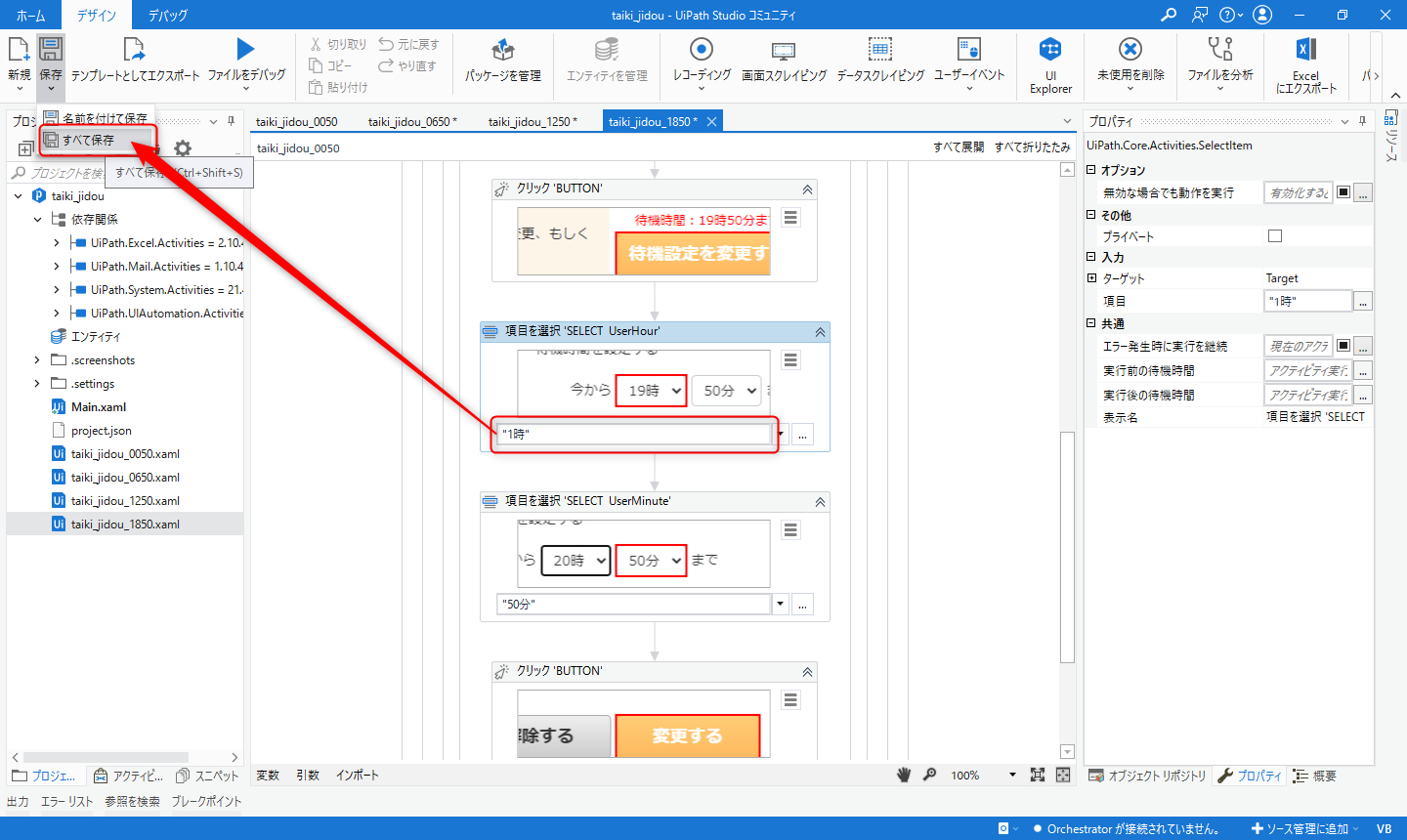
そして、それぞれの「〇時」を
・taiki_jidou0650="13時"
・taiki_jidou1250="19時"
・taiki_jidou1850="1時"
に書き換えて「すべて保存」を押します。
UiPathの設定は以上です!
3-4.自動待機システムの作り方【バッチ編】
先ほど【UiPath編】で作ったものを自動で
動かしてくれるバッチをいうものを作っていきます❗
難しい話は省略(というか僕にも分からない、、、)
しますが、バッチというのは
一定の処理を自動で行ってくれるプログラム
のことをいうと考えてください。
【UiPath編】では「ファイルをデバッグ」を押せば
何もしてないのに勝手に待機設定されるという
ところまでは体感できたと思います。
でも、それだけだと自分の手で待機設定するのと
あまり変わりません。。。
そこで、ここから先は時間が来たら寝てても
待機設定してくれる状態を作っていきます。
では、実際にバッチを作っていきましょう!
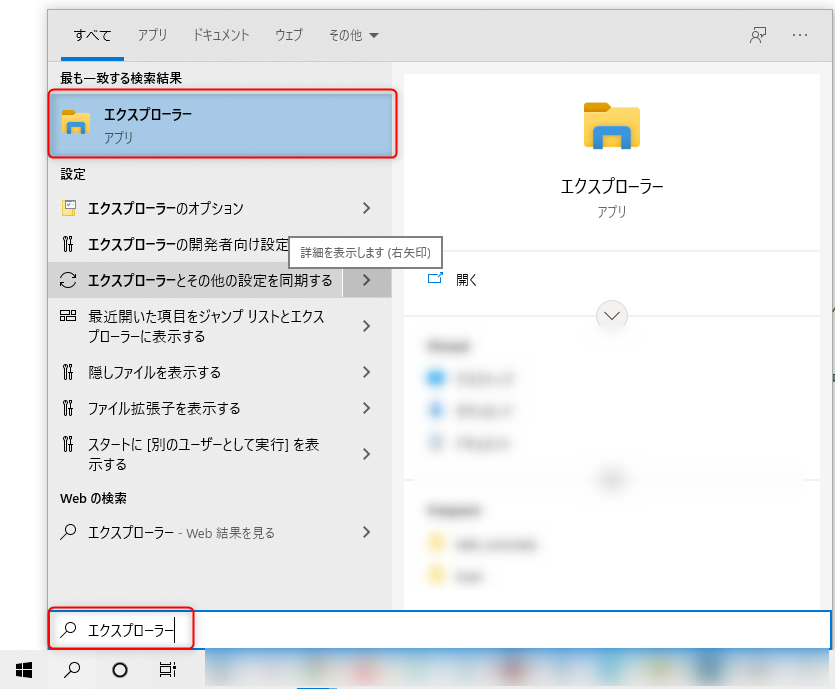
まずは何でも良いのでフォルダを開いてください。
※分からない場合は↓のように「エクスプローラー」を
探してください。
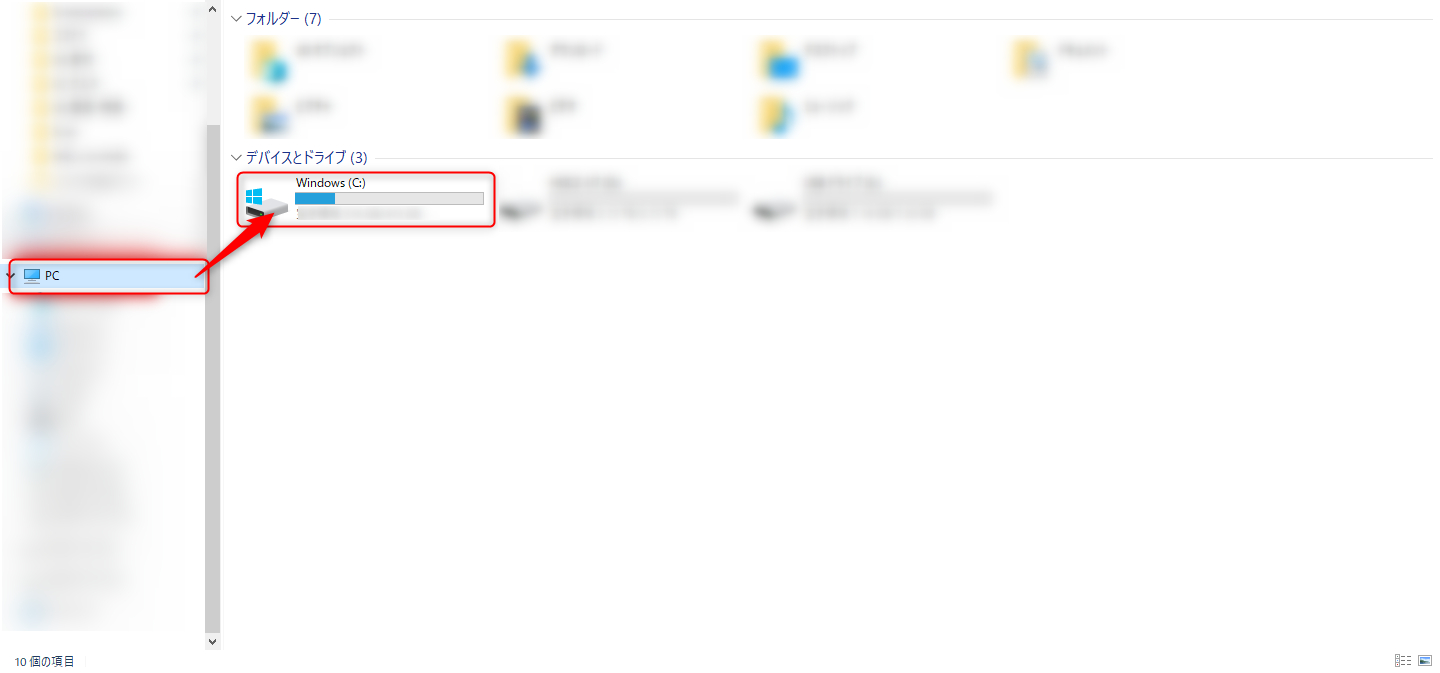
そうしたら↓のように「Windows(C:)」を開いてください。
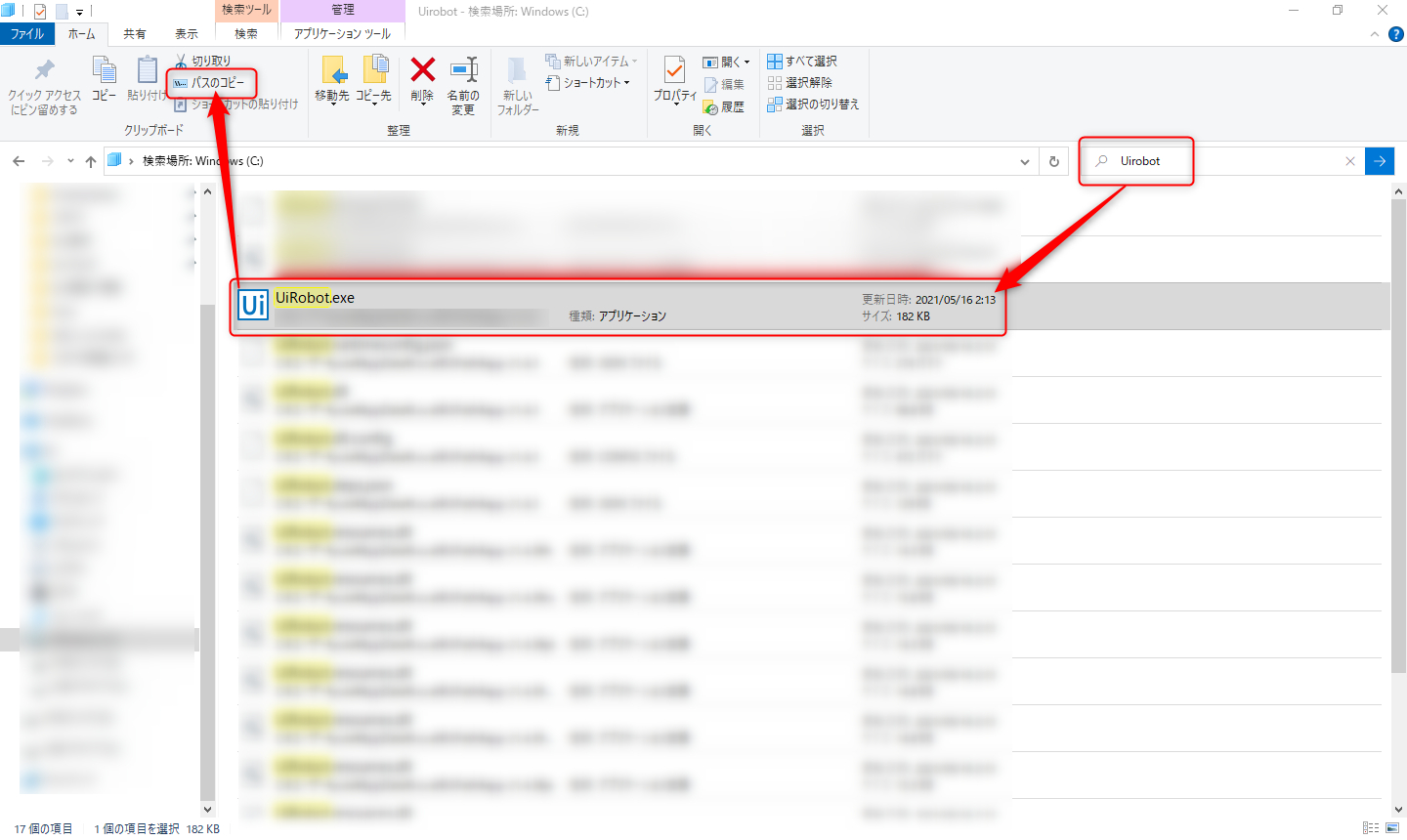
次に右上のボックスで「Uirobot」と入力して
検索結果が全て表示されるまでしばらく待ちます。
検索結果が出たら「UiRobot.exe」というファイルが
あるので1回だけクリックして「パスのコピー」を
押します。
次はWindowsに標準でインストールされている
「メモ帳」というアプリを開きます。
※分からない場合は「エクスプローラー」を探した時のように
「メモ帳」で検索してください。
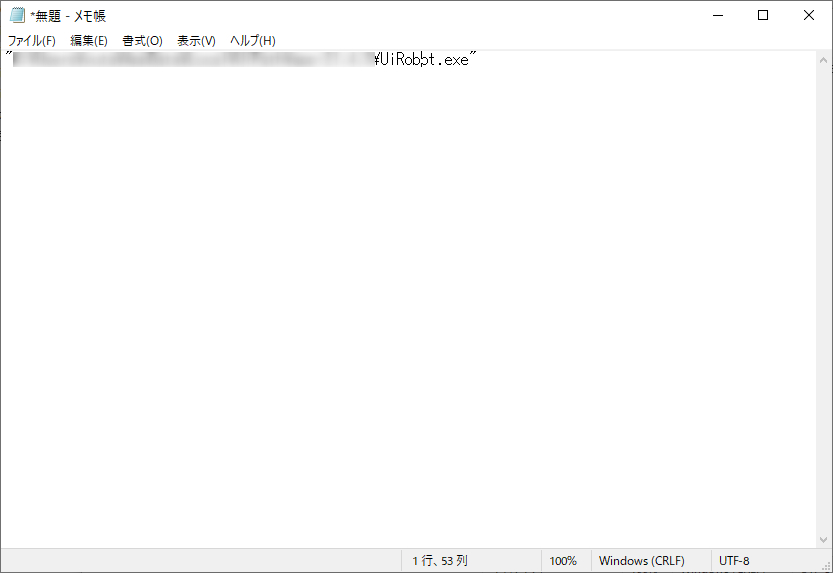
そうしたら開いた「メモ帳」の上で貼り付けを行います。
今度は【UiPath編】の最初の方でメモしておいた
「taiki_jidou」フォルダの場所へ行きます。
※メモを忘れてしまった場合は「エクスプローラー」を
探した時のように「taiki_jidou」で検索してください。
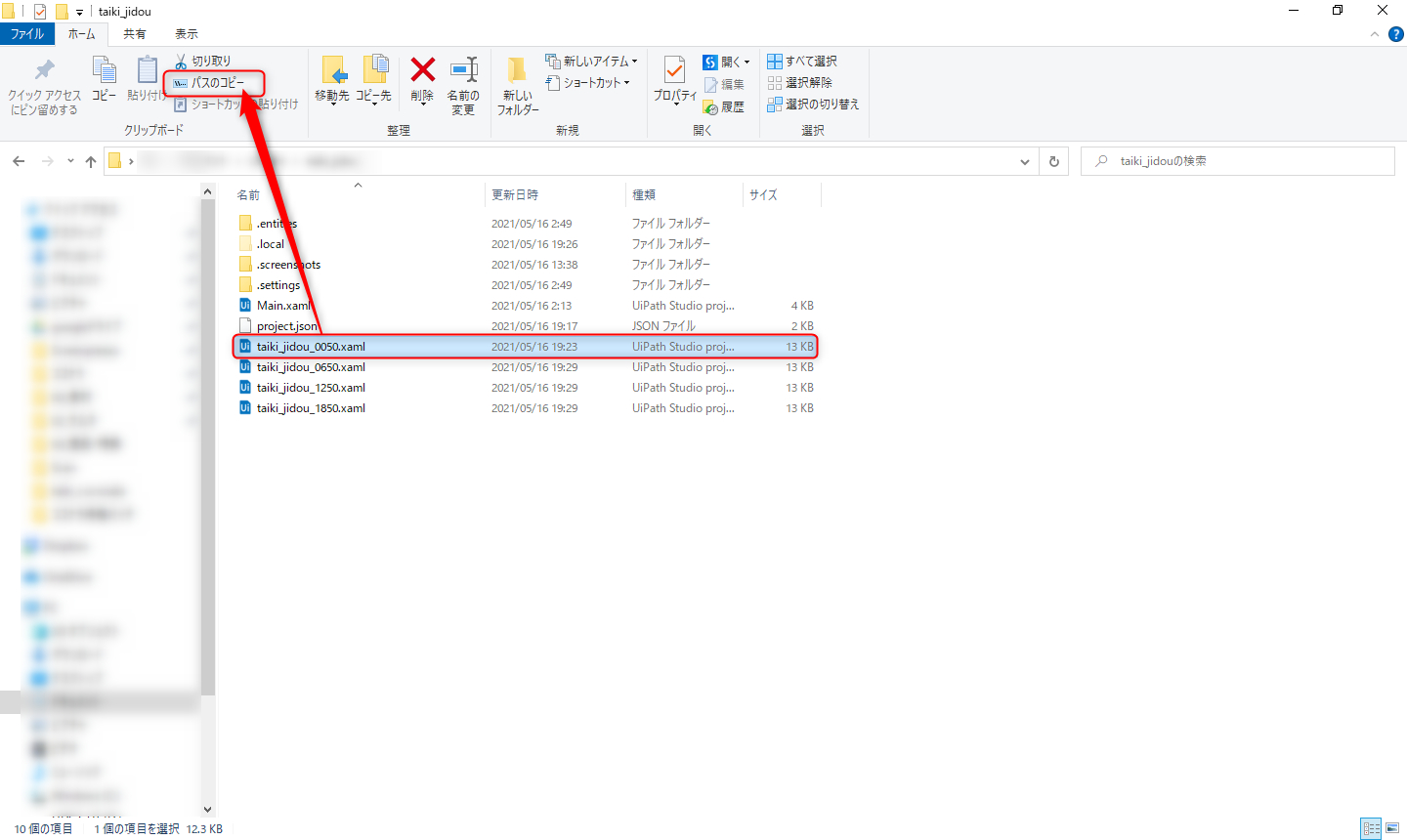
そうしたら「taiki_jidou_0050.xaml」を
1回だけクリックして「パスのコピー」を押し、
先ほどのメモ帳に貼り付けます。
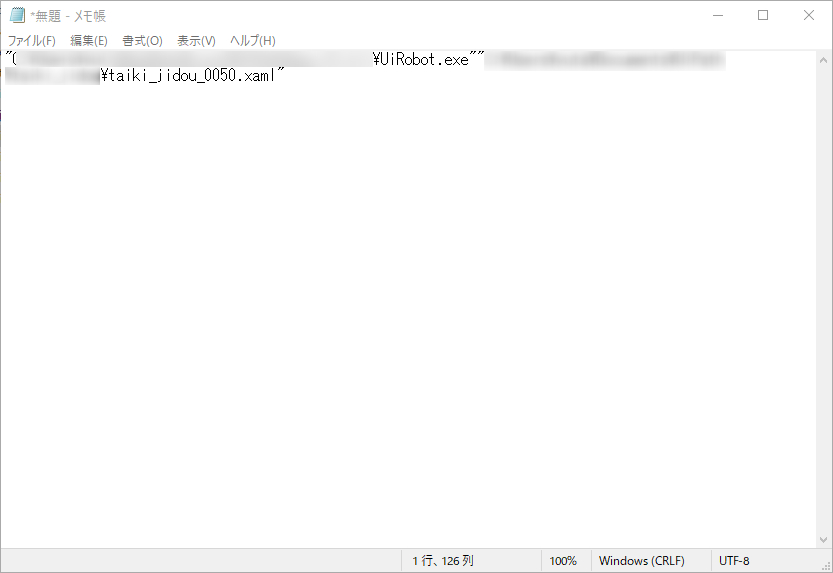
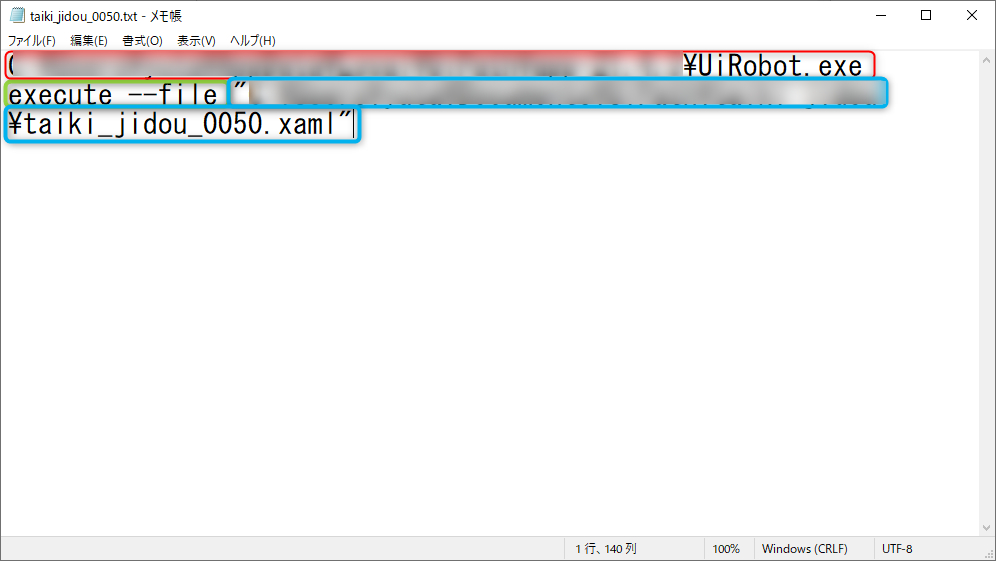
そして↓の画像のように
UiRobot.exeのパス execute --file "taiki_jidou_0050.xamlのパス"
という形式に書き換えます。
※注釈
・赤枠:UiRobot.exeのパス
・緑枠:execute --file
・青枠:"taiki_jidou_0050.xamlのパス"
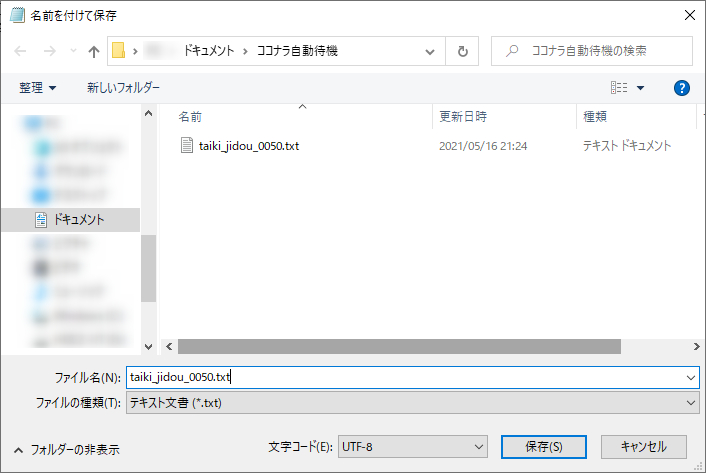
さらに「ファイル」→「名前を付けて保存」で保存します。
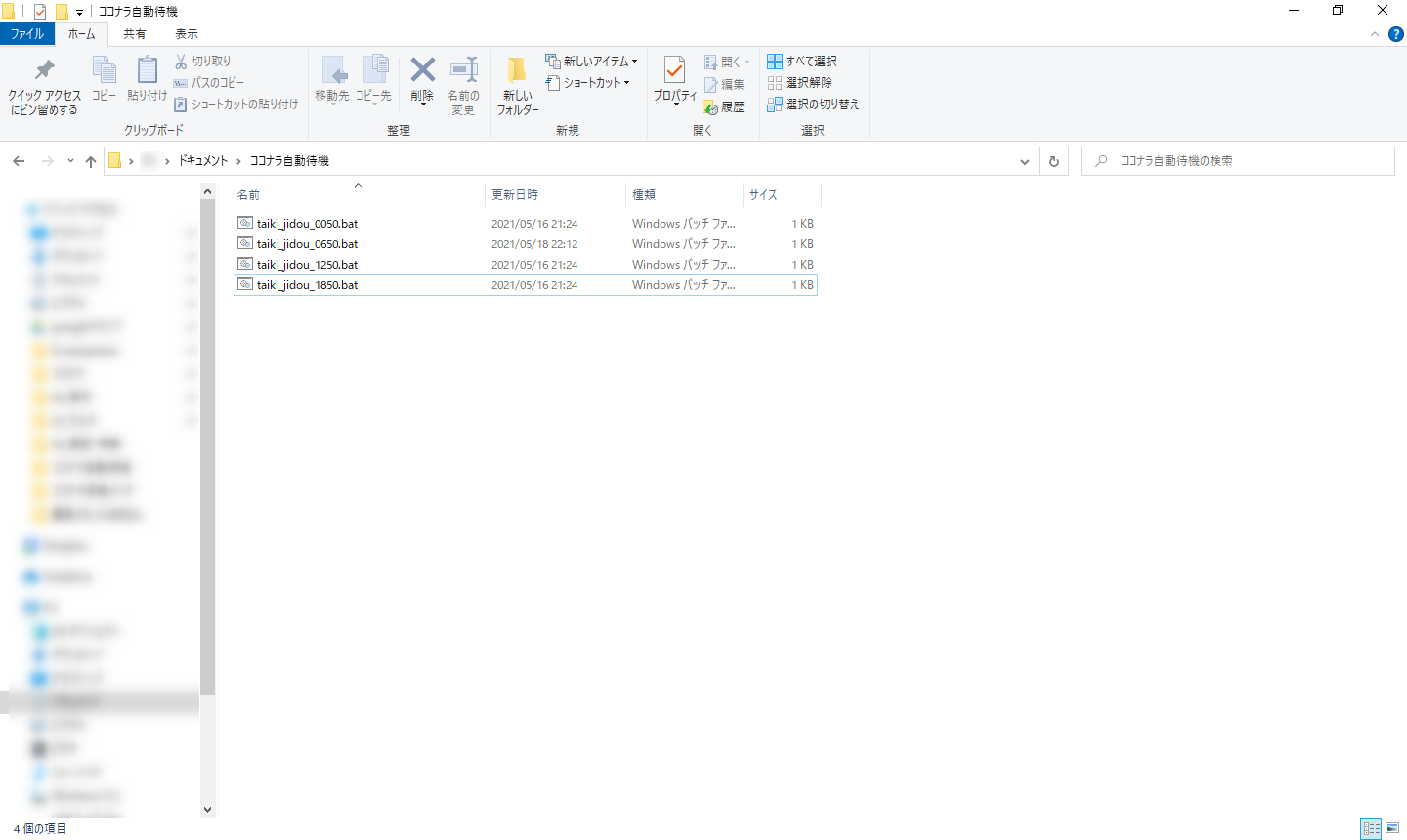
※↑では「ドキュメント」の中に「ココナラ自動待機」という
フォルダを作り、その中に保存しています。
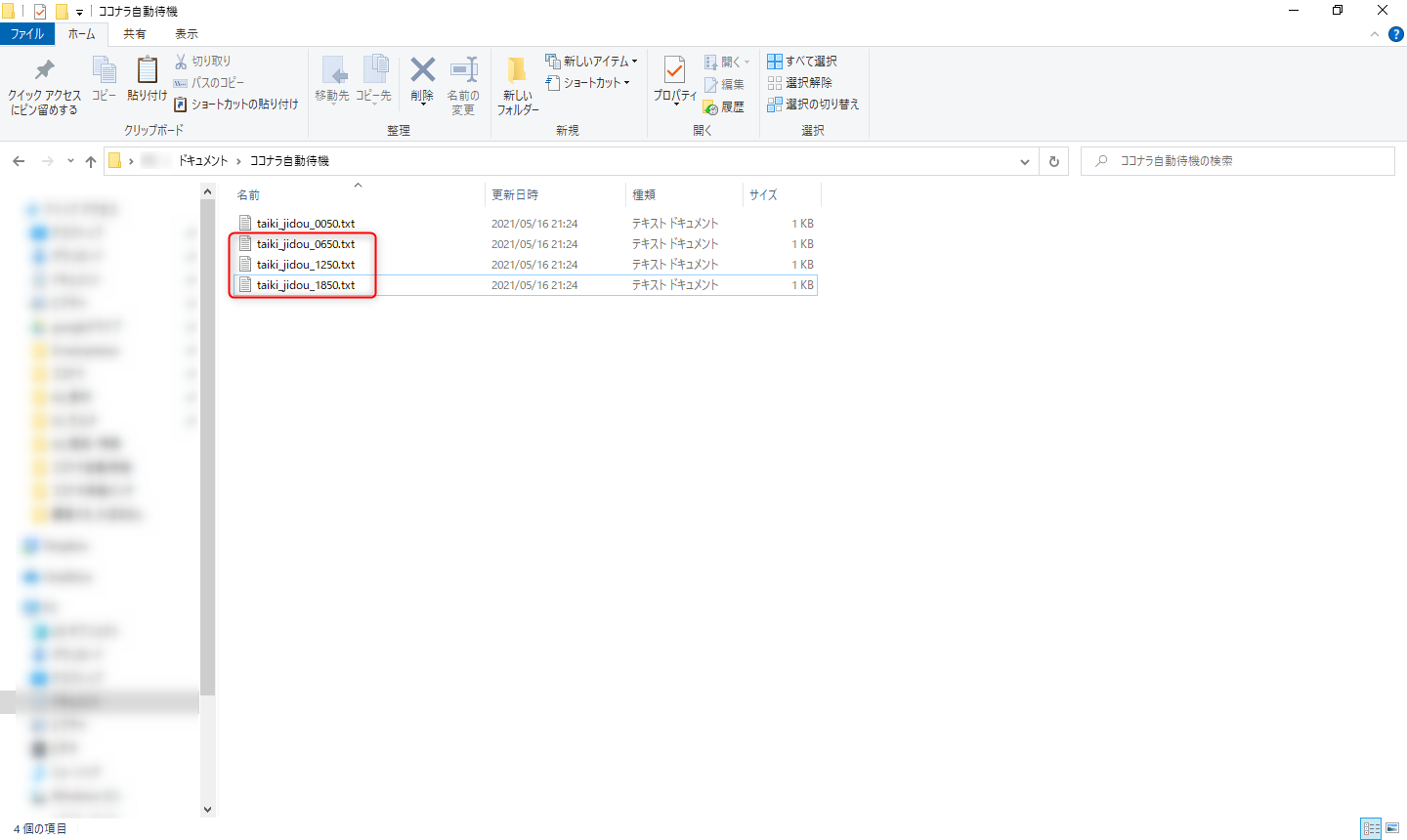
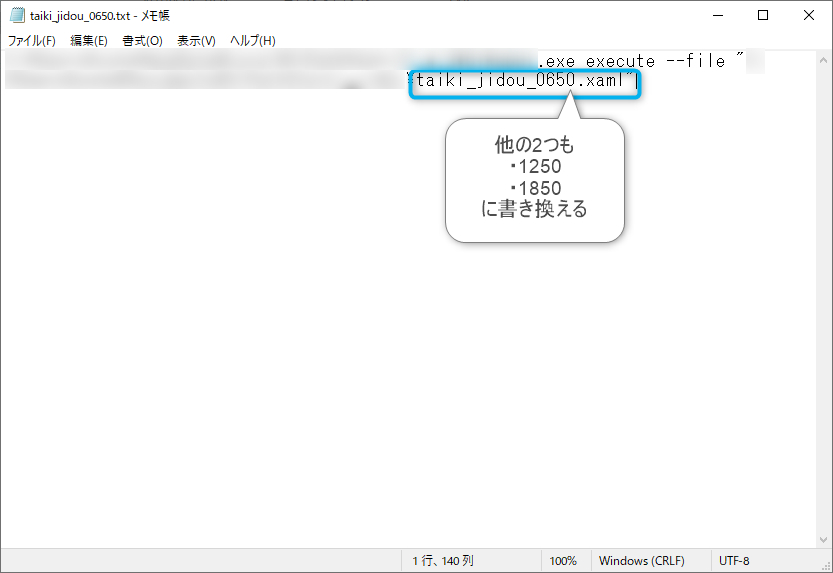
そうしたら「taiki_jidou_0050.txt」を3つコピーして
フォルダ名と中身のtaiki_jidou_0050部分をそれぞれ
・taiki_jidou_0650
・taiki_jidou_1250
・taiki_jidou_1850
に変更します。
※フォルダ名
※中身
そして、4つの拡張子(名前の後ろの.txt)を「.bat」に
書き換えたらバッチの完成です❗
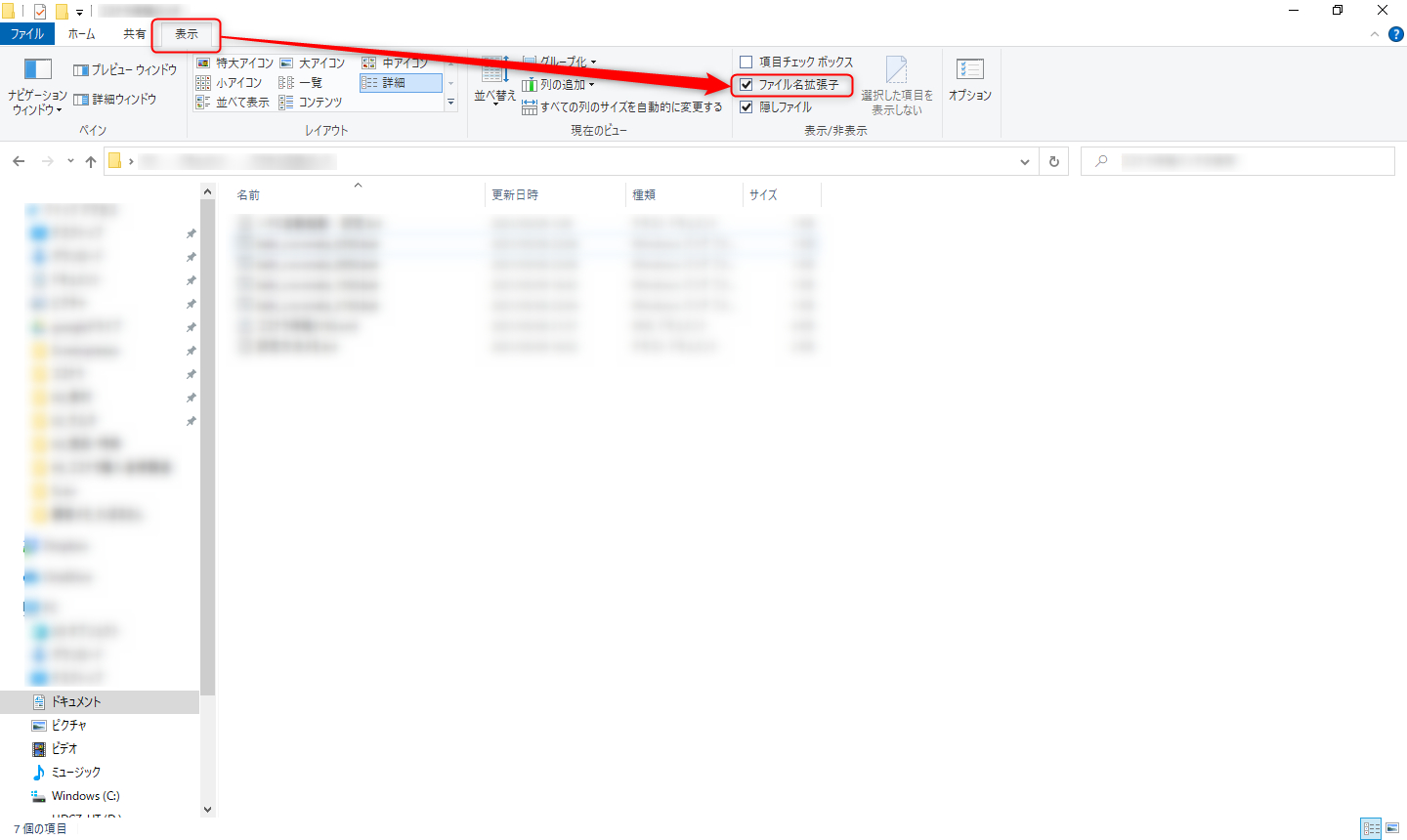
※1 拡張子が表示されていない場合は↓で表示してください。
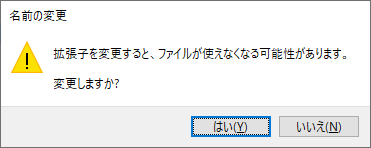
※2 拡張子を変更しようとすると↓のようなエラーメッセージが
出てきますが、気にせず「はい」を押してください。
最後に「.bat」ファイルをダブルクリックして
【UiPath編】の時と同じ動作をするか確認してください。
3-5.自動待機システムの作り方【タスクスケジューラ編】
最後にWindowsに標準でインストールされている
タスクスケジューラを設定します。
これは簡単にいえば、、、
決められた時間・間隔に処理を実行してくれる機能
と考えてください。
【バッチ編】でも
時間が来たら寝てても待機設定してくれる状態を作る
というお話をしましたが、今回はその待機設定をする
「時間」を決めるための作業となります。
では、実際にタスクスケジューラを設定していきましょう!
まずは【バッチ編】で「エクスプローラー」を探した時と
同じように「タスクスケジューラ」を検索してください。
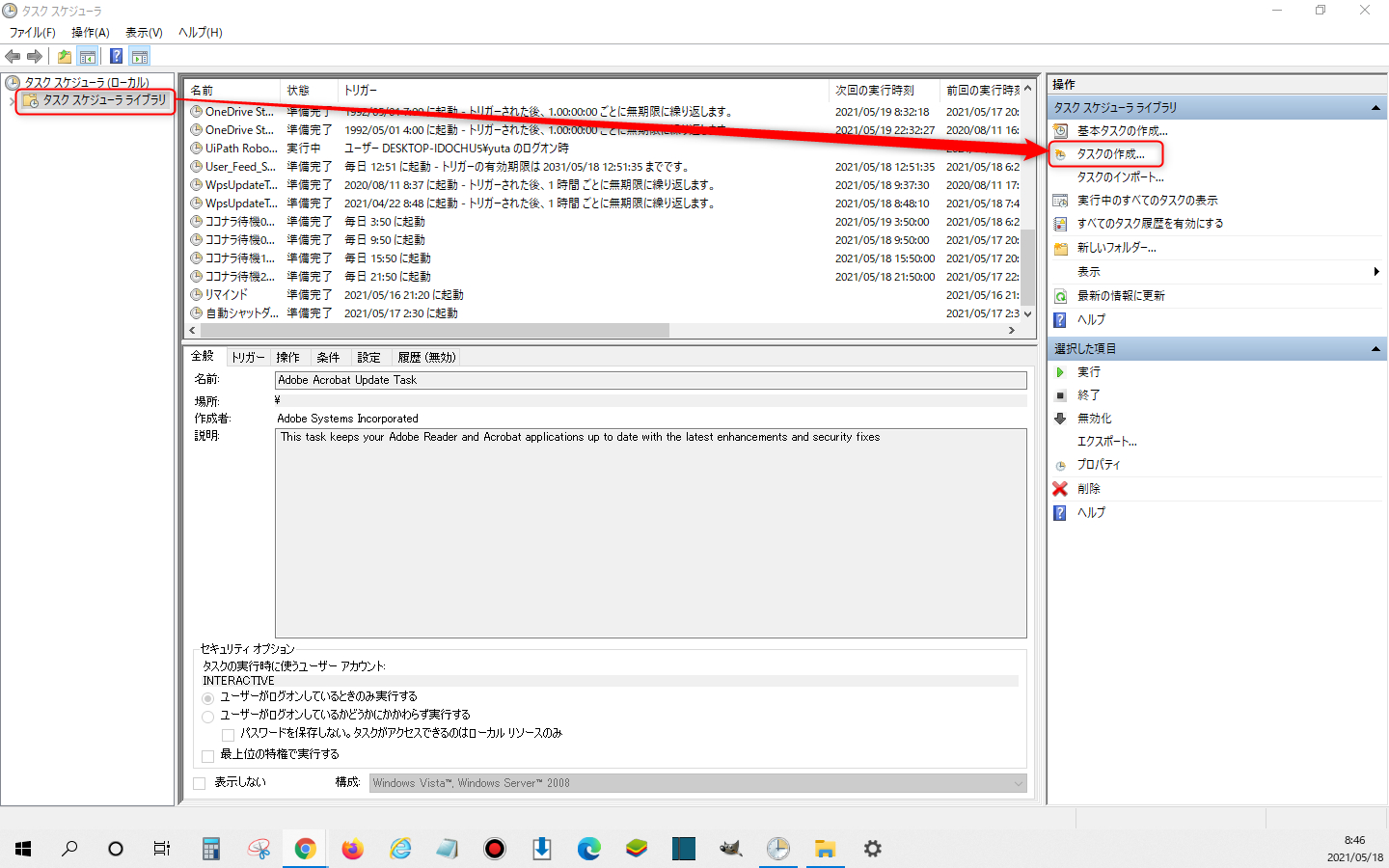
タスクスケジューラを開くと↓のような画面が出てくるので
「タスク スケジューラ ライブラリ」→「タスクの作成」と
押していってください。
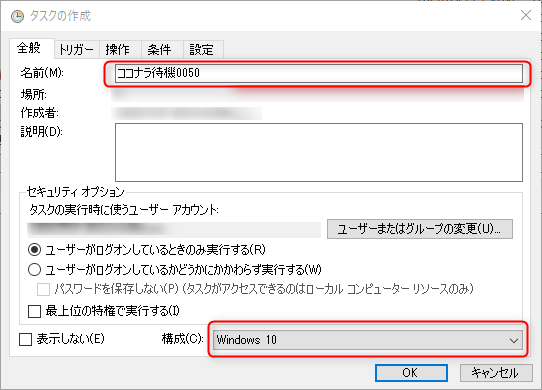
すると↓のような画面が出てくるので
・名前を「ココナラ待機0050」
・構成を「Windows10」
にしてください。
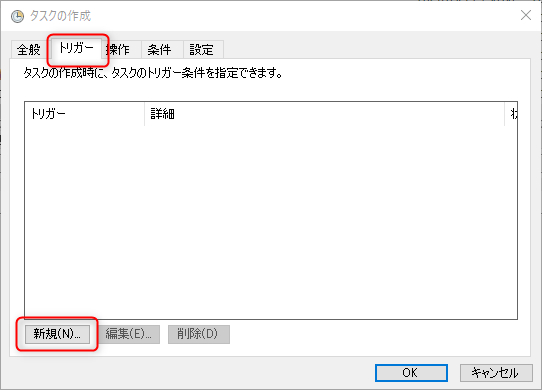
次に↓のように「トリガー」→「新規」と押していくと、、、
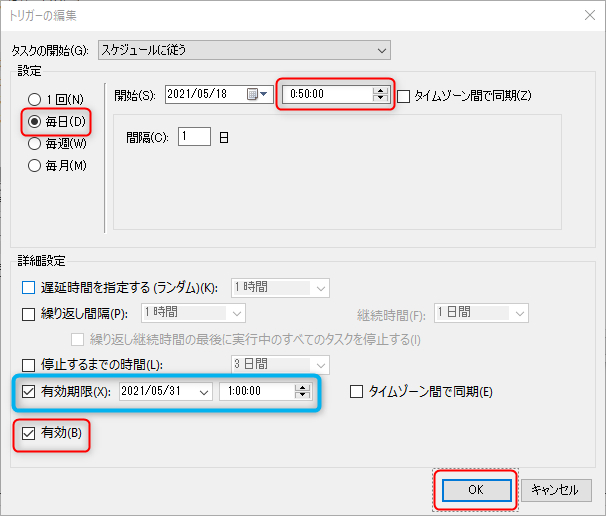
↓のような画面が出てくるので
・設定を「毎日」
・開始を今日の「00:50:00」
・有効に✅
と設定して「OK」を押してください。
※青枠部分の「有効期限」も設定してもOKです!
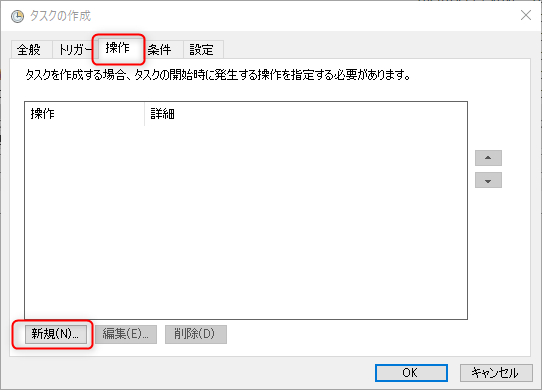
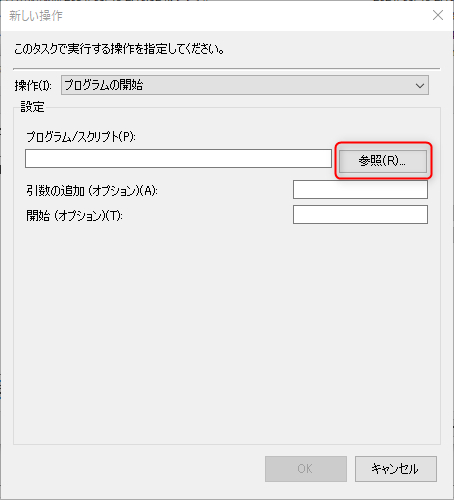
さらに「操作」→「新規」と押してください。
すると↓のような画面が出てくるので「参照」を押します。
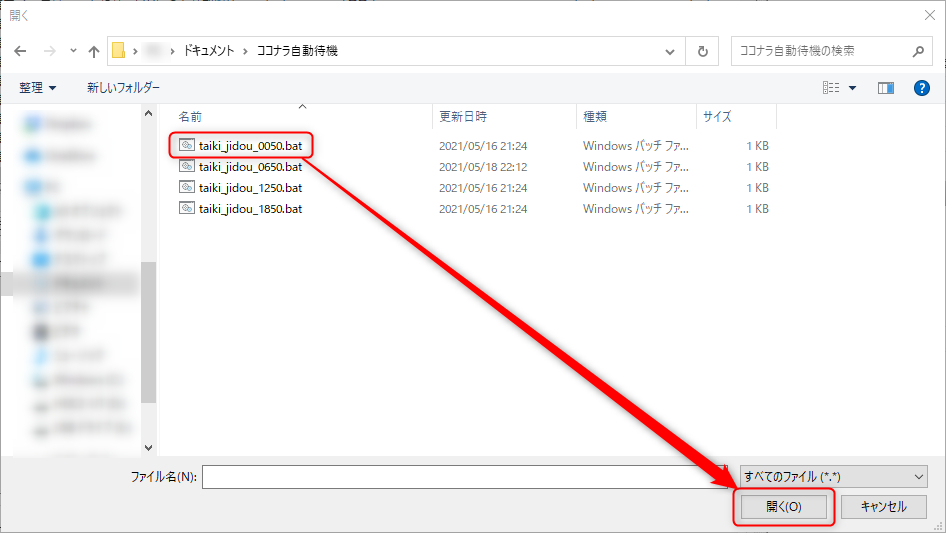
↓の画面が出てきたら【バッチ編】で作った
「taiki_jidou_0050.bat」を選んで「開く」と進み、
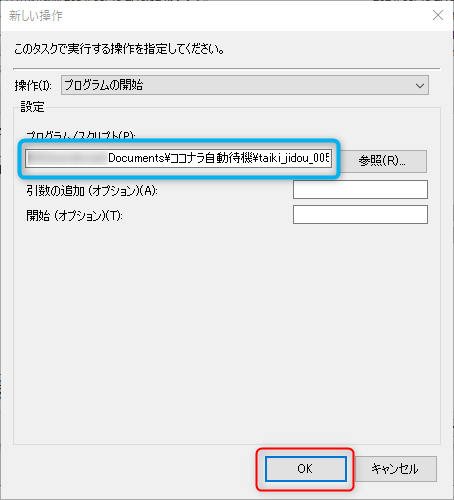
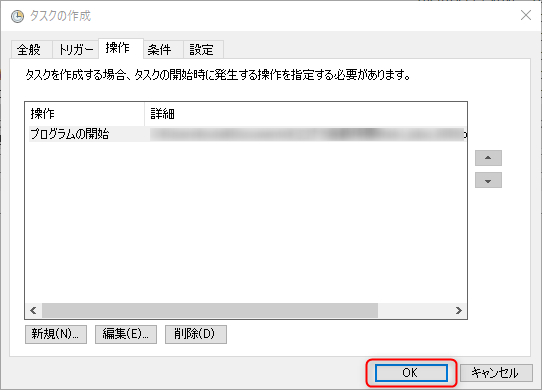
元の画面に戻っていくので「OK」を押していきます。
これでタスク1個が完成!
後は同じやり方で↓の分のタスクも作れば
タスクスケジューラの設定も終了です❗
・taiki_jidou_0650.bat
・taiki_jidou_1250.bat
・taiki_jidou_1850.bat
最後にトップ画面で作ったタスクを選び、
画面右側の「実行」ボタンを押して
【UiPath編】および【バッチ編】と
同じ動くをするか確認してください。
4.さいごに
以上が電話相談の待機を自動で行う方法です。
待機の意義から語ってきたのもあって
かな~り長くはなってしまいましたが、
パソコンに詳しくない方でも実現できるよう
できる限り分かりやすく書いたつもりです。
ただ、この後の番外編でもお話しますが、
・記事通りにしたけど全然うまく行かない
・なんか急に動かなくなったけど何で?
といったご質問には基本お答えできませんので
そこはご承知おきください。。。
最後に、もしこの記事が「役に立ったよ!」と思ったら
ページ一番下のFaceBookやTwitterマークを押して
投稿・ツイートして広めてくれると嬉しいです^^
この記事があなたのココナラ活動に役立つことを
切に願っています!
~Fin~