見積書・請求書を、毎回 Excel のひな形から作っている方へ。
Google スプレッドシートの一覧表に入力するだけで、書類番号と金額を自動で計算し、A4 の PDF を作って Google ドライブに保存します。PDF を確かめてから、そのまま取引先へ送れます。
■ こんなお悩みはありませんか
・ひな形をコピーして、取引先や品目を毎回書き換えている
・書類番号や消費税の計算を、手で行っている
・PDF に変換して、添付して送るのが手間
■ できること(15,000円に含まれるもの)
・見積書・請求書の両方に対応。種類を選ぶと、書類番号(例:INV-202610-001)と発行日が自動で入ります
・インボイス制度(適格請求書)の記載事項に対応:登録番号、税率ごとの対象金額と消費税額、軽減税率(8%)の品目に「※」
・消費税は「書類ごと・税率ごとに1回だけ」端数処理(切り捨て・四捨五入・切り上げから選べます)
・見積書の有効期限、請求書の支払期限(翌月末・翌々月末・○日後)を自動で計算
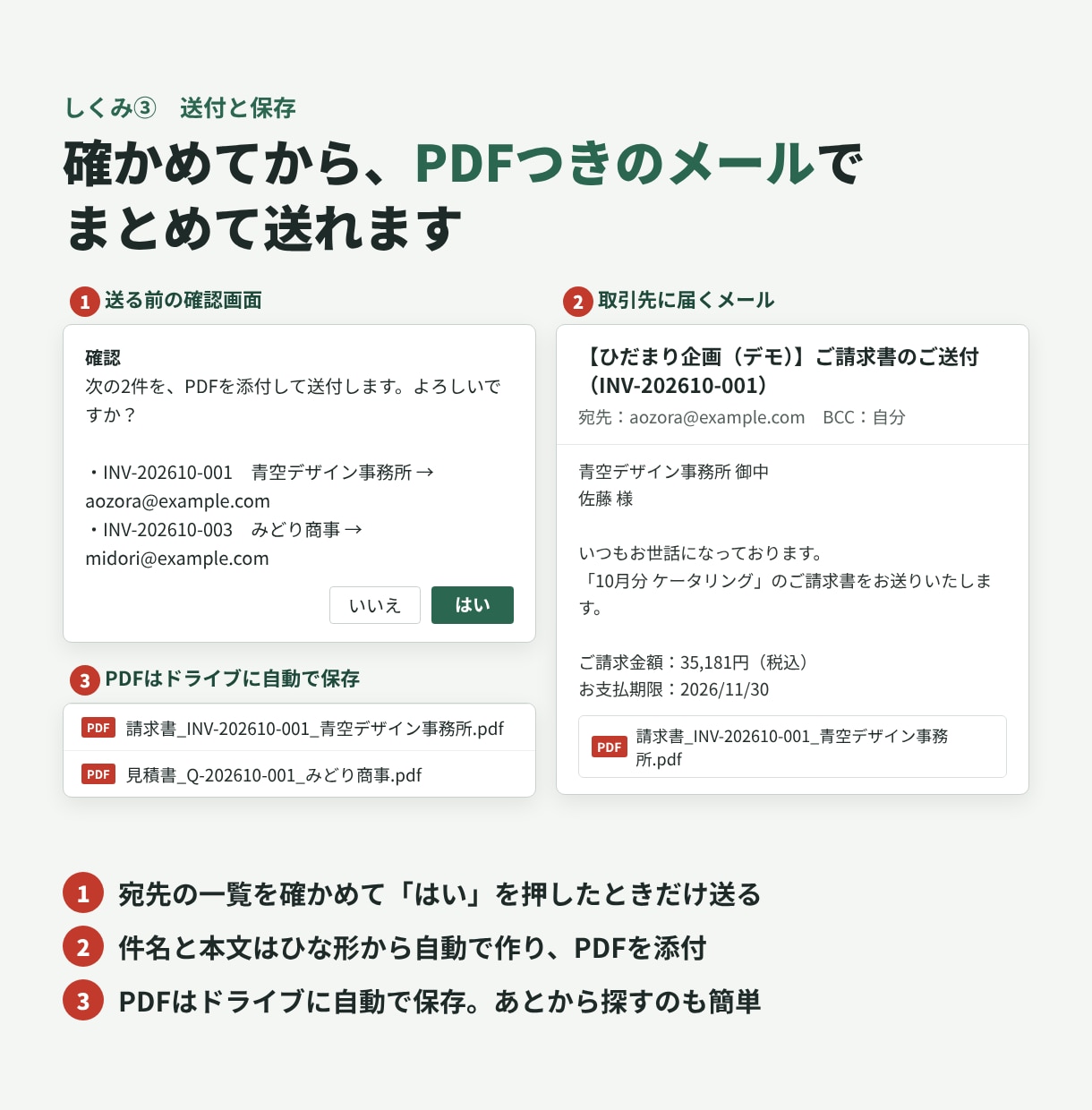
・「作成」にチェックしてメニューを押すと、PDF をまとめて作成し、ドライブのフォルダに保存
・PDF を確かめてから「送付」にチェックすると、宛先を確認したうえで PDF を添付して送付(件名・本文はひな形をシートで変えられます)
・見積書から請求書を、明細ごとワンクリックで作成
・会社名・住所・登録番号・振込先などを、お客様の内容に合わせて設定
・書類のデザインは「テンプレート」シートで変えられます(ロゴ・色・文字の大きさなど)
・使い方と仕組みをまとめた説明書
・納品前のセキュリティの確認
・納品後の修正 2回まで、納品から30日のあいだの不具合の修正
■ お届けまでの流れ
1. ご相談(今お使いの見積書・請求書の見本と、会社の情報を教えてください)
2. ご購入
3. お客様の Google アカウントにスプレッドシートを用意し、仕組みを設定
4. 最初の1回だけ、お客様に「初期設定」を押していただきます(お客様の Google アカウントで動かすため)
5. 見本の書類を一緒に作って、PDF と送付を確かめます
6. 説明書をお渡しして完了です
■ 作り方について
コードの作成には生成 AI を活用し、設計・確認・テストは自分で行います。作ったものはお客様の Google アカウントで動き、書類のデータと PDF もお客様のスプレッドシートとドライブに残ります。
■ ご連絡の時間
会社員として働いているため、作業とご連絡は平日の午前と土日が中心です。メッセージには24時間以内にお返事します。
・ご購入の前に、必ずメッセージでご相談ください(15,000円の範囲に収まるかを確かめるため)
・ご相談のときに、今お使いの見積書・請求書の見本(金額やお名前は伏せたもので大丈夫です)と、書類に載せる会社の情報を教えてください
・Google アカウント(無料のものでも使えます)が必要です。無料のアカウントでは、1日に送れる数に上限があります
・インボイス制度の記載事項に沿って作りますが、書類の内容の最終的な確認は、お客様(または顧問の税理士の方)にお願いします
・会計ソフトとの連携や、毎月の請求書を自動で作る仕組みなどは、別にお見積りします
・作業の内容が途中で変わる場合は、追加のお見積りになります
・内容によっては、お受けできない場合があります