【こんな作業をしていませんか】
・届いた請求書・領収書・納品書のPDFを開いて、日付・取引先・金額を手で台帳に打ち込んでいる
・月末にPDFがたまって、まとめて入力している
・取引先ごとに書式がバラバラで、決まった型のOCRでは読み取れなかった
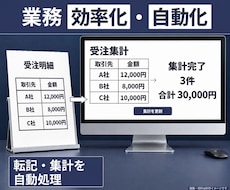
この作業を、AI(GoogleのGemini)が読み取ってスプレッドシートの台帳に書き込む仕組みにします。
AIが書式の違いを読み分けるので、取引先ごとの型づくりは要りません。
【ご購入の前に、見本のPDFで試します】
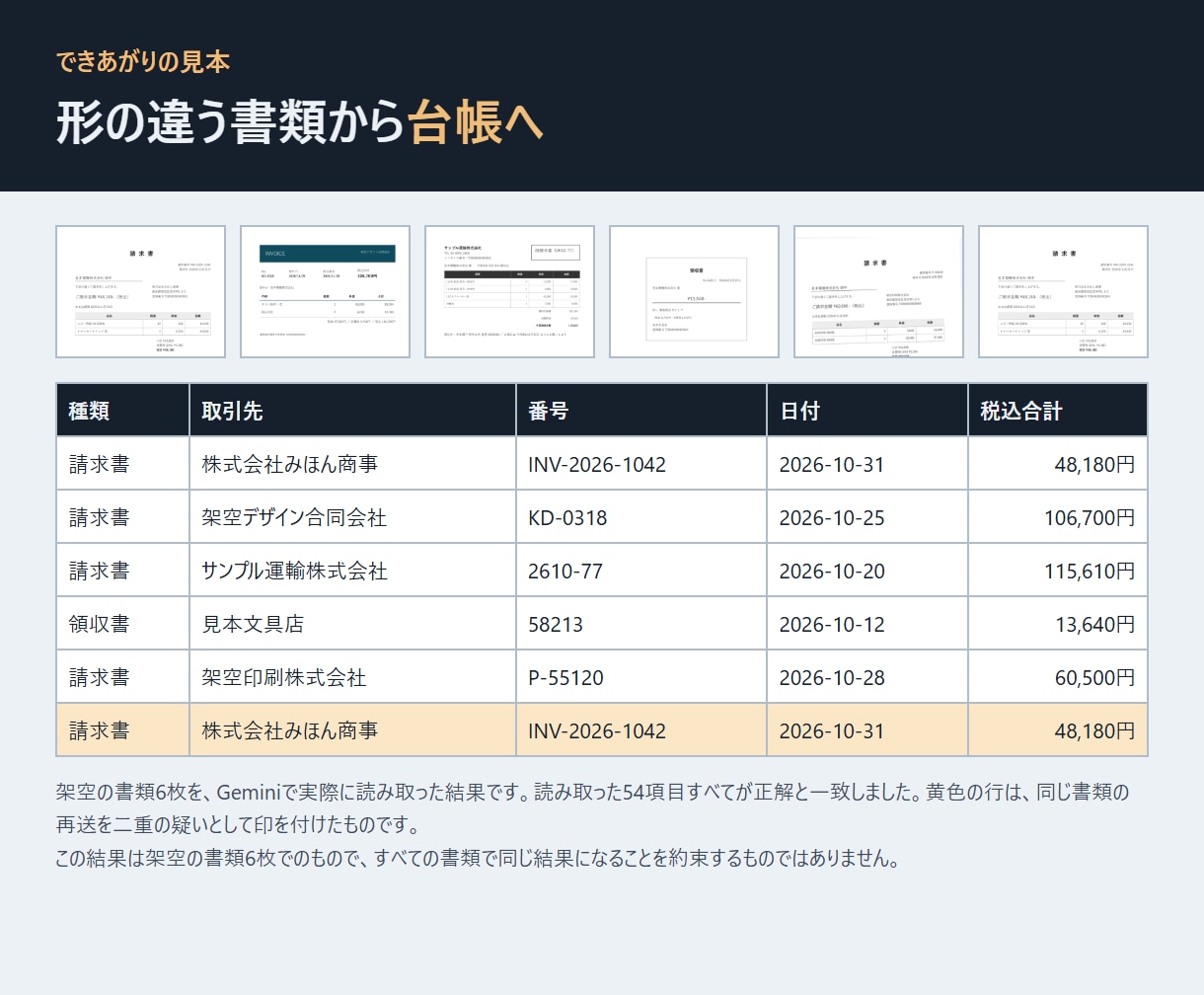
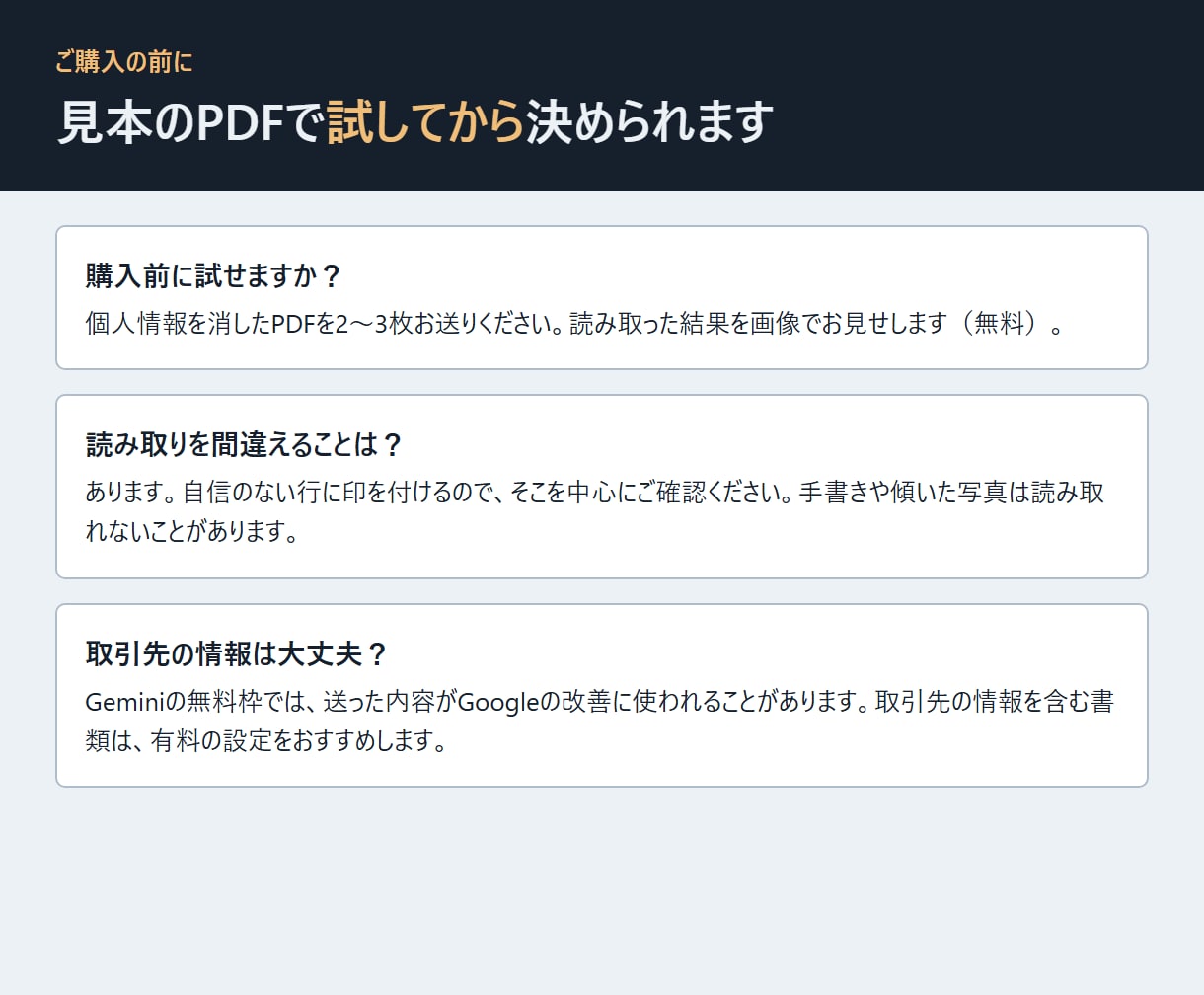
見本のPDF(個人情報を消したもの2〜3枚)を読み取り、台帳に入った結果を画像でお見せします(無料)。
読み取れる項目と難しい項目を見てから、ご購入をお決めください。
※ファイルとコードはご購入後にお渡しします
【できあがる仕組み】
1. お客様のGoogleドライブの決まったフォルダに、PDFを入れる
2. 毎日決まった時間に自動で(またはメニューの「読み取る」で)AIが読み取る
3. 書類の種類(請求書・領収書など)を見分けて、台帳のそれぞれのシートに1行ずつ入る
4. 同じ書類を二重に入れていないかを確かめ、重なっていれば印を付ける
5. AIが読み取りに自信がない行には印を付け、元のPDFへのリンクを横に置く
6. 読み取ったPDFは「済み」のフォルダへ移る
7. 月ごと・取引先ごとの合計と、CSVの書き出しボタン
【基本料金に含まれるもの】
◆ 書類3種類まで(例:請求書・領収書・納品書)・読み取る項目は1種類につき15個まで
◆ 毎日決まった時間の自動実行
◆ 二重登録の確認・自信のない行の印・元のPDFへのリンク
◆ 月ごと・取引先ごとの合計、CSVの書き出し
◆ Google Apps Script(GAS)のコードと、組み込みの手順書(画像付き)
◆ 納品後14日間の修正対応
【お使いいただくにあたって】
・GeminiのAPIキーは、お客様ご自身でGoogleのサイトから取っていただきます(取り方は手順書に書きます)。APIキーを私がお預かりすることはありません
・Geminiの無料枠では、送った内容がGoogleの改善に使われることがあります(Googleの規約)。取引先の情報を含む書類は、有料の設定をおすすめします
・AIの読み取りは、書類の写りや書式によって間違えることがあります。印の付いた行を中心に、読み取り結果の確認はお客様の側でお願いします
・手書きや、写真で撮った傾いた書類は読み取れないことがあります
【進め方】
1. 書類の種類と、台帳にほしい項目を、メッセージでお知らせください(お見積りは無料です)
2. 個人情報を消したPDFの見本を、トークルームに添付してください
3. 見本を読み取った結果を画像でお見せし、難しい項目があればお伝えします
4. ご納得いただけたらご購入 → 制作 → 納品(コードと手順書をトークルームでお渡しします)
やりとりはメッセージが基本です。ご希望があれば、購入前の打ち合わせをビデオチャットでお受けします(30分まで)。
Googleの共有・編集権限はココナラの決まりで使えないため、手順書に沿ってお客様のスプレッドシートに組み込んでいただきます(トークルームでご案内します)。
小さく試したい方は、Excel・スプレッドシートの作業1つを自動化する出品(3,000円〜)もご用意しています。
ご購入の前に、下記をメッセージでお知らせください。お見積りと、見本のPDFでの試しは無料です。
1. 読み取りたい書類の種類(請求書・領収書など)と、1か月のおおよその枚数
2. 台帳にほしい項目(例:日付・取引先・金額・税額・支払期日)
3. 今の台帳(Excel・スプレッドシート)があれば、その列の名前
PDFの見本は、個人情報を消したものをトークルームに添付してください。
GeminiのAPIキー・パスワードは、トークルームに書かないでください(お預かりしません)。
【お受けできないこと】
・手書きの書類だけの読み取り
・第三者の個人情報を無断で集める仕組み
・ID・パスワード・APIキーをお預かりする作業
読み取りが難しい書類と分かった場合は、ご購入の前にそうお伝えします。