【こんなこと、ありませんか?】
・会議室の予約が、ホワイトボードや紙の表でダブってしまう
・「今、会議室は空いてる?」と毎回だれかに聞いている
・無料の予約サービスは広告が多く、テレビに映すと見づらい
・予約システムを入れたいが、月額料金はかけたくない
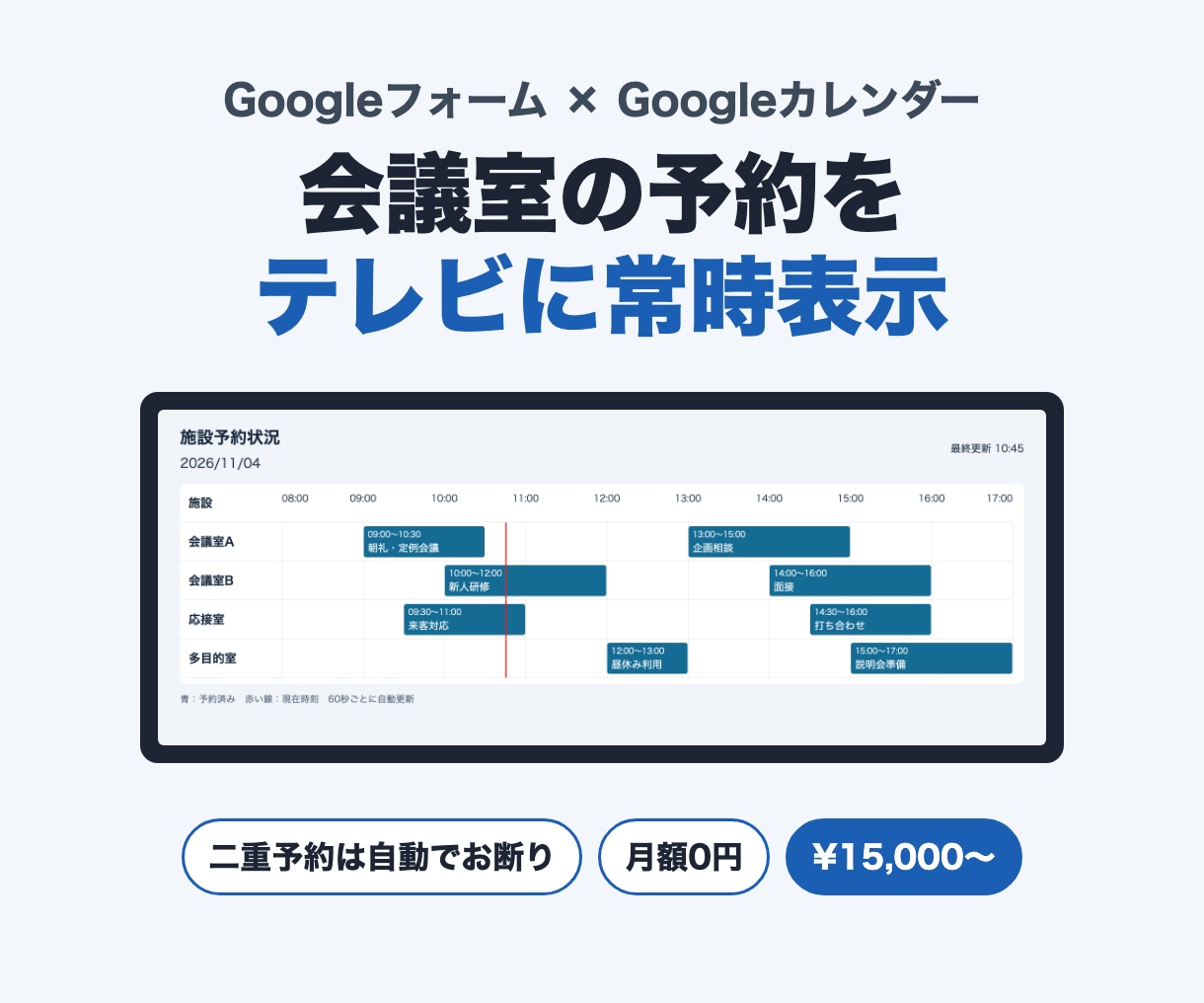
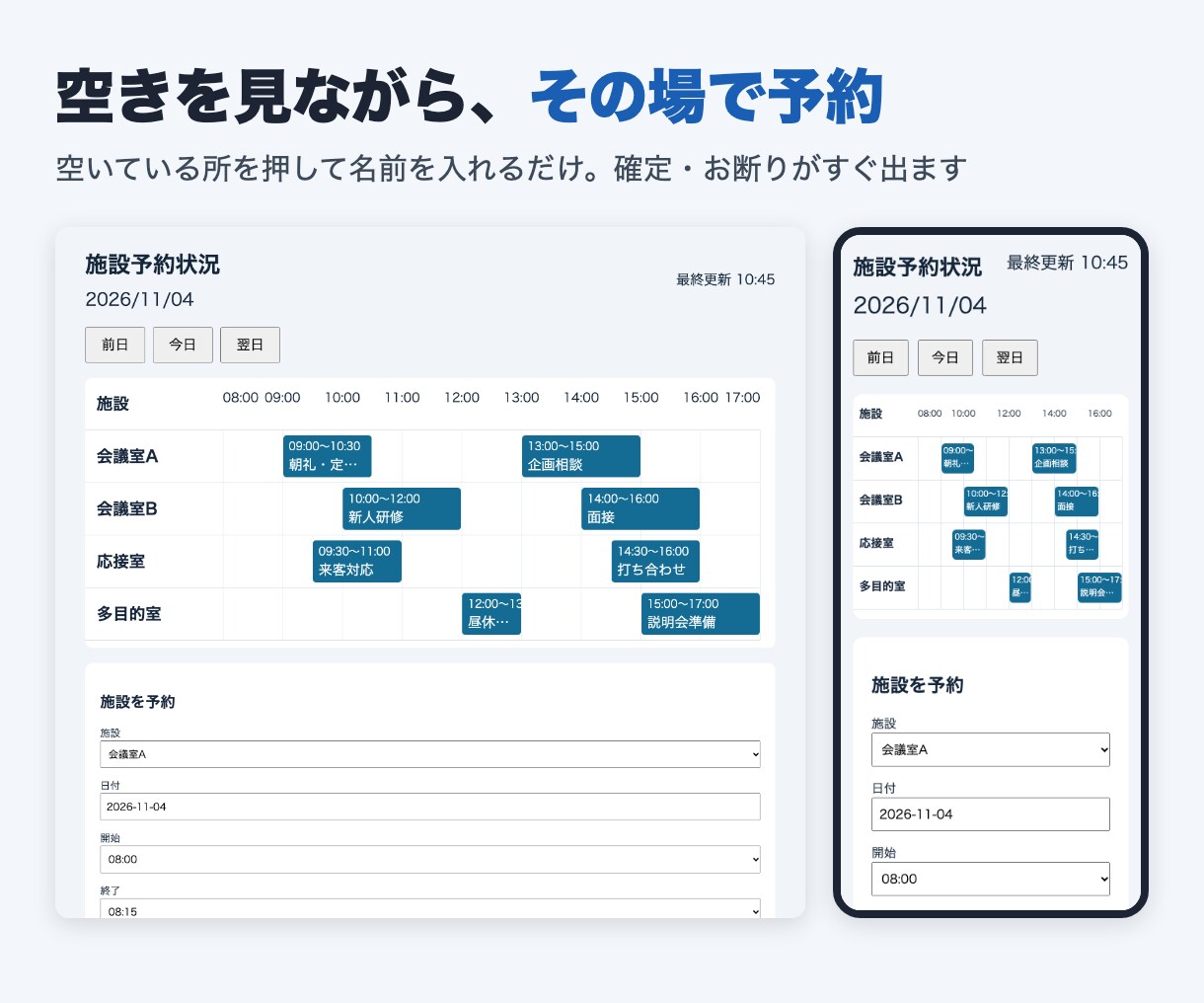
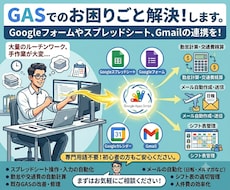
空き状況を見ながらその場で予約できる画面(スマホ可)と Googleフォームで予約を受け付け、Googleカレンダーに自動で登録する仕組みを作ります。
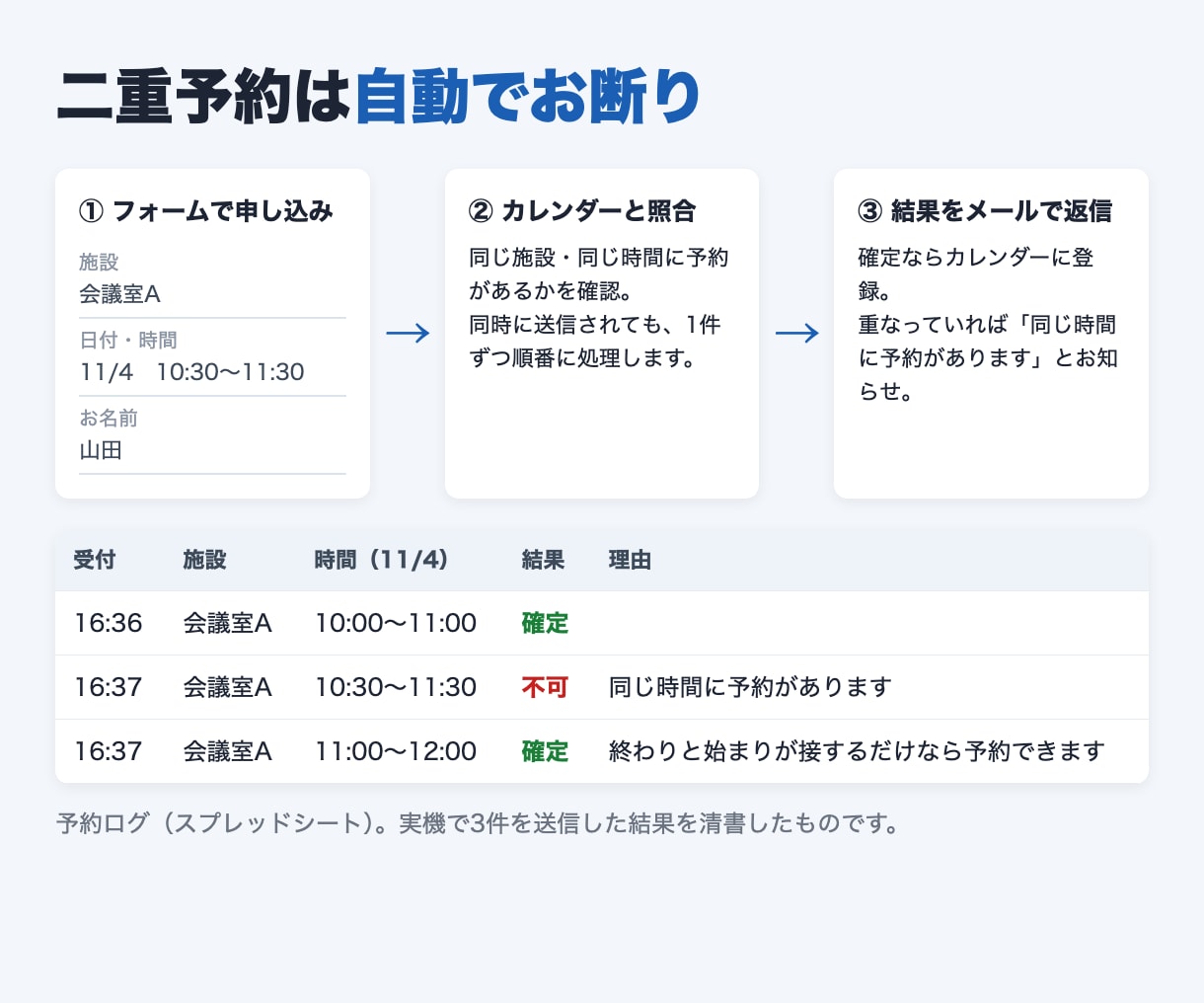
同じ時間に予約が重なったときは、受け付けた時点で自動でお断りし、申し込んだ方へ自動でお知らせします。
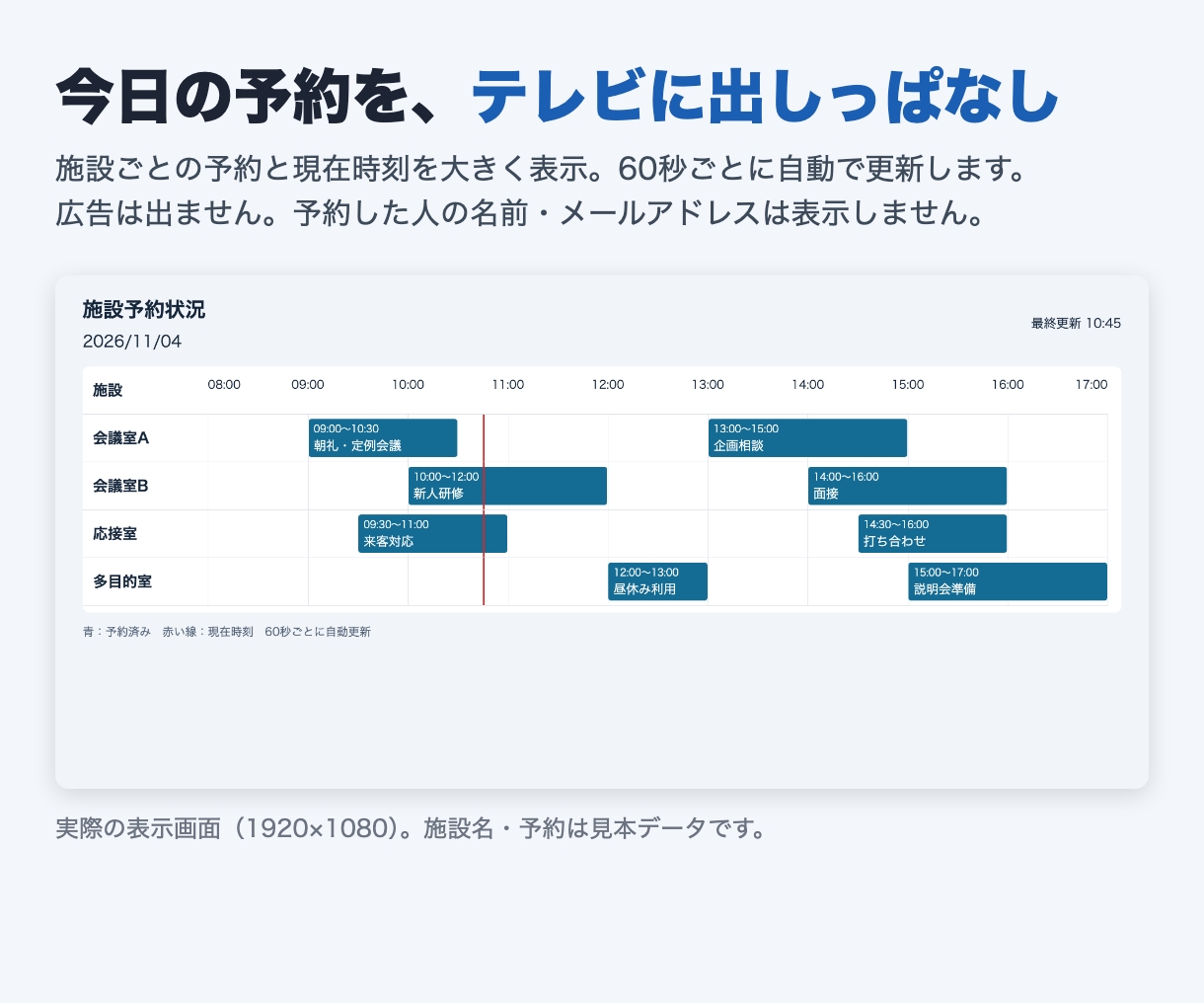
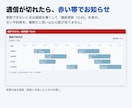
今日の予約状況は、社内のテレビやモニターに大きく表示できます(60秒ごとに自動更新・広告なし)。
【できること】
・予約画面:施設×時間の表で空きを見ながら、空いている所を押して予約。確定・お断りがその場で表示されます(スマホ・パソコン)
・予約フォーム(施設・日付・開始・終了・お名前・連絡先・用途)。予約画面と同じ二重予約チェックが効きます
・施設ごとのGoogleカレンダーへ自動登録
・二重予約のチェック(同時に申し込まれても1件ずつ順番に処理します)
・予約の可否を申し込んだ方へ自動でお知らせ(Gmailから送信)
・予約ログ(いつ・だれが・どの施設を・結果)をスプレッドシートに記録
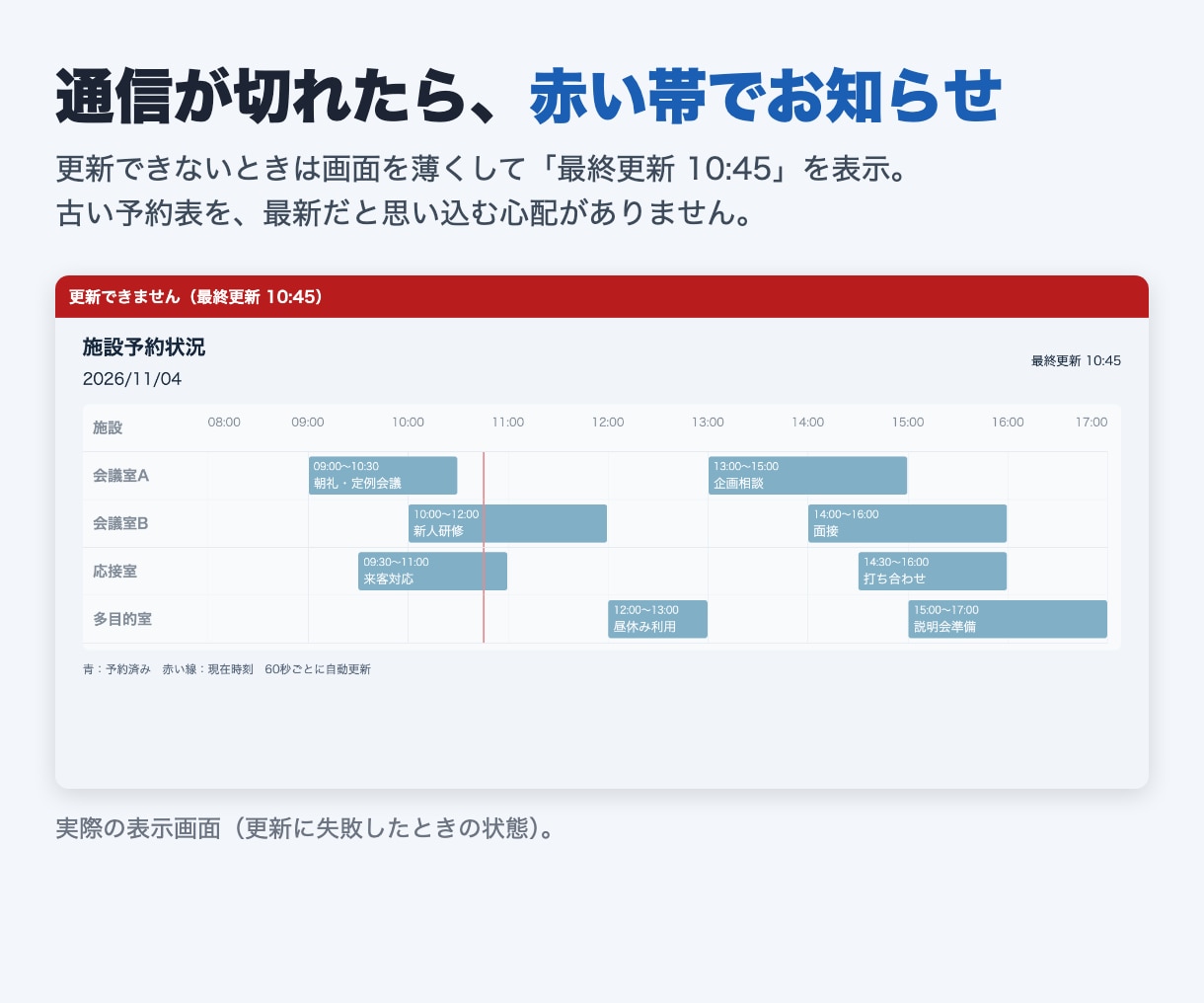
・テレビ表示画面:施設×時間の表で今日の予約と現在時刻を表示。通信が切れたら赤い帯で「更新できません(最終更新 ○時○分)」と表示
【安心して使っていただくために】
・すべてお客様の Google アカウントの中で動きます。予約データや個人情報を、こちらでお預かりすることはありません。
・月額料金はかかりません(Googleの無料アカウントで動きます)。
・予約画面とテレビ表示には、予約した方のお名前・連絡先は出ません(オプションでお名前を出す場合は両方に出ます)。用途とカレンダーの予定名は表示されます。
・お知らせは、設定したGoogleアカウントのアドレス・表示名から届きます。
・どちらの画面も合言葉の入ったURLでないと開けません(フォームの説明欄にも載ります)。広まったらメニューから作り直せます。
・予約は90日先まで(変更可)。同じ宛先へのお知らせは6時間に5通までです。
【私について】
事務・総務の実務を長く担当してきました。
「会議室がダブった」「空いているか分からない」という場面を何度も見てきたので、
パソコンが得意でない方でも迷わない作りと手順書を心がけています。
AIツールも活用しているため、早く・お手頃な価格でお届けできます。
【ご購入までの流れ】
1. まず「見積り・仕様相談」からご連絡ください(無料)
2. 施設の名前と数、予約を受け付ける時間帯(例:8時〜17時、15分単位)を伺います
3. 内容と金額・日数をお伝えし、ご納得いただいてからご購入
4. 設定済みのスプレッドシート(コピーして使う形)と、画像つきの手順書をお渡し
5. 手順書どおりにコピー →「初期設定」を押すだけで、フォームとカレンダーができます(続けてテレビ表示を公開し、URLを1か所に貼る作業が5分ほどあります)
6. 納品後14日以内は、設定や使い方のご質問と、不具合の修正を無料で承ります
【納品物】
・設定済みのスプレッドシート(Apps Script 入り。コピーしてお使いいただく形)
・画像つきの手順書(PDF):初期設定、予約画面の配り方、テレビ表示のURLの出し方、施設の追加方法
・(オプション)ココナラのビデオチャットでの設定サポート
【ご相談時のお願い】
・Googleアカウントのパスワードやログイン情報はお預かりしません。
・お客様の予約データ・社員の名簿などは送らないでください(施設名と時間帯だけで設定できます)。
【あらかじめご了承ください】
・無料のGoogleアカウントでは、表示画面の上部に Google の注意書き(「このアプリケーションは Google Apps Script のユーザーによって作成されたもの」)が出ます。×で閉じられます。
・テレビに映すには、テレビにつないだ端末(パソコンなど)のブラウザで表示画面を開きます。動作を確認しているのはパソコンの Google Chrome です。Fire TV Stick などの端末をお使いの場合は、事前にご相談ください。
・無料のGoogleアカウントでは、自動のお知らせは1日100通までです。
・予約のキャンセルは、管理者の方がGoogleカレンダーから予定を削除して行います(キャンセル用のリンクは今回の対象外です)。
【お受けできないもの】
・料金の支払い(決済)を伴う予約
・お店の一般のお客様向けの予約サイト(社内・会員内での予約を想定しています)
・LINEとの連携、繰り返し予約、日をまたぐ予約(別途ご相談)