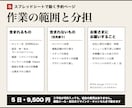
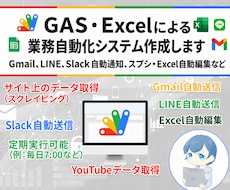
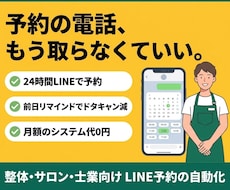
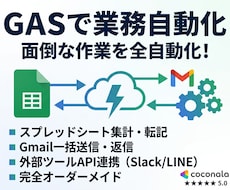
お客さまが空き時間を選んでご予約できるページを、Google スプレッドシートで動く形で設定します。受け付ける曜日と時間は「枠」のシートで決まり、変えるときもシートを書き直すだけです。サーバーも月々の利用料もかからず、ご予約が何件入っても追加の費用はありません。ご予約される方は、Google アカウントがなくても予約できます。
■ 設定した仕組みでできること
・空きカレンダーから日と時間を選び、お名前と連絡先を入れてご予約いただけます。スマートフォンで見やすい画面です
・ご予約は「予約」シートに 1 行ずつたまります(受付番号・状態・日時・サービス・お名前・連絡先)
・確認メール、お店へのお知らせ、前日のリマインドを自動で送ります
・キャンセルは、確認メールからご予約の方ご自身で手続きできます。締切は設定で決められます
・Google カレンダーへの登録と、Slack・Discord・LINE への通知もできます
・オンラインで行うサービスは、カレンダーの予定に Google Meet の会議を付け、会議の URL を確認メールと前日のリマインドでお届けします
・お休みの日は「休み」シートに書けば、枠があっても受け付けません
■ こちらで行うこと
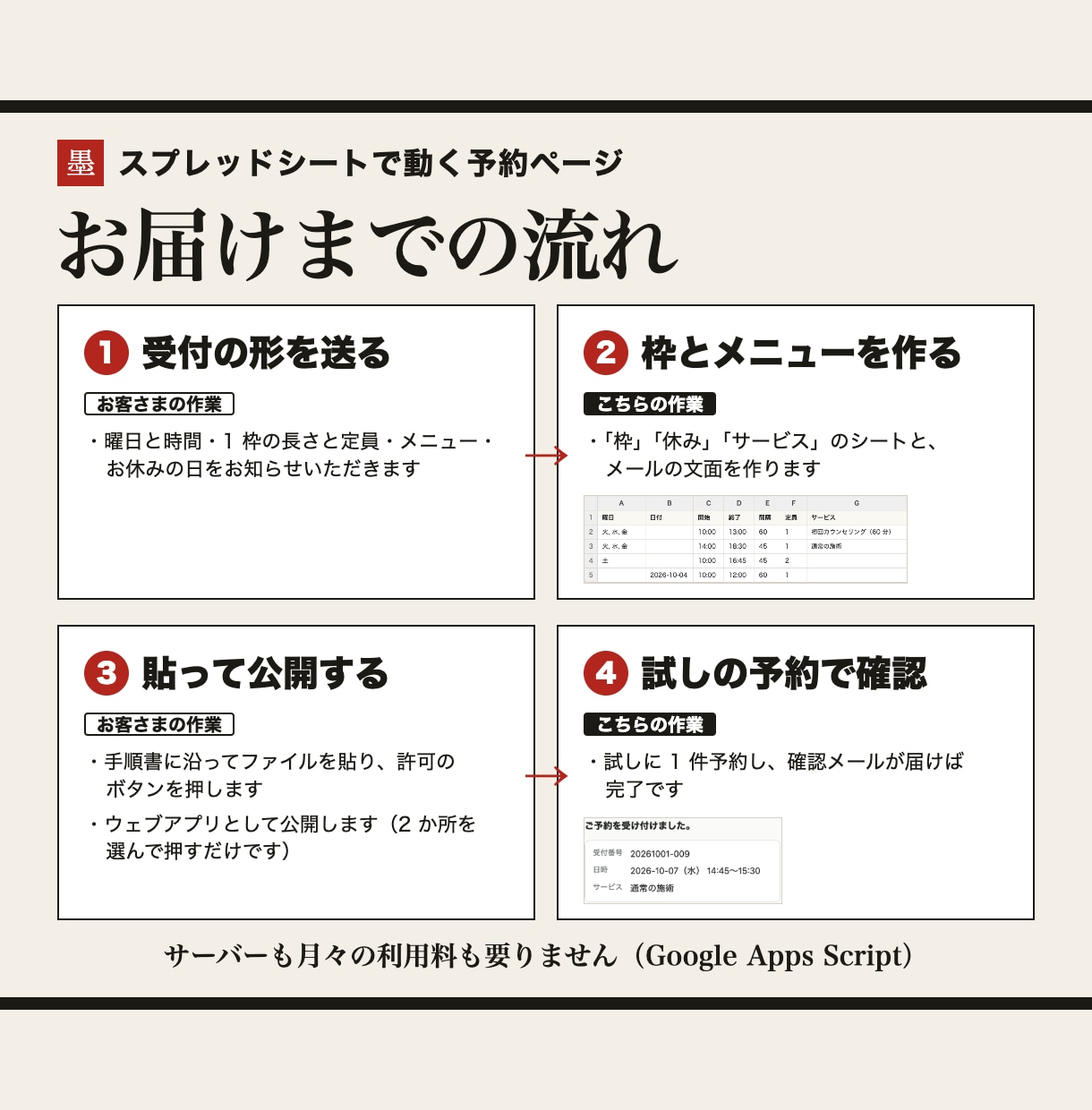
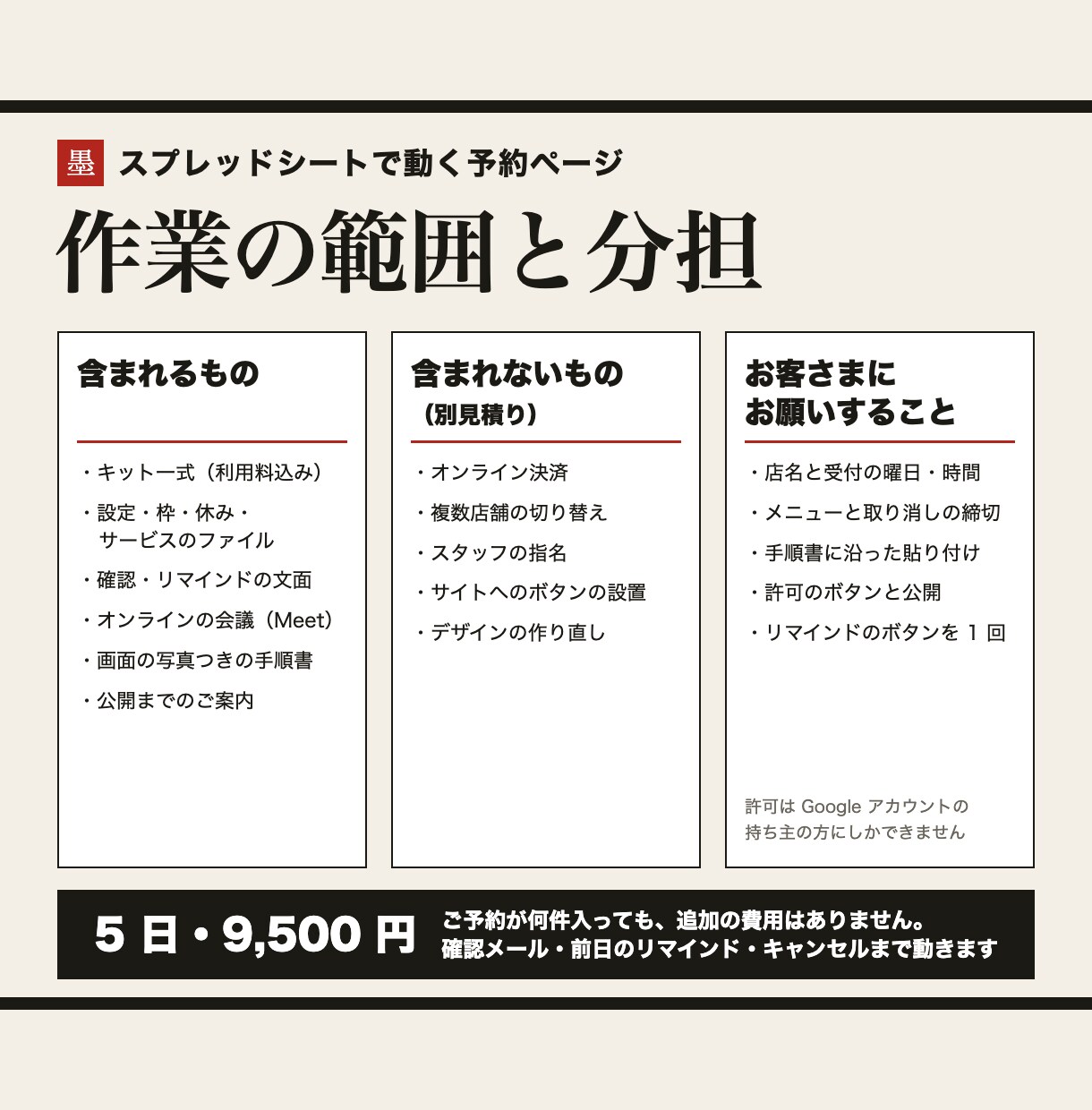
・お送りいただいた受付の曜日・時間・定員・メニューに合わせて、「枠」「休み」「サービス」のシートの中身を作ります
・店名・連絡先・確認メールとリマインドの文面・キャンセルの締切・ページの色を、御社の形に合わせます
・御社向けの設定手順書を、画面の写真つきで書きます
・公開して試しの予約が通るまで、トークルームでご案内します
■ お届けするもの
・キット一式。キットの利用料は価格に含まれます(1 事業者の業務で、翌月以降もそのままお使いいただけます)
・御社の受付に合わせた設定・枠・休み・サービスのファイル(スプレッドシートに読み込むだけで入ります)
・御社向けの設定手順書(15 分ほどで終わる手順です)
■ お客さまにお願いすること
・手順書に沿って、御社の Google アカウントのスプレッドシートにファイルを貼り、読み込みます
・Google の許可の画面で、許可のボタンを押します。許可は、そのアカウントの持ち主の方にしかできません
・ウェブアプリとして公開します(手順書のとおり 2 か所を選んで押すだけです)
・前日のリマインドを動かすボタンを、メニューから 1 回押します
■ 完了の確認方法
公開した予約ページから試しに 1 件予約し、「予約」シートに 1 行入って、確認メールが届けば完了です。届かないときは、その画面の写真をトークルームでお送りください。原因を調べ、次に押す場所や直したファイルをお送りします。
■ 含まれないもの
・オンライン決済、複数店舗の切り替え、スタッフの指名
・ホームページへの予約ボタンの設置や、デザインの作り直し
やり取りはすべてトークルームのメッセージとファイルで行い、ビデオ通話や画面共有は行いません。お届け日数は、お支払いと「購入にあたってのお願い」の内容がそろった日から数えます。
ご購入の前に、次の点をご確認ください。
・予約ページは、御社の Google アカウントのスプレッドシートに、御社の操作で置いていただきます。パスワードやログインの情報はお預かりしません
・Google の許可の画面は、アカウントの持ち主の方が押す必要があります
・会社の Google Workspace をお使いの場合、管理者の設定でスクリプトの許可や Google Meet が止められていることがあります
・メールは Google の枠で送ります。1 日に送れるのは、個人の Gmail で 100 通、Google Workspace で 1,500 通です
・オンライン決済、複数店舗、スタッフの指名には対応していません
ご注文の際に、次をお知らせください。
1. 店名と、ページに出す電話番号・住所(出したいものだけ)
2. 受け付ける曜日と時間、1 枠の長さ、1 枠の定員
3. メニュー(名前・所要時間・説明)と、オンラインで行うものがあるか
4. キャンセルの締切(例: 前日の 18 時まで)と、お休みの日
5. 個人の Gmail か、会社の Google Workspace か