絞り込み条件を変更する
検索条件を絞り込む

すべてのカテゴリ

7 件中 1 - 7 件表示
カバー画像

iPhone 14 画面交換

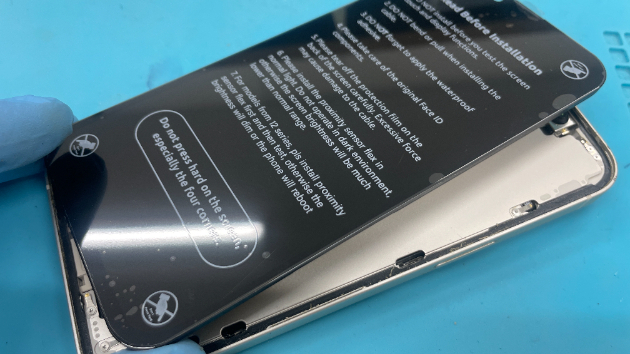
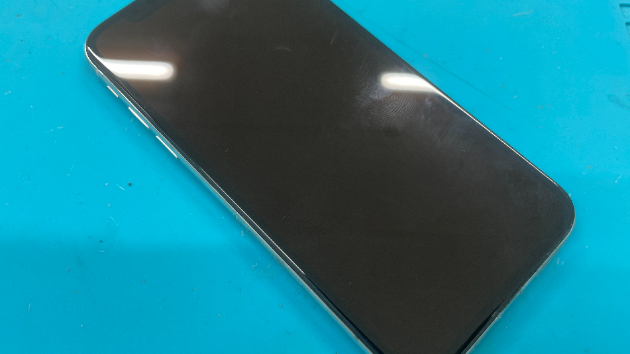
iPhone 14の画面交換作業を行いましたので、分解手順を紹介していきたいと思います。iPhone 14は修理内容によって画面から開ける場合と背面から開ける仕様に変更がされています。今回紹介するのは画面交換になりますので、画面から分解を行っていきます。1、画面を開けていく画面明けの方法はいくつかありますが、安全に確実に開けるのではあれば、専用ツールを使用すると簡単に開ける事が可能となります。画像にある様なツールを使用すると楽に開けられます。ツールを使用する場合でも、電熱パッドでしっかりとiPhoneを温めて行うと上手くいくので、必ず温めてから作業を行いましょう。画像は上手く開けれる事が出来た状態になります。画面側から開けるとコネクターは映像の部分と近接センサーのコネクターのみとなっていて、これを外していきます。2、近接センサーを外す。本体と画面を完全に分離する事に成功したら次はパネルに付いている近接センサーを外す必要があります。このパーツは新しいパネルに移植が必要な物になりますので、壊さないように慎重に作業をしていきましょう。パネル上部に近接センサーは付いているので、慎重に取っていきます。特にレンズ横にある個所のパーツは溝にハマり込んでいるので無理やり外さないように気を付けます。近接センサーが上手く外れた状態です。破損等なく上手く外す事が出来ました。この外したパーツを新しい画面に移植をしていきます。上手く移植が出来たらパネルを本体に仮付けします。3、動作確認を行う。最後にパネルを完全にはめる前に本体を起動させて動作確認を行います。この状態で主要機能のチェックを行います。通話や
0
カバー画像

iPhone 12 Pro画面交換修理の紹介!

今回は画面全体がバキバキになったiPhone 12 Proの画面交換の修理手順を紹介していきます。1、画面を外す本来であれば専用オープナーを使用しますが、今回の端末は画面が全体的に割れているので工具を使用し画面を開けていきます。2、コネクターを外す近接センサーとパネルのコネクターを外していきます。プレートに覆われているので、この部分を外してからコネクターを外します。3、近接センサーを移植する画面を本体から分離する事が出来たら、近接センサーを新しいパネルに移植をしていきます。近接センサーを傷つけてしまうとFace IDが使用出来なくなってしまうので、慎重に作業を行いましょう。4、画面を取り付ける近接センサーの移植が終わったら画面を本体に取り付けて、動作確認を行います。一通りの動作確認を行い問題が無さそうであればパネルを完全に閉めて完了です。まとめiPhone12 Proの画面交換は近接センサーだけ気を付ければ特に難しい修理ではないので、難易度は低い修理となります。
0
カバー画像

Xiaomi 13 画面交換修理の手順

Xiaomi 13 画面交換修理の手順を紹介していきたいと思います。まずは電熱パッドを使用して背面パネルをよく温めて専用工具を用いて開閉をしていきます。こちらの機種は開閉する際に断線させるようなケーブルはありませんが、他の部分を傷つけないように作業をしていきましょう。背面パネルを外すと画像のような構造になっています。今回は画面交換になりますので、サブボード側を分解していきます。ラウドスピーカーとプラスチックカバーを取ると基板が見えるのが分かります。外すコネクターは画像右端にある個所になります。仮付けをして映像がしっかり映りタッチ操作に問題がないか確認をしていきます。仮付けでの動作が問題ないようであれば、元々あった粘着を取り外していきます。作業する箇所は本体側と背面パネル側になります。粘着の掃除が一通り終わったら分解した手順と逆の手順で元に戻していきます。最後に画面を圧着させて動作確認を行い問題なければ作業完了となります。今回の症状は画面に何も映らない状態でしたが、画面交換で映るようになる事は少なくありません同様の症状でお困りの方は修理をして頂ければ復旧する可能性は高いです。格安で修理をされたい方はご依頼頂ければ対応致します。
0
カバー画像

One Plus Ace Pro 画面交換修理

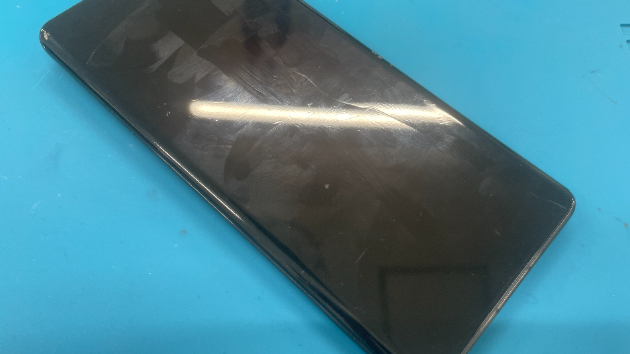
One Plus Ace Pro の画面交換修理を行いましたので、交換までの修理手順を紹介していきます。今回の修理は破損はありませんでしたが、1度修理店で液晶パネルに交換をされていて有機ELのパネルで修理をしたいとの事でした。こちらの端末は背面から開閉をしていき画面交換を行っていきます。加熱パッドで背面をよく温めてから作業に取り掛かります。背面パネルを取ると画像の様な内部が伺えます。今回は画面交換になりますのでサブボード側を分解してきます。サブボードを覆っているカバーを取り外すと基盤部分を確認する事が出来ます。見えているネジやコネクターを取り外していきます。作業をスムーズに行っていく為にラウドスピーカーも外していきます。サブボードを外す前に忘れがちなSIMトレイを抜いておく必要があります。付けた状態で無理やり外してしまうとサブボードやトレイの破損に繋がってしまうので、必ず抜いておきます。サブボードを取るとコネクターが見えてきます。右下部分に見えているのがパネルのコネクターになっているので、ここを外していきます。用意したパーツを仮付けして映りやタッチ操作に問題がないようであれば、画面を取り外していきます。画面を外す場合も過熱パッドを使用して作業を行っていきます。画面がキレイに取れたら専用の粘着テープを貼って、四つ角にはT7000を用いて新しいパネル接着していきます。しっかり本体に装着をしたら圧着を行い、外れないようにボンドが固まるまで時間をおきます。最後に動作確認を行って、問題がなければ施工完了となります。今回のモデルは割と珍しい物でしたが、構造的にはよくあるandroid端末と
0
カバー画像

iPhone X 画面交換修理

iPhone Xの画面交換修理を行いましたので、修理手順を紹介していきたいと思います。1、画面を開けていくiPhone Xは電熱パッドを使用しなくても開閉が可能なモデルなので比較的、画面が開けやすいモデルとなります。2、画面開閉後、コネクターを覆っているプレートを外していきます。画面交換を行いますので、液晶ケーブル、近接センサーのコネクターを外していきます。iPhone Xの内部になります。プレート部分はYネジで止められていますので、専用のドライバーを使用して外していきます。プレートを外すとコネクター類が沢山露わになります。全てコネクターを外す必要はないので、必要な部分だけ外していきます。液晶ケーブルはさほど気を付けて外す必要はありませんが、近接センサーを外す際は粘着がありますので、スパッジャーにアルコールを付けて外すと安全に剥離する事が出来ます。必要なコネクターを外し終わったら画面を本体から分離していきます。3、近接センサーを外して新しいパネルに移植をする。iPhone Xの近接センサーはFaceIDの機能も兼ねてるので、慎重に外していきます。パネルから近接センサーを取り外した状態です。新しいパネルを用意して、先ほど外した近接センサーを移植していきます。移植する際は特に気を付けるポイントはないので、ネジで止めていきます。4、本体に付着している防水テープを除去する。新しいパネルを付ける前に本体に残っている粘着テープを取り除き、新しいパネルテープを貼っていきます。古い粘着テープがキレイに取れたら、新しいテープを付けていきます。テープを貼ったとしても防水性能は基本的に無いと思ってお
0
カバー画像

iPhone 6s Plusの画面交換修理の手順紹介

ホームボタンが搭載されたiPhoneの画面交換修理は移植するパーツも多く、手順も多いですが、慣れてしまえば難易度は低い修理となります。1、画面を開けるiPhone 6s Plusの画面開けの作業は画面の粘着が殆ど無いので、専用の工具を使用すれば簡単に開ける事が出来ます。画面を開けたら、まずはバッテリーコネクターの取り外しを行います。コネクターは銀プレートに覆われているので、ネジを外しプレートを外した後にコネクターを外します。次にディスプレケーブル、近接センサーのコネクターを外します。こちらも銀プレートがありますので、ネジを外しプレートを外してからコネクターを外します。コネクターを外したらディスプレイを外します。2、近接センサーとホームボタン、プレートを外すまずは近接センサーを外していきます。銀プレートを外すとイヤースピーカーがあるので、こちらを取り外します。次に近接センサーを取っていきますが、取り外す際はケーブルの断線に注意しながら、専用の工具で取り外しを行っていきます。こちらが近接センサーを取り外し終わった後の状態となります。次にパネルに装着されている銀プレートを外す為、必要なネジを外していきます。ついでにホームボタンの上にある銀プレートを固定しているネジも外しておきます。ホームボタン上の銀プレートを外すとケーブルが見えてきますので、これを外していきますが、破損させてしまうとtouchIDが使用出来なくなってしまうので、注意が必要です。3、新しいパネルにパーツを移植する破損したパネルから全てのパーツを取る事が出来たら、それらを新しいパネルに移植作業を行っていきます。作業が完了
0
カバー画像

iPad Air4画面交換修理を行いました!

iPad Air4の画面交換を行いましたので、注意点を紹介しながら修理手順の紹介をしていきたいと思います。1、本体を温める。iPad Air4は液晶一体型のモデルになりますので、しっかり温めて画面から工具を使用して開けていきます。画面を開ける際は、ライトニング充電口付近にあるケーブルに気を付ける必要がありますので、画面を取り外す際は慎重に行いましょう。2、画面を取り外す画面の取り外しを行う為、コネクター上部に覆われているプレート部分を固定しているネジを取り外していきます。3、本体の粘着を除去していく新しいパネルを再圧着するので、本体に残った粘着を取り除いていきます。4、粘着テープを貼りなおす元々ついていた粘着の除去が出来たら新しい粘着テープを貼り直していきます。さらに今回は本体側に凹みが見受けられましたので、画面をキレイにはめる為に工具で削る作業が必要となります。iPadを角から落下させてしまうと衝撃で凹んでしまう事が少なくありませんその場合は工具で削って修正が必要となります。5、動作確認を行う新しい画面に交換後、動作確認を行い問題が無ければ圧着を行い修理完了となります。まとめiPad Air4はFace IDの認証ではなくTouch IDになりますので、画面交換であれば難易度は低いモデルになります。Touch IDは電源ボタン部分にあるので移植の必要がないのも修理が簡単な理由の1つとなります。修理に慣れている方であれば作業は問題なく終えれると思います。
0
7 件中 1 - 7