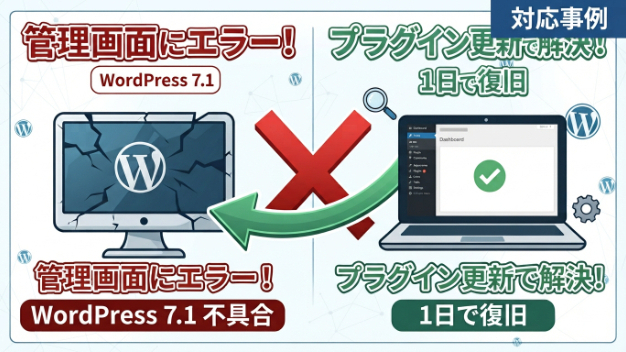
さっきまで普通に見えていたサイトが、突然真っ白になった。
「このサイトで重大なエラーが発生しました」と表示されて、管理画面にも入れない。
焦りますよね。
でも、画面が真っ白になる原因の多くは、直前に行った作業にあります。
この記事では、慌てて触る前に確かめたいことと、原因の見分け方をまとめました。
■まず、慌てて触らない
真っ白になると、つい色々なボタンを押したり、ファイルを消したりしたくなります。
ただ、原因が分からないまま触ると、かえって直しにくくなることがあります。
最初にやってほしいのは、次の2つです。
・いつから真っ白になったのか、直前に何をしたのかをメモする
・サーバー会社の管理画面で、自動バックアップがあるかを確認する
この2つが分かるだけで、原因の見当と、戻せる日付の見当がつきます。
■直前にしたことから、原因を見分ける
画面が真っ白になる原因の多くは、次のどれかです。
1. WordPress本体やプラグインを更新した
更新したプラグインが、テーマやほかのプラグインと合わなかったことが考えられます。
自動更新が有効になっていて、ご自分では何もしていないのに更新されていた、ということもあります。
2. テーマを変えた、またはテーマのファイルを編集した
「functions.php」というファイルに、インターネットで見つけたコードを貼り付けた直後に真っ白になる、というご相談はとても多いです。
記号が1文字抜けているだけでも、サイト全体が表示されなくなります。
3. サーバーのPHPのバージョンを上げた
サーバー会社からの案内でPHPを新しくしたところ、古いプラグインやテーマが動かなくなるケースです。
4. サーバーを引っ越した
ファイルの転送漏れや、設定ファイル(wp-config.php)の書き間違いで表示されなくなることがあります。
5. 何もしていないのに、突然
心当たりがまったくない場合は、サーバー側の不調や、外部からの攻撃(改ざん)も疑ってください。
この場合は、ご自分で直そうとせず、早めに専門家に相談するのがおすすめです。
■「重大なエラー」の表示が出たとき
WordPressは、エラーで止まったときに、管理者のメールアドレスへ「技術的な問題」というお知らせを送ることがあります。
メールが届いていれば、原因になったプラグインやテーマの名前が書かれていることが多く、大きな手がかりになります。
迷惑メールのフォルダも含めて確認してみてください。
■ご自分で試せること
管理画面に入れる場合は、直前に更新・追加したプラグインを1つだけ停止して、表示が戻るか確かめます。
戻れば、そのプラグインが原因です。
管理画面に入れない場合は、サーバーのファイル管理画面やFTPを使って、プラグインのフォルダの名前を一時的に変えると、そのプラグインを止めることができます。
ただし、どのファイルを触ったかを記録しながら、1つずつ進めてください。
サーバーの自動バックアップから、真っ白になる前の日付に戻すのも一つの方法です。
戻したあとに記事やお問い合わせが消えていないかは、確認しておきましょう。
■やってはいけないこと
・WordPressを丸ごと入れ直す
記事や設定が消えてしまうおそれがあります。
・原因が分からないまま、ファイルを次々に削除する
元の状態が分からなくなり、直す側も原因を追えなくなります。
・同じプラグインをもう一度有効にする
原因を確かめないまま戻すと、また真っ白になります。
■ご自分で直すのが難しいときは
ファイルやサーバーを触るのが不安な方、試してみたけれど戻らなかった方は、今の症状と直前にしたことだけでもお知らせください。
作業前にバックアップを取ってから進め、何が原因だったのか、何をしたのかを分かる言葉でご報告しています。
WordPressの修正・不具合を解決します
心当たりがなく、改ざんの疑いがある場合は、こちらのサービスでお受けしています。
乗っ取り・改ざんのWordPressを復旧します