「サイトの表示速度を上げたいけど、設定が面倒…」
「プラグインを入れすぎるのも不安…」
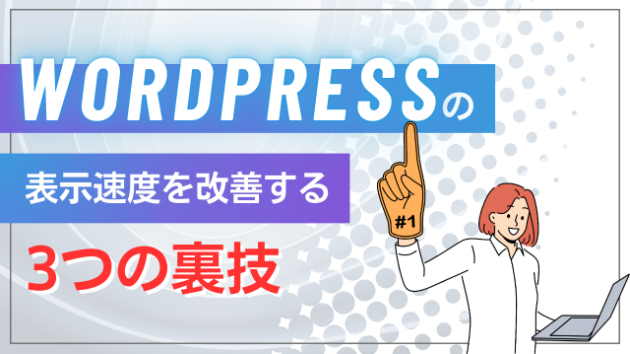
このようなお悩みをお持ちの方向けに、「簡単&意外と知られていない高速化テクニック」 を3つ紹介します!
1.画像を次世代フォーマット(WebP)に変換する
📌 JPEGやPNGのままだと、画像が重くてページの読み込みが遅くなります。
📌 WebP形式に変換すれば、画質を保ったままファイルサイズを最大80%圧縮できます。
📌 「EWWW Image Optimizer」「ShortPixel」などのプラグインを使えば、自動でWebPに変換できます!
✅ 設定方法(EWWW Image Optimizerの場合)
① プラグインをインストール&有効化
② 「変換設定」→「WebP 変換を有効にする」にチェック
③ 既存の画像を一括変換して完了!
💡 これだけで、画像の読み込み速度が大幅に向上します!
2.WordPressの心臓部「データベース」を最適化する
📌 記事を削除しても、リビジョンやスパムコメントがデータベースに残り続けます。
📌 これらの不要データを削除しないとデータベースは肥大化し、サイトがどんどん重くなってしまいます。
📌 「WP-Optimize」というプラグインを使えば、ワンクリックでデータベースの不要データを一掃できます。
✅ 設定方法(WP-Optimizeの場合)
① プラグインをインストール&有効化
② 「データベース」→「すべての最適化にチェック」
③ 「今すぐ最適化」をクリックして完了!
💡 定期的に最適化することで、WordPressの動作を軽くできます!
3.Google Fontsをローカルに保存して高速化
📌 Google Fontsを利用していると、フォントを読み込むたびにサイトの表示が遅くなります。
📌 「OMGF」というプラグインを使えば、フォントをローカルに保存して読み込みを高速化できます。
✅ 設定方法(OMGFの場合)
① プラグインをインストール&有効化
② 「設定」→「OMGF」→「Google Fonts をスキャン」
③ 検出されたフォントをローカルに保存して完了!
💡 外部リクエストが減ることで、表示速度が向上します!
まとめ
本記事の「簡単なのに意外と知られていない3つの裏技」を活用すれば、WordPressの表示速度を手軽にアップできます!
✅ 画像をWebPに変換 → 軽量化で高速表示!
✅ データベースの最適化 → サイトの処理速度向上!
✅ Google Fontsをローカル化 → 外部リクエストを削減!
📌 「もっと詳しく知りたい!」「設定が難しい…」という方は、表示速度改善サービスをチェックしてみてください。
⚡ 最短24時間以内に対応!
⚡ 70点以上のスコアを目指して最適化!
⚡ SEO対策にも有効なスピード改善を実施!
「サイトの表示速度を改善したい!」という方は、ぜひご相談ください! 🚀
☑関連記事