サービス
サービスを探す
プロ人材を探す
仕事を探す
ブログを探す
サービス
サービスを探す
プロ人材を探す
仕事を探す
ブログを探す
購入・発注したい方
サービスを探す
プロ人材を探す
コンテンツを探す
ブログを探す
仕事・求人を投稿して募集
エージェントに人材を紹介してもらう
受注・働きたい方
出品する
単発の仕事を探す
継続 (時給/月給) の仕事を探す
エージェントに仕事を紹介してもらう
カテゴリ一覧
イラスト作成・漫画制作
デザイン制作
Webサイト制作・Webデザイン
動画編集・映像制作
集客・マーケティング相談
ビジネス代行・事務代行
音楽制作・ナレーション
IT相談・システム開発
ライティング・翻訳
コンサルティング・士業
生成AI活用・開発・制作
占い
悩み相談・カウンセリング
学習指導・資格・キャリア相談
住まい・美容・生活相談
オンラインレッスン・習い事
ハンドメイド制作
出張撮影・出張サービス
マネー・副業・アフィリエイト
弁護士検索・法律Q&A(法律相談)
サポート
はじめての方へ
ご利用ガイド
お困りのときは
ログイン
会員登録
サービスを探す
イラスト作成・漫画制作
デザイン制作
Webサイト制作・Webデザイン
動画編集・映像制作
集客・マーケティング相談
ビジネス代行・事務代行
音楽制作・ナレーション
IT相談・システム開発
ライティング・翻訳
コンサルティング・士業
生成AI活用・開発・制作
占い
悩み相談・カウンセリング
学習指導・資格・キャリア相談
住まい・美容・生活相談
オンラインレッスン・習い事
ハンドメイド制作
出張撮影・出張サービス
マネー・副業・アフィリエイト
プロ人材を探す
コンテンツを探す
ブログを探す
求人募集を投稿する
人材を紹介してもらう
仕事を探す
出品する
仕事を探す
仕事を紹介してもらう
出品する
仕事を紹介してもらう
求人募集を投稿する
人材を紹介してもらう
ブログを投稿
会員登録で10%割引クーポンを獲得!
会員登録で10%割引クーポンを獲得!
ココナラブログ
ホーム
ブログトップ
ブログ
ビジネス・マーケティング
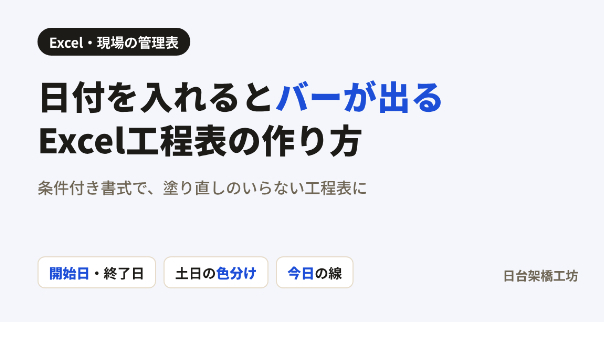
日付を入れるとバーが出るExcel工程表の作り方|条件付き書式で塗り直し不要
記事
ビジネス・マーケティング
日台架橋工坊
2026/11/02 12:01
現場の工程表をExcelで作るとき、セルを手で塗ってバーを描いていませんか?予定が1日ずれるたびに塗り直すのは大変です。開始日と終了日を入れるだけでバーが出る形にしておくと、日付を書き換えるだけで工程表が直ります。作り方をまとめました。
【①表の形を決める】
・A列:作業名、B列:担当(協力会社)、C列:開始日、D列:終了日
・E3セルに工程表の初日を入れ、F3に「=E3+1」と入れて右へコピー
・3行目の表示形式を「d」にすると日にちだけが出ます。2行目に「=TEXT(E3,"aaa")」と入れると曜日が出ます
【②条件付き書式でバーを出す】
日付の下のマス(例:E4から右下まで)を選んで、「条件付き書式」→「新しいルール」→「数式を使用して、書式設定するセルを決定」を選び、次の式を入れて塗りつぶしの色を決めます。
=AND(E$3>=$C4,E$3<=$D4)
「$」の位置がポイントです。日付は3行目に固定、開始日・終了日はC列・D列に固定しています。
【③土日と今日を分かりやすくする】
・土日をグレーに:=WEEKDAY(E$3,2)>=6
・今日の列に色を付ける:=E$3=TODAY()
・祝日も色を付けたいときは、別のシートに祝日の一覧を作り、=COUNTIF(祝日!$A:$A,E$3)>0 のルールを足します
今日の列に色が付くと、朝礼や工程会議で「今どこまで来ているか」がひと目で分かります。
【④印刷で崩れないようにする】
・「ページレイアウト」→「印刷タイトル」で、日付の行と作業名の列を毎ページに印刷する
・用紙はA3横にして、幅を1ページに収める
・「ウィンドウ枠の固定」で、画面でも日付と作業名が消えないようにする
【まとめ】
・開始日・終了日の列を作る
・条件付き書式の式でバーを出す
・土日・祝日・今日に色を付ける
・印刷タイトルとウィンドウ枠の固定で見やすくする
これだけで、予定が変わっても日付を書き換えるだけで済む工程表になります。
【工程表・管理表づくりのお手伝い】
手書きやバラバラの表を、現場で使えるExcelの工程表・管理表にまとめるお仕事をお受けしています。半導体工場の立ち上げで、工程・品質・安全の管理と協力会社との調整を担当しています。
工程表・管理表をExcelで作成します
施工要領書・手順書を作成します
#Excel
#工程表
#施工管理
#条件付き書式
1688仕入れの原価は単価とレートだけでは決まらな...
一覧に戻る
このブログを見た人にオススメ
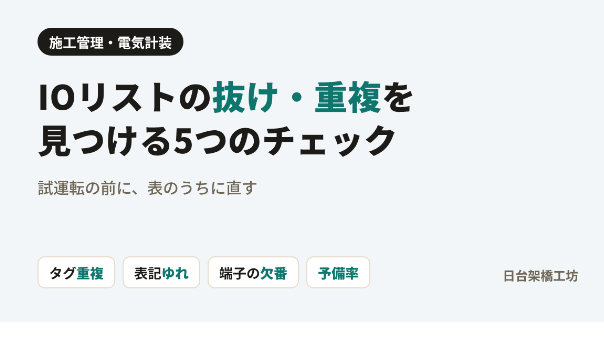
IOリストの抜け・重複を見つける5つのチェック|試運転の前に表のうちに直す
記事
ビジネス・マーケティング
日台架橋工坊
2026/11/02 11:49
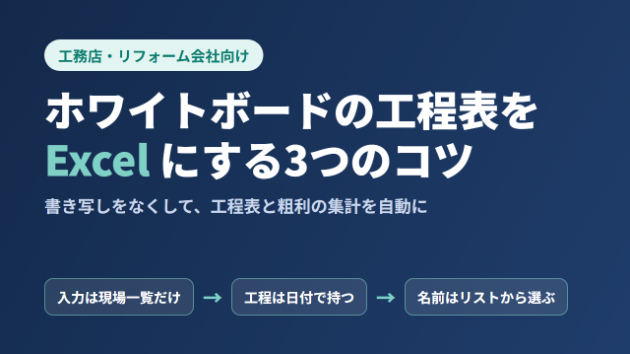
ホワイトボードの工程表を Excel にするときの3つのコツ|工務店・リフォーム会社向け
記事
ビジネス・マーケティング
リッツ@
2026/10/20 17:46
Excelの在庫表で、発注点を過ぎたら行の色が変わるようにする方法
記事
ビジネス・マーケティング
ASKOアスコ
2026/10/12 12:26
条件付き書式が効かない/重くなるときの整理手順
記事
IT・テクノロジー
akanemorioka
2026/08/25 15:43
スプレッドシートは最初の設計で速度が変わります
記事
コラム
街の自動化屋さん【自動化フリーランス】
2026/11/02 10:05