原稿は完成している。判型も余白も合わせた。画像の解像度も足りている。
それでも弾かれることがあります。
多いのは、中身ではなく「書き出しのときの設定」です。
PDFに余計なものが残っていたり、逆に必要な処理がされていなかったりする。
どちらも画面で開いた見た目は正常です。だから気づきにくい。
■ 入れてはいけないもの
KDPの公式ヘルプは、提出するファイルに含めないものを挙げています。
・トンボ、トリムマーク
・ブックマーク
・コメント、注釈
・非表示のオブジェクト
・プレースホルダーのテキスト
・メタデータ
印刷所に出すときの習慣でトンボを付ける方がいます。
KDPでは不要です。というより、付いていると弾かれる側に回ります。
コメントと注釈も見落とされやすいところです。
制作中に自分あてに残したメモが、PDFの注釈として生き残ります。
画面では表示していなくても、データの中には入っています。
もうひとつ、公式が「よくある問題」として挙げているものがあります。
PDF作成ツールのロゴや透かしです。
無料の変換サービスで作ったPDFに、小さく名前が入ることがあります。
■ 逆に、やっておかないといけないこと
含めないものの裏返しで、先に済ませておく処理が2つあります。
ひとつめは、透過オブジェクトとレイヤーの結合です。
IllustratorやInDesignで作ったデータは、透明効果やレイヤーが残ったままだと、
印刷の工程で見た目が変わることがあります。書き出す前に統合します。
ふたつめは、フォントの埋め込みです。これは以前の記事でも書きました。
■ 見開きで作らない
意外と多いのがこれです。
原稿は単ページで作ります。見開き(2ページ分を1枚に並べたもの)は受け付けられません。
デザインソフトの画面では見開きで作業していても、書き出すときに単ページにします。
見開きのまま書き出すと、判型が横に2倍になります。
指定した判型と合わないので、そこで止まります。
■ 向きをそろえる
ページやコンテンツの向きは、全ページでそろえる必要があります。
ただし公式は、意図的に一部だけ向きを変えるのは問題ないとしています。
なぞなぞの本で答えだけを上下逆にする、といった場合です。
問題になるのは、意図せず混ざっているときです。
スキャンした資料を差し込んだページだけ横向きになっている、というような。
■ 数字で決まっているもの
設定の話に加えて、数字で決まっているものもあります。
・ファイルサイズは650MB以下
・画像は300DPI以上。上限の規定はないが、600DPIを超えると
ファイルが重くなり、処理に時間がかかる
・本文の最小フォントサイズは7ポイント
・線の太さは0.75ポイント(0.3mm)以上
・黒インクの本では、グレーのアミは10%以上が推奨
線の太さは、図表を作る方には効いてきます。
細い罫線をそのまま使うと、印刷でかすれます。
■ だから、機械で測ることにしました
ここまで挙げたものは、ほとんどが画面では分かりません。
PDFを開いて見ても、注釈が残っているかも、レイヤーが結合されているかも見えません。
ファイルサイズは見えますが、画像1点ずつの解像度は見えません。
そこで私は、PDFの中身を機械で読んで、実測することにしました。
注釈やコメントが残っていないか。しおりが残っていないか。
透過の指定が結合されているか。裁ち落としマークの気配がないか。
文字が7ポイントを、線が0.75ポイントを下回っていないか。
そしてファイルサイズ、画像ごとの実効DPI、フォントの埋め込み、ページの向き、判型のそろい。
この記事に挙げたものは、ひととおり測るようにしました。
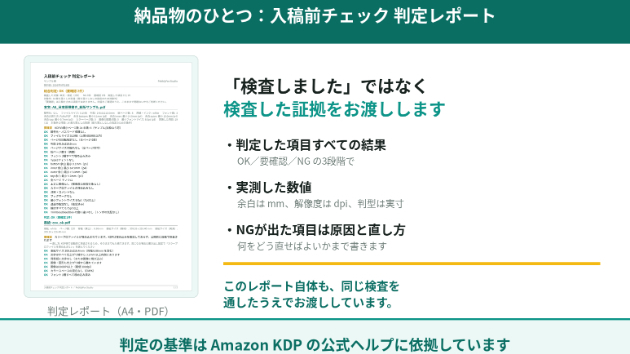
数値をそのままレポートに書いて、お渡ししています。
「確認しました」ではなく、何ミリ・何DPIだったかを残す。
そのほうが、あとから見返せます。
■ この検査について
この記事に書いたもの——注釈やコメント、しおり、透過の指定、裁ち落としマークの気配、文字と線の下限、ファイルサイズ、画像の実効DPI、フォントの埋め込み、ページの向き、判型のそろい——は、ココナラで出している入稿前チェックで測っています。結果は数値でレポートに残します。
Kindleペーパーバックの入稿PDFを検査します