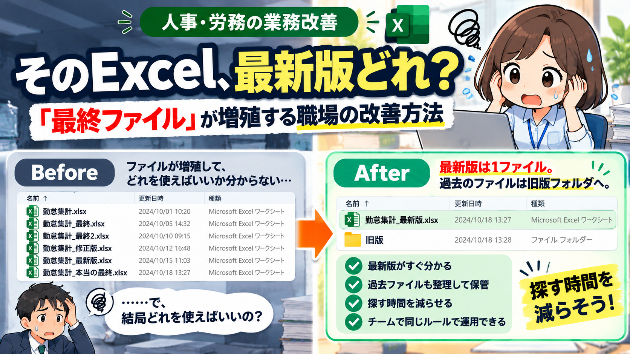
「最終」「修正版」「最新版」…結局どれ? Excelファイルが増殖する職場の改善方法
記事
IT・テクノロジー
「最終」
「最終2」
「修正版」
「最新版」
「本当の最終」
共有フォルダを開いたら、似た名前のExcelファイルがずらっと並んでいる。
「……で、結局どれを使えばいいの?」
そんな経験はありませんか?
今回は、職場で起こりがちな
「Excelの最新版が分からない問題」
について考えてみます。
■ なぜ「最終ファイル」が増えていくのか
最初は、
「勤怠集計.xlsx」
という1つのファイルだったとします。
修正するたびに、
「勤怠集計_最終.xlsx」
「勤怠集計_最終2.xlsx」
「勤怠集計_修正版.xlsx」
「勤怠集計_最新版.xlsx」
そして最後には、
「勤怠集計_本当の最終.xlsx」
……と増えていく。
それぞれのファイルを作った人には、
「前のデータも残しておきたい」
「念のため別ファイルにしておこう」
という理由があるかもしれません。
問題は、ファイルをコピーすること自体ではありません。
「どのファイルを最新版として使うのか」
というルールが決まっていないことです。
■ まずは「最新版を1つ」にする
難しいシステムを導入しなくても、簡単なルールで改善できる場合があります。
例えば、
・作業場所に置く最新版は1ファイルだけ
・古いファイルは「旧版」フォルダへ移動
・ファイル名のルールを統一
・更新方法を担当者間で共有
といった方法です。
作業するフォルダには、
「勤怠集計_最新版.xlsx」
「旧版」フォルダ
だけを置く。
過去のデータを確認したいときだけ、「旧版」フォルダを見る。
これだけでも、
「最終と最新版、どっち?」
「修正版って何を修正したの?」
「このファイルはいつのデータ?」
と確認する時間を減らせます。
■ 業務効率化は「自動化」だけではない
私はExcel・VBAを使った業務自動化に取り組んでいますが、何でもVBAにすればいいとは考えていません。
まず、
「ルールを整理する」
「手順を見える化する」
ことが先です。
そのうえで、
・毎月同じ集計をしている
・複数のExcelファイルをまとめている
・CSVを毎回同じ形に加工している
・データを別のExcelへ転記している
・同じ形式の帳票を何枚も作っている
といった繰り返し作業が残っているなら、ExcelやVBAによる自動化を検討できます。
■ 「数分の面倒」も積み重なる
「最新版を探すのに3分」
それだけなら、大した時間ではないように感じます。
でも、
毎週発生する。
複数の担当者が探す。
そのたびに誰かへ確認する。
となれば、少しずつ時間が失われていきます。
業務改善のきっかけは、
「これ、毎回やっているな」
「どうして毎回探しているんだろう?」
という小さな違和感だったりします。
■ 繰り返し作業はExcelで自動化できる場合があります
私は人事・労務の実務経験をもとに、Excel・VBAを使った業務効率化に取り組んでいます。
例えば、
・複数Excelファイルの結合
・CSV、Excelデータの加工
・繰り返し行う集計
・帳票の自動作成
・PDF出力
・データの照合、チェック
・定型作業の自動化
などです。
「毎月このExcel作業に時間がかかる」
「ファイルが多すぎて処理が大変」
「同じ転記を何度も繰り返している」
といった作業があれば、自動化できる可能性があります。
さらなる業務効率化については、下の出品サービスもご覧ください。
皆さんの職場にも、
「最終」
「最終2」
「修正版」
「最新版」
「本当の最終」
……と増殖しているファイルはありませんか?
会社名や個人名などは伏せたうえで、
「うちはこんなにあるよ!」を教えてください。
さらなる業務効率化については、下の出品サービスもご覧ください。
複数のExcelファイルをまとめる作業を効率化したい方には、こちらのツールもご用意しています。