PowerPointで資料を作成していると、図形や文字が重なってしまい、思うように編集できないことはありませんか?
例えば、こんな経験があるかもしれません。
「文字を修正したいのに、背景の図形ばかり選択される」
「図形の下にある別の図形を動かしたいけれど、クリックできない」
「画像を少し動かそうとしたら、別の図形が動いてしまった」
「複数の図形を組み合わせたスライドで、どこに何があるのか分からなくなった」
PowerPointは、文字や図形、画像などを自由に配置できる便利なソフトです。
しかし、図形が増えたり、複数のオブジェクトを重ねたりすると、編集したいものをうまく選択できなくなることがあります。
特に、ほかの人が作成したPowerPointを修正するときには、どのような構成になっているのか分からず、編集に時間がかかることもあります。
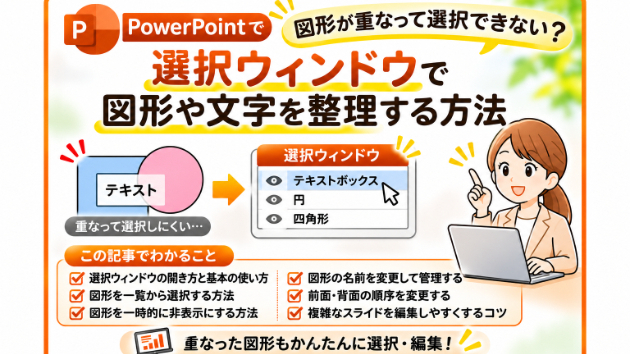
そんなときに便利なのが、PowerPointの「選択ウィンドウ」です。
今回は、選択ウィンドウの基本的な使い方と、図形や文字を編集しやすくするためのポイントを紹介します。
① PowerPointで図形が選択できないのはなぜ?
PowerPointでは、図形や画像、テキストボックスなどを重ねて配置できます。
例えば、四角形の上に文字を配置したり、写真の上に説明文を重ねたりすることがあります。
このとき、複数のオブジェクトが同じ場所に重なっていると、マウスでクリックした際に、手前にあるオブジェクトが選択されることがあります。
そのため、奥にある図形を修正したくても、手前の図形ばかり選択されてしまうのです。
また、透明な図形や、塗りつぶしのないテキストボックスが重なっている場合には、何が邪魔をしているのか分かりにくいこともあります。
このような場合、何度もクリックしたり、図形を一時的に移動させたりして編集する方もいるかもしれません。
しかし、その方法では、せっかく整えた配置がずれてしまうことがあります。
そこで活用したいのが「選択ウィンドウ」です。
② 「選択ウィンドウ」とは?
選択ウィンドウは、スライド上に配置されている図形や画像、テキストボックスなどを一覧で確認できる機能です。
通常、PowerPointでは編集したい図形をマウスでクリックして選択します。
一方、選択ウィンドウでは、一覧から目的のオブジェクトを選択できます。
そのため、ほかの図形に隠れていて直接クリックできない場合でも、目的の図形を選びやすくなります。
また、選択ウィンドウには、次のような機能があります。
・オブジェクトを一覧から選択する
・オブジェクトを一時的に非表示にする
・オブジェクトの名前を変更する
・重なり順を変更する
複雑なスライドを修正するときには、覚えておくと便利な機能です。
③ 選択ウィンドウを表示する方法
Windows版PowerPointでは、一般的に次の手順で選択ウィンドウを開けます。
1.PowerPointで編集したいスライドを開きます。
2.「ホーム」タブをクリックします。
3.「選択」をクリックします。
4.「選択ウィンドウ」を選択します。
これで、画面の右側に選択ウィンドウが表示されます。
また、図形を選択した状態で「図形の書式」タブから選択ウィンドウを開ける場合もあります。
Windows版PowerPointでは、Alt+F10キーでも選択ウィンドウを表示できます。
なお、PowerPointのバージョンによって、メニューの位置や表示名称が多少異なる場合があります。
④ 一覧から編集したい図形を選択する
選択ウィンドウを開くと、スライド上にあるオブジェクトが一覧で表示されます。
例えば、次のような名前が並んでいることがあります。
・テキストボックス 1
・四角形 3
・画像 2
・楕円 5
この一覧に表示されている項目をクリックすると、対応するオブジェクトを選択できます。
例えば、四角形の後ろにあるテキストボックスを修正したい場合です。
通常の画面では、手前の四角形が邪魔になって文字を選択できないかもしれません。
しかし、選択ウィンドウから「テキストボックス 1」を選べば、そのテキストボックスを選択できます。
あとは、必要に応じて文字を編集したり、位置を調整したりします。
この方法なら、手前の図形をわざわざ移動させる必要がありません。
特に、複数の図形が重なったスライドでは便利です。
⑤ 邪魔な図形を一時的に非表示にする
選択ウィンドウには、オブジェクトを一時的に非表示にする機能もあります。
例えば、背景に大きな四角形があり、その上に複数の図形や文字が配置されている場合です。
背景の図形が邪魔で編集しにくいときには、その図形を一時的に非表示にできます。
操作方法は次のとおりです。
1.選択ウィンドウを開きます。
2.非表示にしたいオブジェクトを探します。
3.オブジェクト名の横にある目のマークをクリックします。
これで、そのオブジェクトが一時的に非表示になります。
もう一度目のマークをクリックすると、再び表示できます。
この機能のよいところは、図形を削除せずに、一時的に見えなくできることです。
ただし、非表示にしたまま保存すると、その状態がファイルに残ることがあります。
そのため、編集が終わったら、必要な図形がすべて表示されているか確認してください。
⑥ 図形の名前を変更すると管理しやすい
選択ウィンドウには、図形の名前が表示されます。
しかし、PowerPointが自動的に付けた名前は、「四角形 12」「テキストボックス 8」などになっていることがあります。
これでは、どの図形が何を表しているのか分かりにくい場合があります。
そんなときには、図形の名前を変更すると便利です。
例えば、次のように変更します。
・四角形 12 → 背景
・テキストボックス 8 → タイトル
・画像 3 → 商品写真
・四角形 15 → 説明枠
名前を変更するには、選択ウィンドウ内の対象項目をダブルクリックするなどして、名前を編集します。
このようにしておくと、後から資料を修正するときに目的の図形を見つけやすくなります。
特に、図形を多く使用するスライドでは、名前を付けておくだけでも編集作業が楽になることがあります。
ただし、すべての図形に細かく名前を付ける必要はありません。
複雑な図や、後から修正する可能性が高い部分を中心に名前を付けるとよいでしょう。
⑦ 図形の前面・背面を変更する
PowerPointでは、複数の図形が重なっている場合、どの図形を手前に表示するかを変更できます。
例えば、写真の上に文字を配置したい場合です。
文字が写真の後ろに隠れてしまっているときには、文字を手前に移動させる必要があります。
通常は、対象の図形を選択し、「図形の書式」タブなどから「前面へ移動」「背面へ移動」を使用します。
また、選択ウィンドウでも重なり順を確認・変更できます。
選択ウィンドウでは、一般的に一覧の上にあるオブジェクトほど手前に表示されます。
そのため、対象のオブジェクトを一覧内で移動させることで、重なり順を変更できます。
例えば、文字を写真より手前に表示したい場合には、文字のオブジェクトを写真より上の位置に移動させます。
ただし、図形の重なり順を変更すると、別の図形が隠れてしまうこともあります。
そのため、変更後にはスライド全体を確認してください。
⑧ グループ化されている図形にも注意する
PowerPointでは、複数の図形をグループ化している場合があります。
例えば、四角形と矢印、説明文を組み合わせて1つの図を作成している場合です。
グループ化されていると、複数の図形をまとめて移動できるため便利です。
一方、グループ内の一部だけを修正したいときには、少し操作が分かりにくくなることがあります。
選択ウィンドウでは、グループ化されたオブジェクトがまとまりとして表示され、展開して中の図形を確認できる場合があります。
例えば、グループ内のテキストボックスだけを修正したい場合には、グループを展開して対象を選択します。
また、グループを選択した後、さらに対象の図形をクリックすることで、グループ内の個別の図形を選択できる場合もあります。
どうしても編集しにくい場合には、グループ化を一時的に解除する方法もあります。
ただし、グループ化を解除すると、図形同士の位置関係が崩れやすくなることがあります。
そのため、まずはグループを解除せずに編集できないか確認することをおすすめします。
⑨ 選択ウィンドウに表示されない場合は?
編集したい図形が、選択ウィンドウに見当たらないこともあります。
その場合には、いくつかの原因が考えられます。
スライドマスターに配置されている
スライドの背景やロゴなどが、スライドマスターに配置されている場合があります。
この場合、通常のスライド編集画面では、直接選択できないことがあります。
スライドマスターにある図形を修正するには、「表示」タブから「スライドマスター」を開き、対象のマスターやレイアウトを確認する必要があります。
ただし、スライドマスターを変更すると、ほかのスライドにも影響する場合があります。
そのため、変更する前に、どのスライドで使用されているレイアウトなのか確認しておくと安心です。
背景として設定されている
図形や画像が、スライドの背景として設定されている場合もあります。
この場合、通常の図形と同じように選択できないことがあります。
背景を変更したい場合には、「背景の書式設定」などを確認してみてください。
画像として一体化されている
見た目には文字や図形が複数あるように見えても、実際には1枚の画像になっている場合があります。
例えば、ほかのソフトで作成した図を画像として貼り付けている場合です。
この場合、画像の中にある文字や図形をPowerPoint上で個別に選択することはできません。
文字や図形を個別に編集したい場合には、元の編集可能なデータが必要になることがあります。
⑩ 他の人が作成した資料を修正するときにも便利
選択ウィンドウは、自分で作成した資料だけでなく、ほかの人が作成したPowerPointを修正するときにも便利です。
例えば、クライアントから受け取った資料を修正する場合です。
見た目にはシンプルなスライドでも、実際には多くの図形やテキストボックスが重なっていることがあります。
そのような資料を編集するとき、無理に図形を動かしてしまうと、元のレイアウトが崩れる可能性があります。
まずは選択ウィンドウを開き、どのようなオブジェクトが配置されているのか確認すると、編集する場所を把握しやすくなります。
また、必要に応じて図形を一時的に非表示にしたり、名前を付けたりすることで、作業を進めやすくなります。
特に、複雑な図解やフローチャートなどを修正するときには役立つ機能だと思います。
最後に
PowerPointで図形や文字が重なって選択できない場合、無理にマウスでクリックしたり、邪魔な図形を動かしたりする必要はありません。
そんなときには、選択ウィンドウを活用してみてください。
今回のポイントは、次の4つです。
・選択ウィンドウから目的の図形を選択する
・邪魔な図形は一時的に非表示にする
・図形に名前を付けると管理しやすくなる
・重なり順を変更するときは、ほかの図形への影響も確認する
PowerPointの資料作成では、図形の位置を整えることも大切ですが、後から修正しやすい状態にしておくことも重要です。
特に、複数人で資料を編集する場合や、以前作成した資料を再利用する場合には、編集のしやすさが作業時間にも影響します。
見た目を整えるだけでなく、修正しやすい資料にしておくことも、PowerPointを使いこなすための大切なポイントです。
図形が重なって編集しにくいときには、ぜひ「選択ウィンドウ」を試してみてください。
関連記事