レスポンシブデザインの確認方法はいくつかありますが、まずはブラウザに標準で備わっている機能を使うのが最も手軽で確実です。
ここでは、実務でよく使われる方法と、確認すべき画面幅の基準をまとめます。
1. ブラウザの標準機能(最も手軽)
最も確実で、今すぐ使える方法です。
● Google Chrome デベロッパーツール
1. チェックしたいページを開き、F12 キーを押します。
2. 左上の 「デバイスツールバーの切り替え」アイコン(スマホとタブレットのマーク)をクリックします。
3. 画面上部で iPhone や Pixel などの機種名を選択したり、
端をドラッグして自由にサイズを変更できます。
メリット
- 無料
- インストール不要
- ホバー(マウスオーバー)やクリックの挙動も確認できる
2. 確認すべき画面幅は“3カテゴリだけ”で十分
レスポンシブデザインの確認は、すべてのデバイスをチェックする必要はありません。
実務では「PC・タブレット・スマホ」の3カテゴリを押さえれば十分です。
● 各ブラウザで共通して確認すべき幅
- PC:1280~1440px
- タブレット:768~820px(iPad相当)
- スマホ:375~430px(iPhone・Pixel・Galaxy の標準幅)
Chrome・Firefox・Edge のどれを使っても、上記の幅を指定すればほぼ同じ結果が得られます。
3. 実際の操作例(画像の説明)
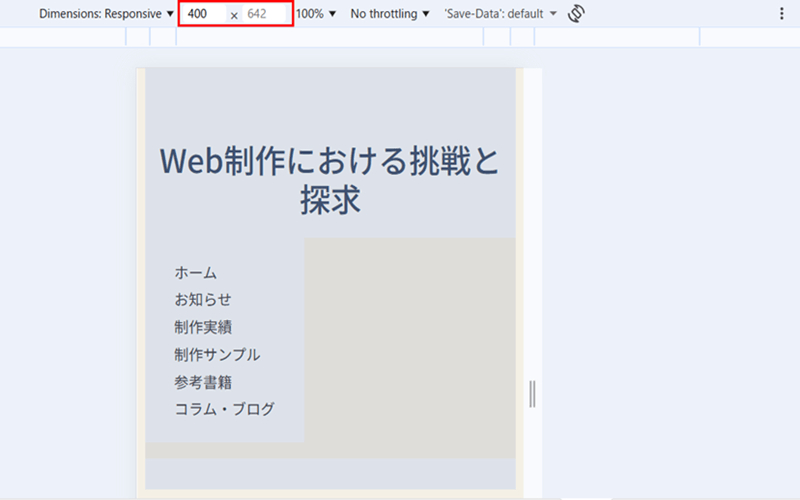
下の画像のように、Chrome のデバイスモードで
「400 × 642」など、確認したいサイズに変更してチェックします。
4. オンラインのシミュレーションツール
URL を入力するだけで、複数デバイスでの見え方を一覧で確認できます。
- Responsive Design Checker
デスクトップ、タブレット、スマホの主要サイズをまとめて確認できます。
- Designmodo Responsive Test
特定のピクセルサイズを入力して、より詳細に検証できます。
こちらは研究用・補助的なツールとして使うのがおすすめです。
まとめ
- まずはブラウザ標準のデベロッパーツールで確認するのが最も確実
- チェックすべきはPC・タブレット・スマホの3カテゴリ
- 幅の基準を押さえれば、全デバイスを確認する必要はない
- オンラインツールは補助的に使うと便利