1. はじめに
Web制作では、画像の準備ひとつとっても「探す → 作る → 整える → 軽量化する」という工程があります。
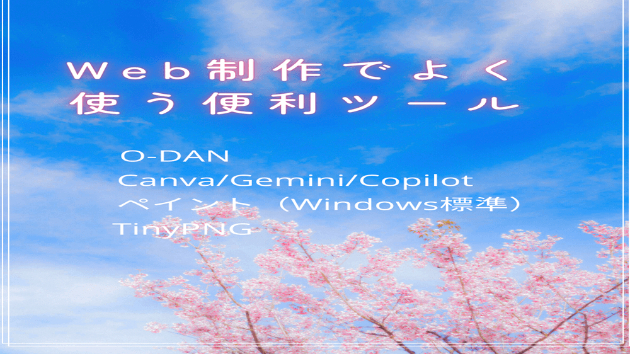
この記事では、私が実際の制作で使っている便利ツールを、用途別に紹介します。
2. フリー画像を探すときに使うサイト
🔍 O-DAN
複数のフリー素材サイトを横断検索できる便利サービス。
ただし、O-DAN は検索サイトであって、画像提供元ではないため、再配布可能かどうかは必ず元サイトで確認する必要があります。
特に注意すべき点:
- Unsplash / Pixabay / Pexels → 再配布OK(テンプレートに含めてもOK)
- 写真AC / ぱくたそ → 再配布NG(テンプレートに含めるのは不可)
👉 テンプレート販売をする人は必ずチェックすべきポイント。
3. 画像を自分で作りたいときのツール
🎨 Canva
直感的に使えるデザインツール。
SNS用画像、バナー、アイキャッチなどを素早く作れる。
テンプレートが豊富で、初心者でもプロっぽい仕上がりに。
Gemini
柔らかい雰囲気のイラストや、説明用の図解が得意。
Copilot
構図の指定や、用途に合わせた画像生成がしやすい。
「ブログのアイキャッチ」「Web制作の説明図」など、用途を伝えると最適な画像を作りやすいのが強み。
4. 画像サイズを整える(実務で必須の工程)
✏ ペイント(Windows標準)
- 画像のトリミング
- リサイズ(例:1000×800 など)
- 形式変換(PNG → JPG など)
シンプルだけど、実務では一番使うツール。
5. 画像を軽量化する(サイト高速化のために必須)
🐼 TinyPNG
PNG・JPG・WebP を高品質のまま圧縮できる定番ツール。
- 画像が軽くなる
- 表示速度が上がる
- SEOにもプラス
👉 Web制作では、最終的に必ず通すべき工程。
実務での使い分け
画像探し:O-DAN
アイキャッチ作成:Canva
説明図:Copilot / Gemini
サイズ調整:ペイント
圧縮:TinyPNG
まとめ
この記事で紹介したツールを組み合わせると、画像制作の流れがとてもスムーズになります。
探す → 作る → 整える → 軽量化する
この4ステップを押さえておけば、どんなサイトでも安定した品質で画像を扱えます。