WordやExcel、PowerPointなどのMicrosoft Officeソフトを他人と共有し、リアルタイムで共同編集出来たら便利だと思ったことはありませんか?
このページではExcelを例に上げ、リアルタイムに共同編集する方法をご紹介いたします。
Excelをリアルタイムで共同編集するためにはGoogleスプレッドシートを利用する
結論からお伝えすると、「Excel」は使わなくなりGoogleが開発する「Googleスプレッドシート」という表計算ソフトに乗り換えます。
「乗り換える」と言うと「面倒くさい」と思われる方も多いと思いますが使い勝手は「Excel」とほぼおなじですし、既存のExcelファイルも「ほぼ」そのままGoogleスプレッドシートで使えます。手順も簡単ですし、Googleスプレッドシートの方が軽くて早いので、是非この機会に利用してみましょう。
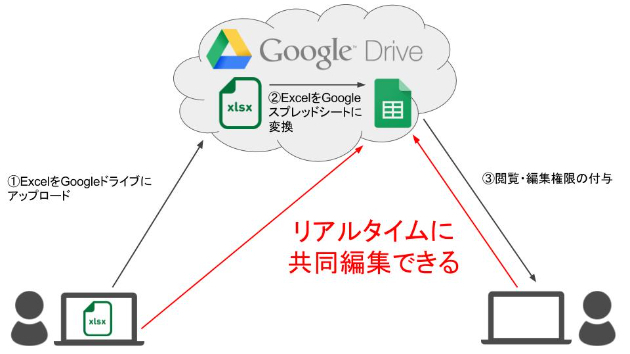
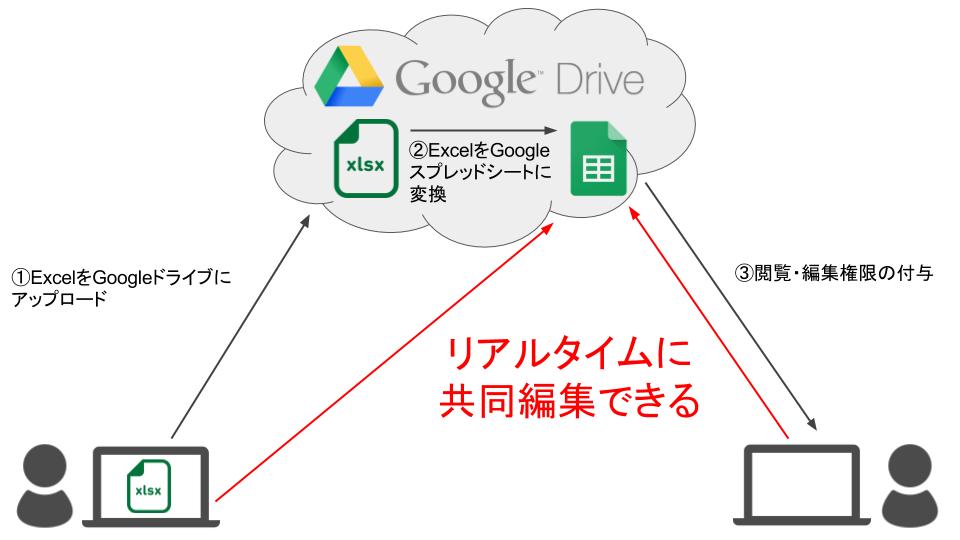
Googleスプレッドシートを利用するためには、Google Drive(グーグルドライブ)というGoogleが運営するクラウドサーバーにExcelファイルをアップロードする必要があります。
1. ExcelをGoogleドライブにアップロード
2. GoogleドライブにアップロードしたExcelをGoogleスプレッドシートに変換
3. Googleスプレッドシートに変換したファイルの閲覧・編集権限の付与
という流れにになります。
手持ちのExcelをGoogleドライブにアップロードし、Googleスプレッドシートに変換、他人に閲覧・編集権限を付与する方法
ExcelをGoogleドライブにアップロードする方法
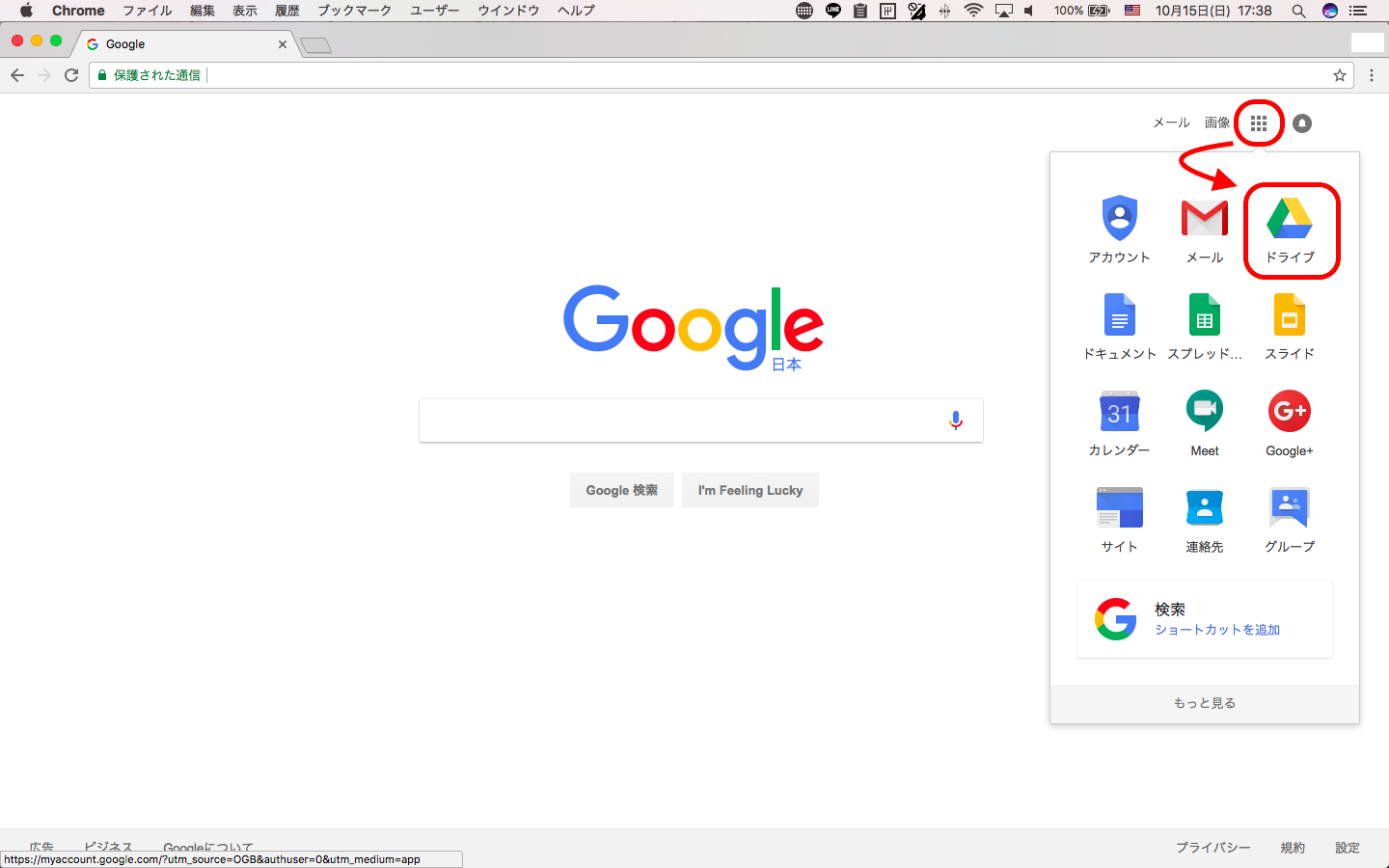
Googleのホームページより、右上のメニューボタンをクリックし「ドライブ」をクリック
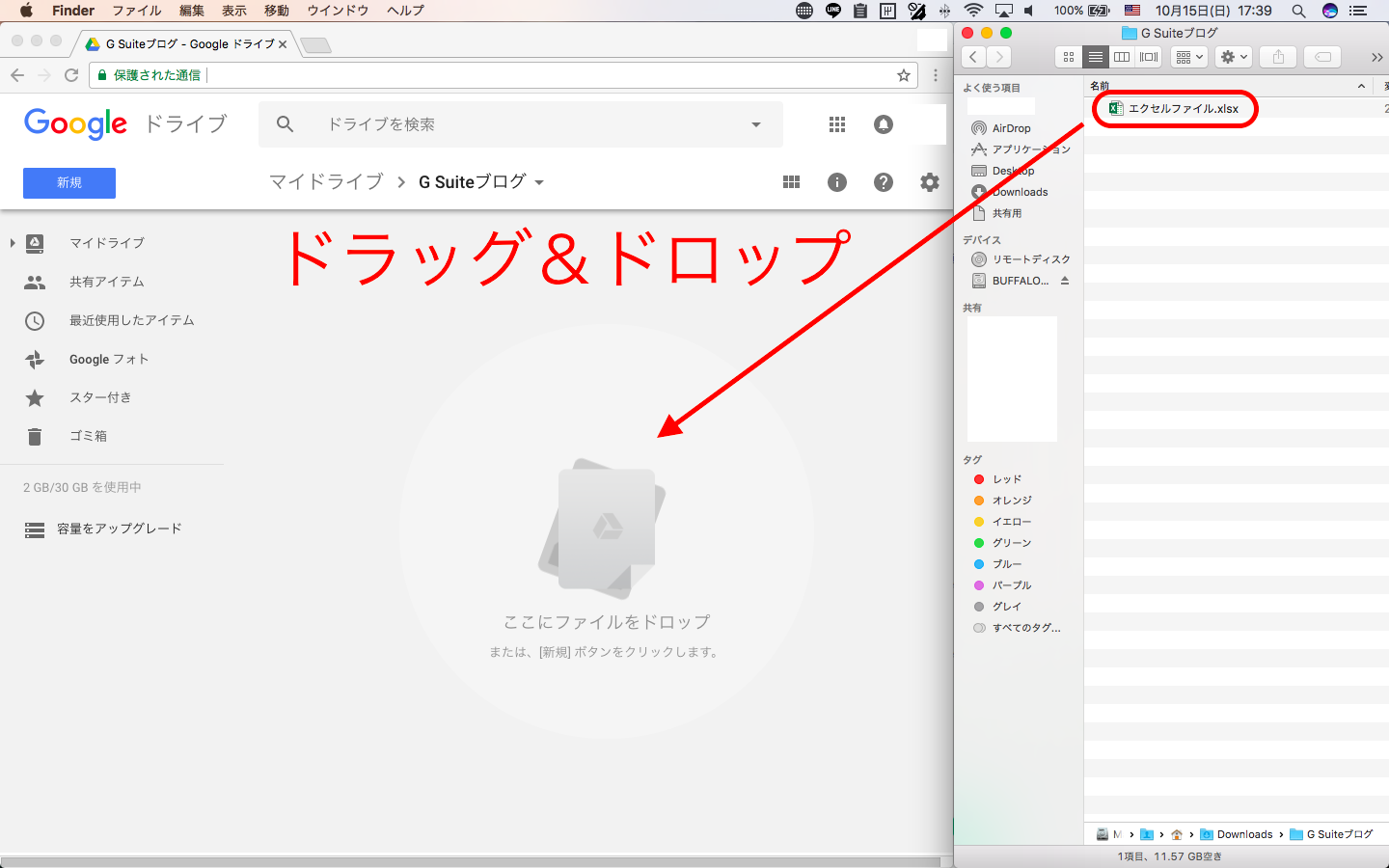
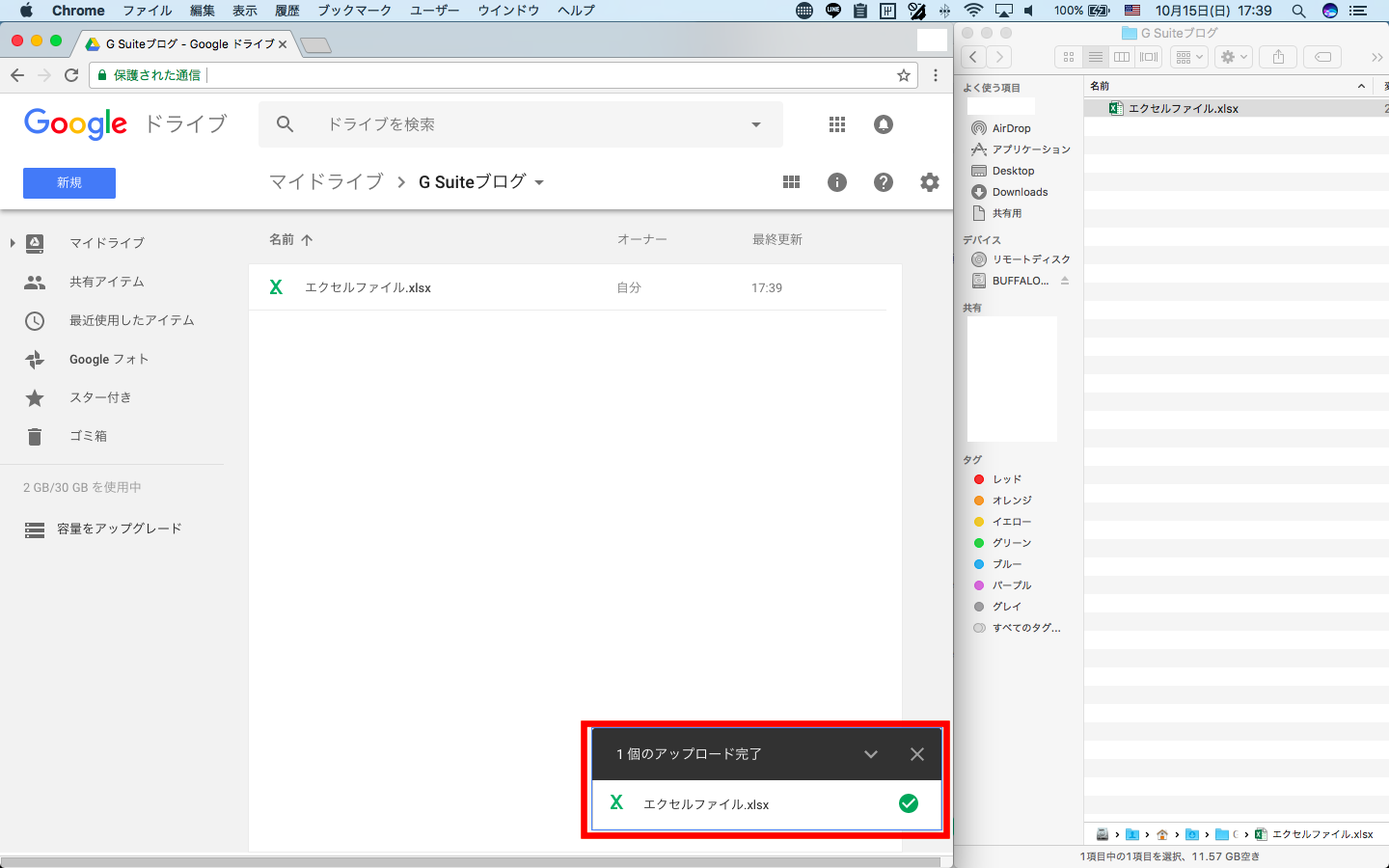
アップロードしたいファイルをドラッグ&ドロップでアップロードします。
「アップロード完了」が表示されれば完了です。ファイルの容量が大きい場合は時間がかかります。
GoogleドライブにアップロードしたExcelをGoogleスプレッドシートに変換する方法
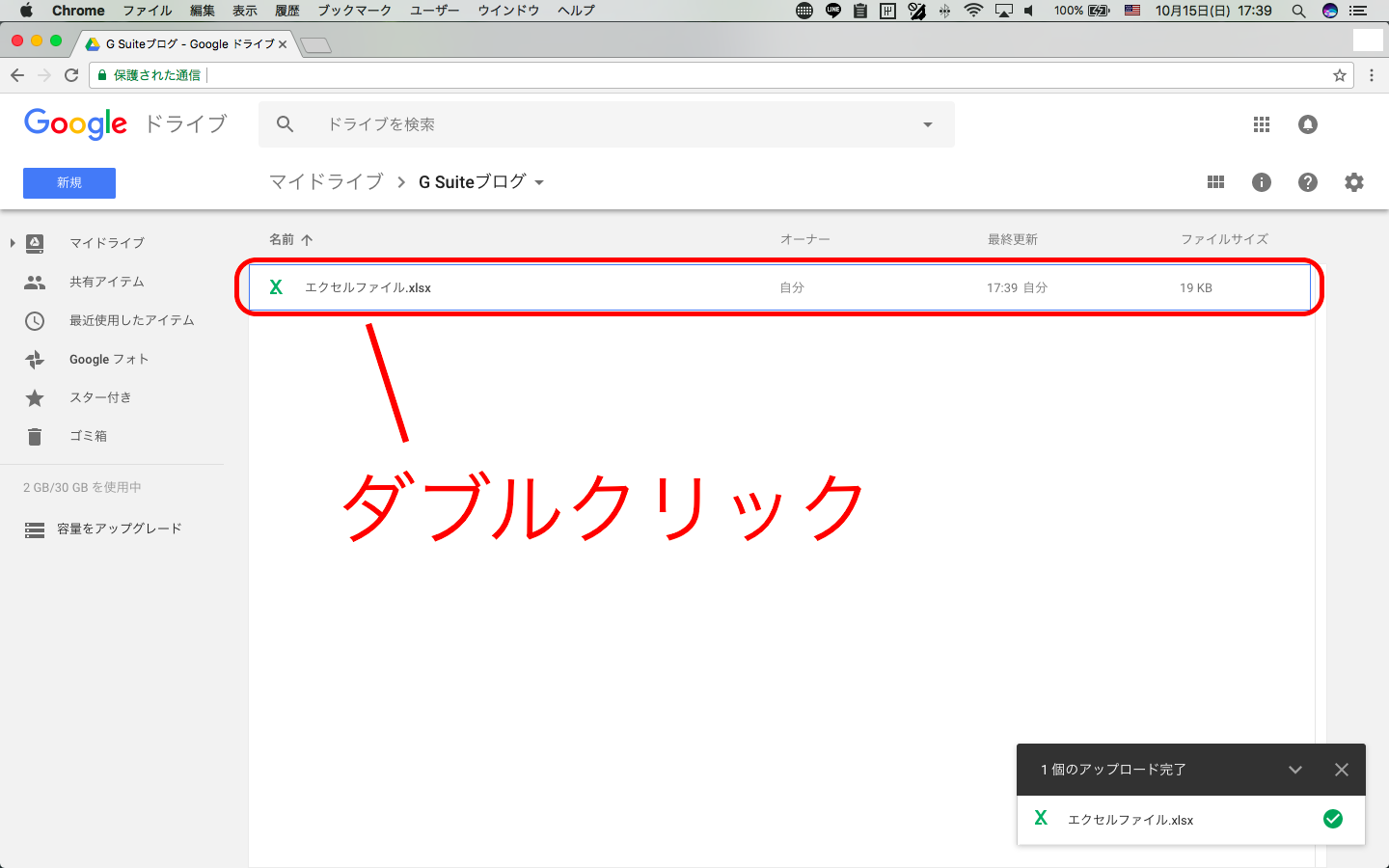
Googleスプレッドシートに変換したいファイルをダブルクリック
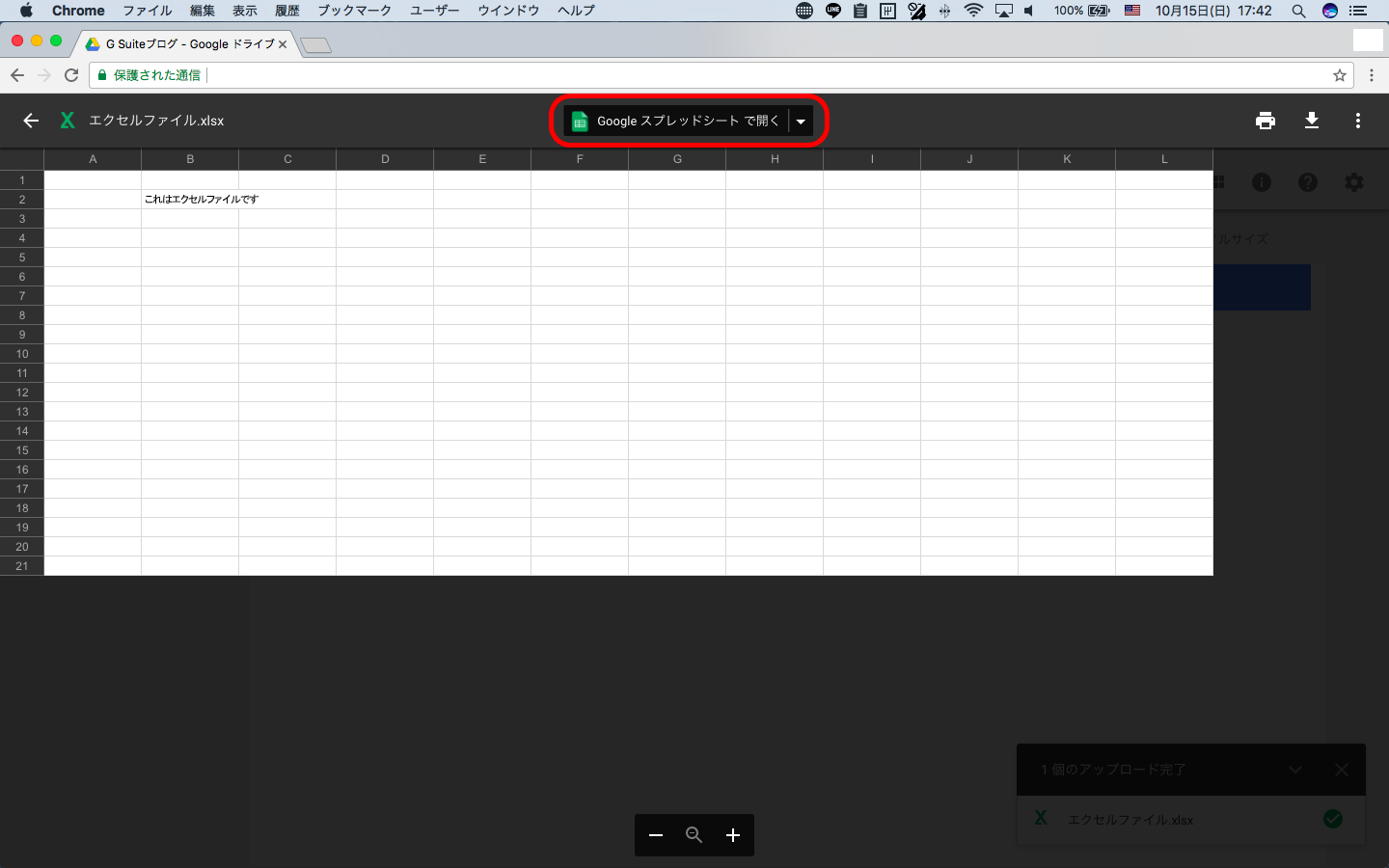
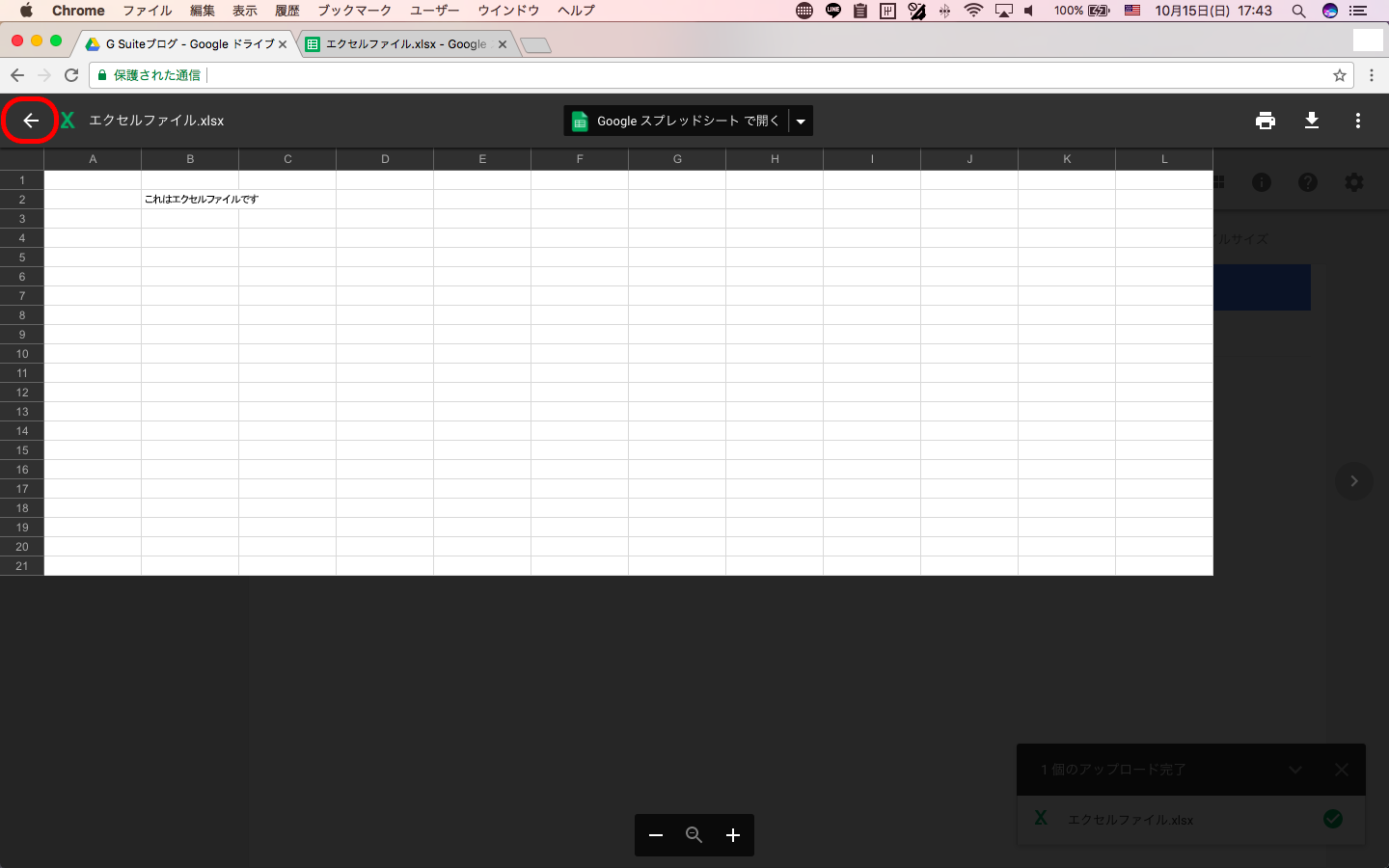
「Google スプレッドシート で開く」をクリック
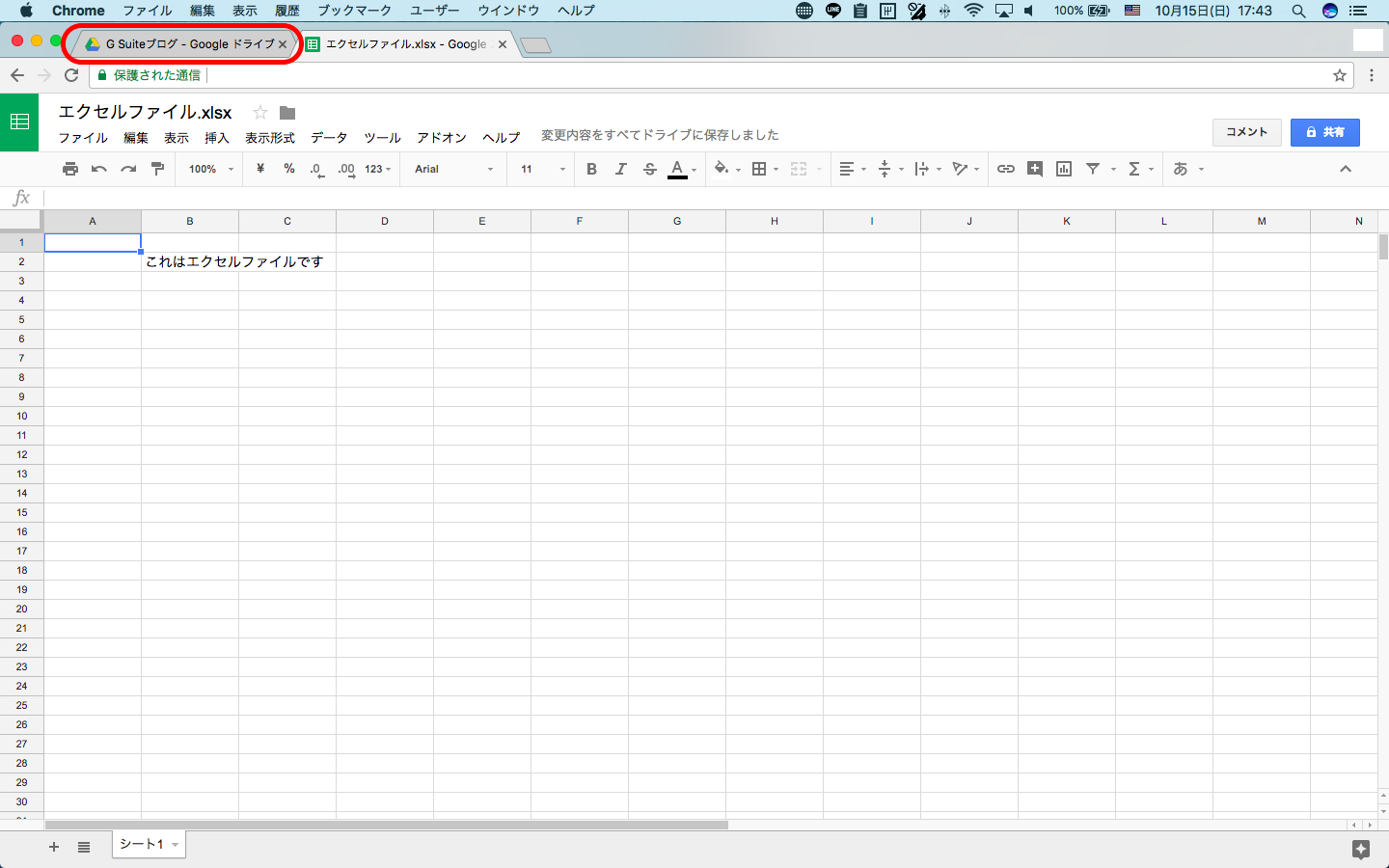
すると、新しいタブで変換後のファイルが表示されます。Googleドライブに戻り、ファイルを確認するため、元のタブをクリックします。
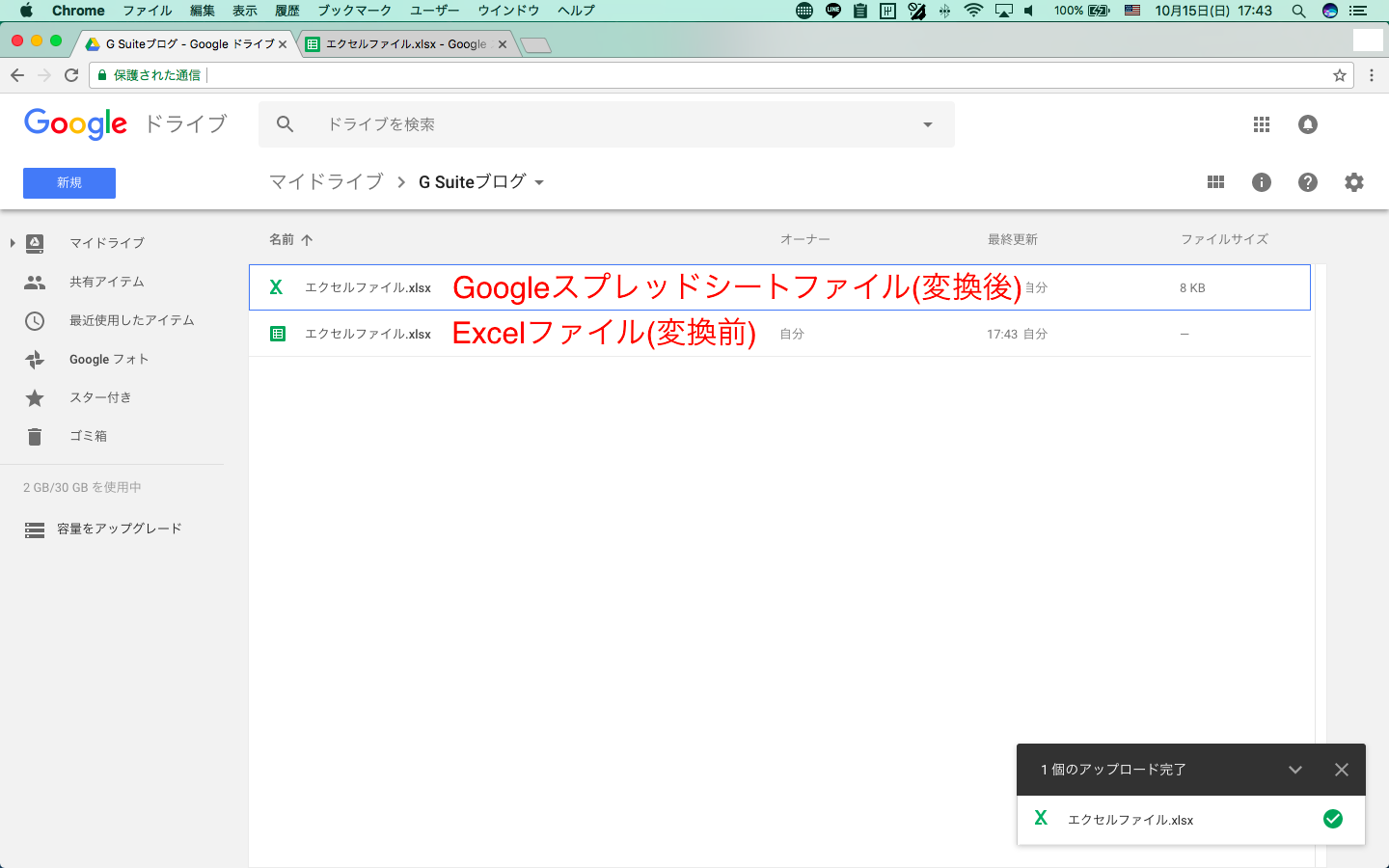
戻るボタンをクリック
変換されたファイルを確認できました。
Googleスプレッドシートに変換したファイルの閲覧・編集権限の付与
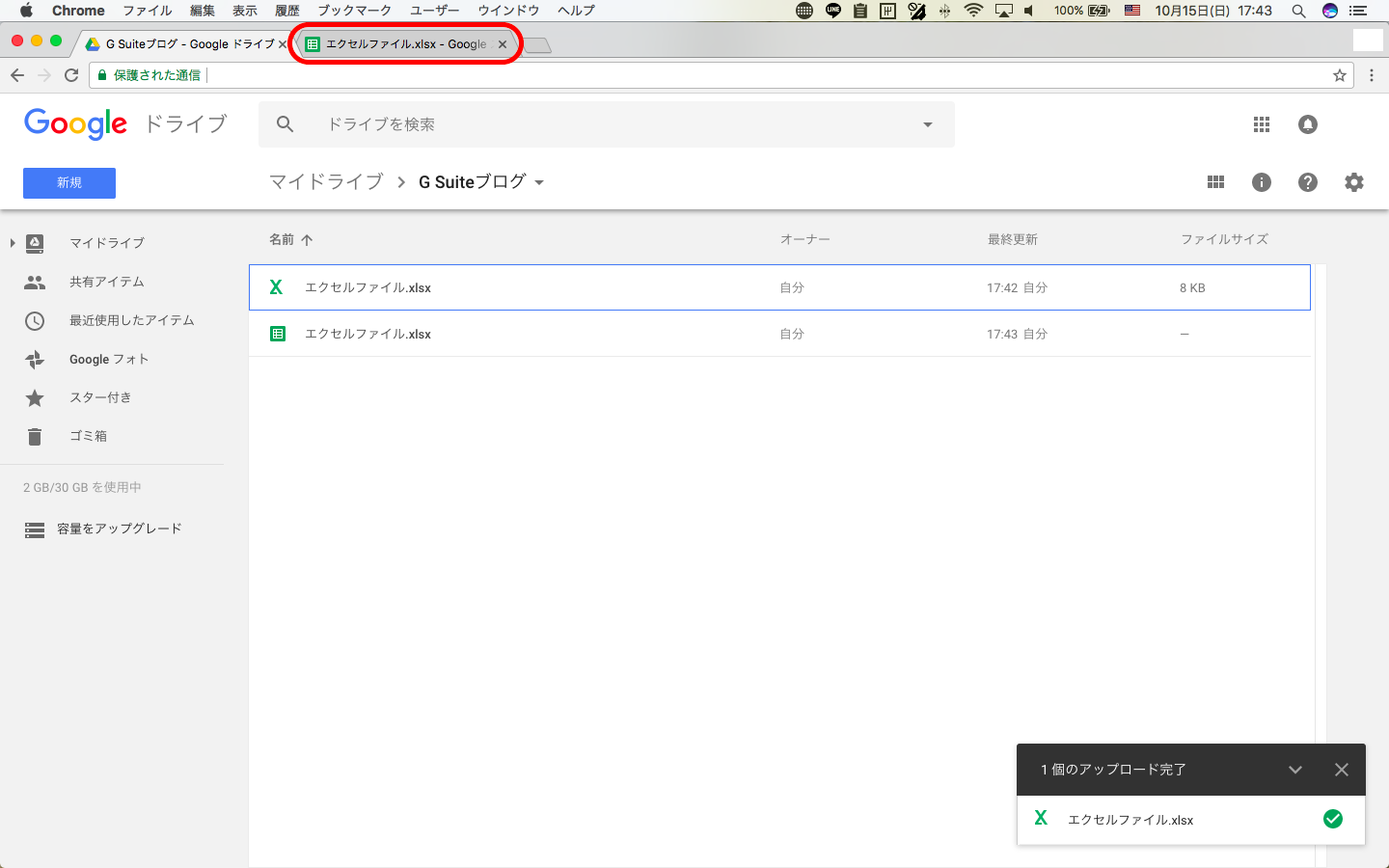
変換したファイルを表示するため、タブをクリックします。
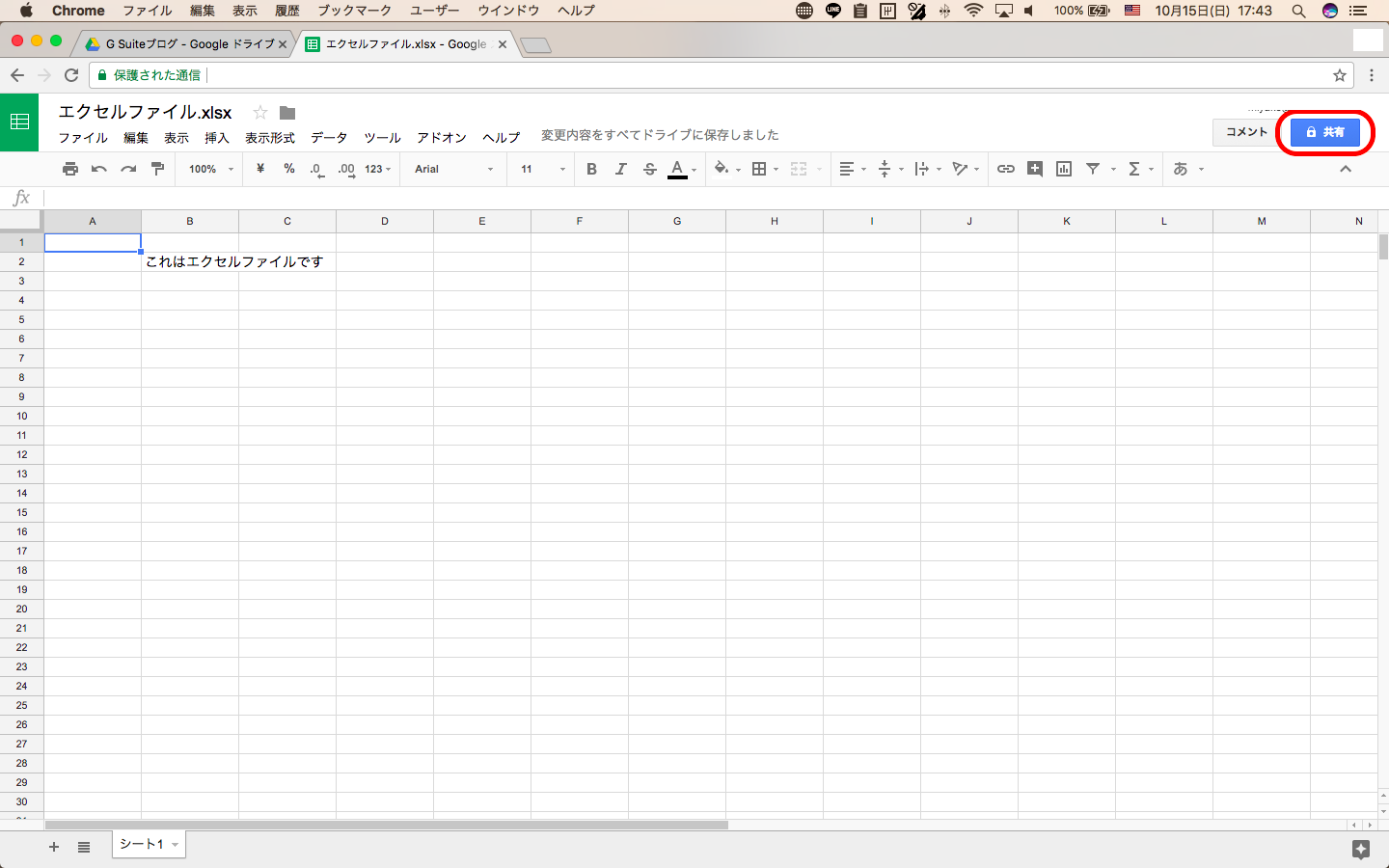
共有権限を付与するため「共有」ボタンをクリック
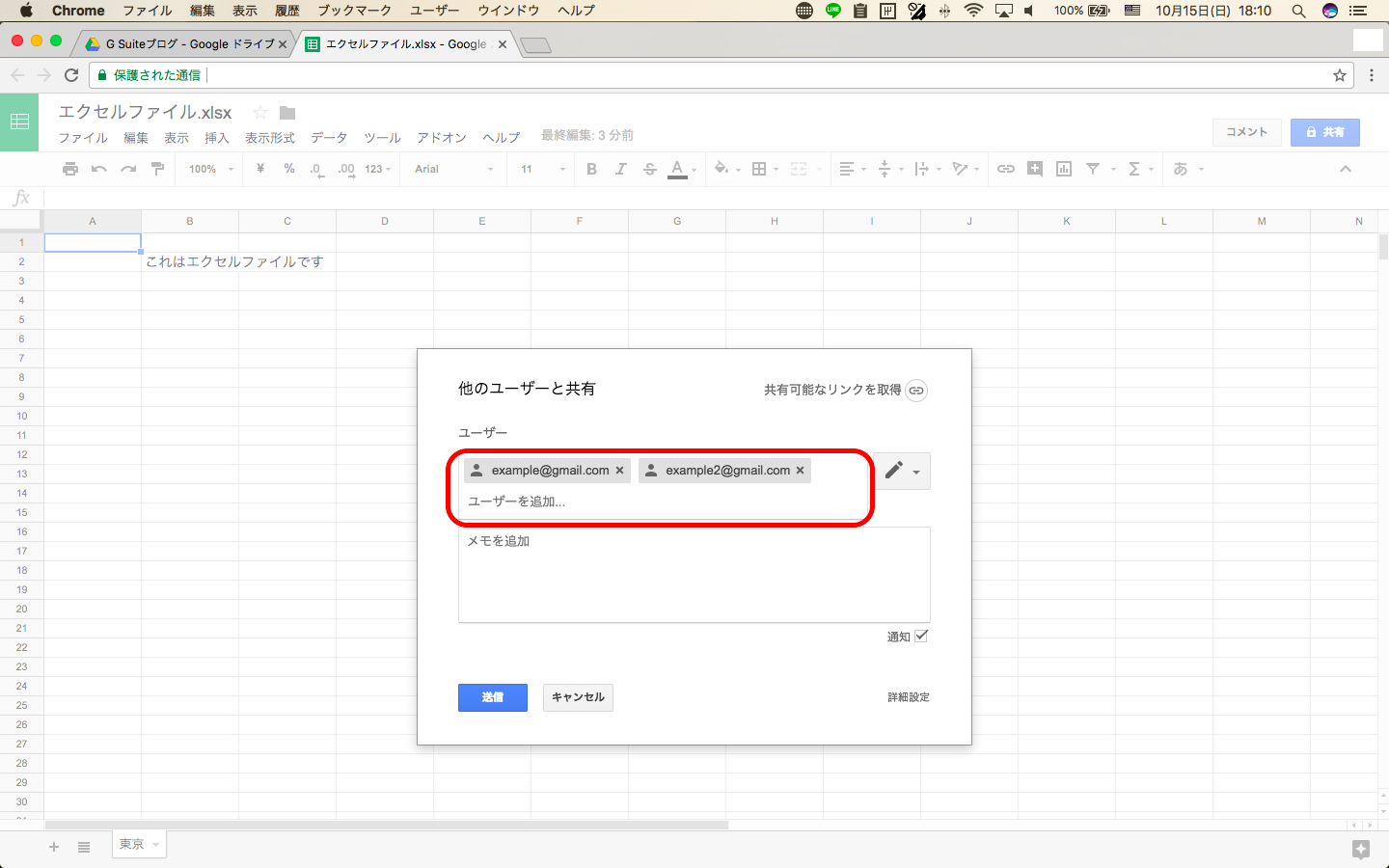
共有したい相手のGoogleアカウントアドレスを入力します。
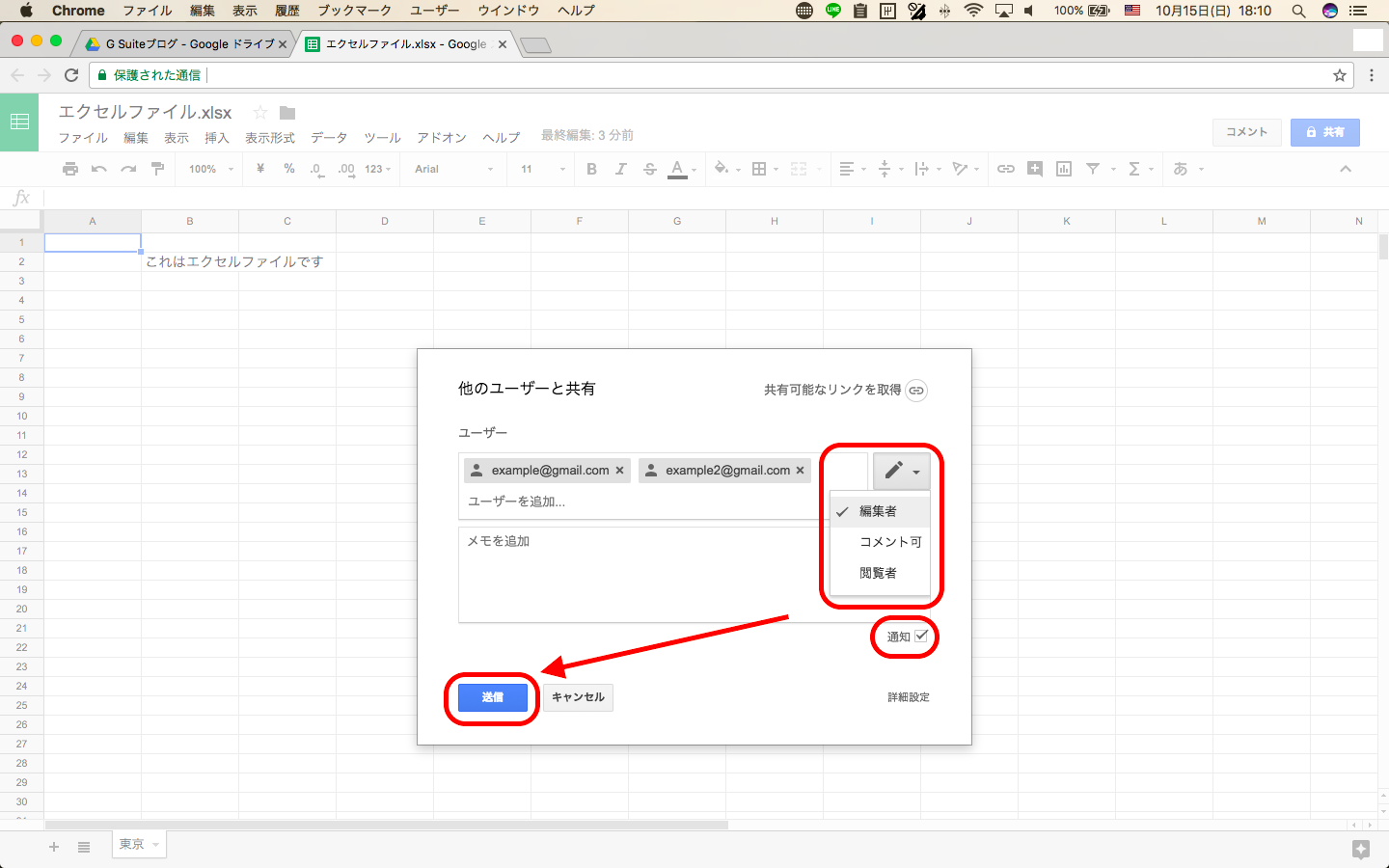
付与する権限の範囲を設定します。
●編集者 → 編集権限全てを与えます
●コメント可 → ファイルの編集はできませんが、コメントを付ける権限を与えます
●閲覧者 → 閲覧権限のみを与えます。また、「通知」にチェックを入れることで共有相手にメール通知を送ることができます。
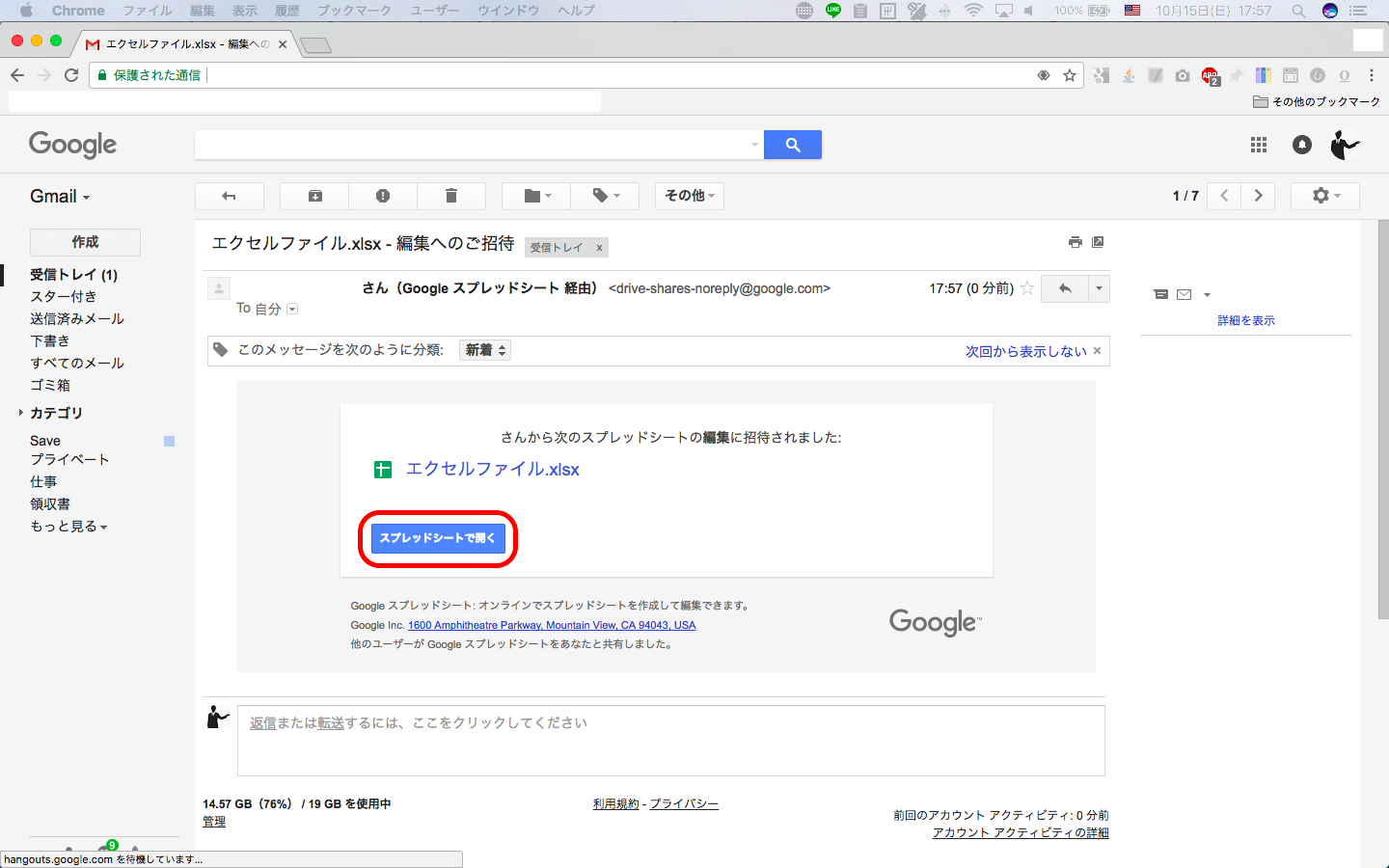
共有相手にメールが届きました。メールが届いた側は「スプレッドシートを開く」で共有されたファイルを開くことができます。
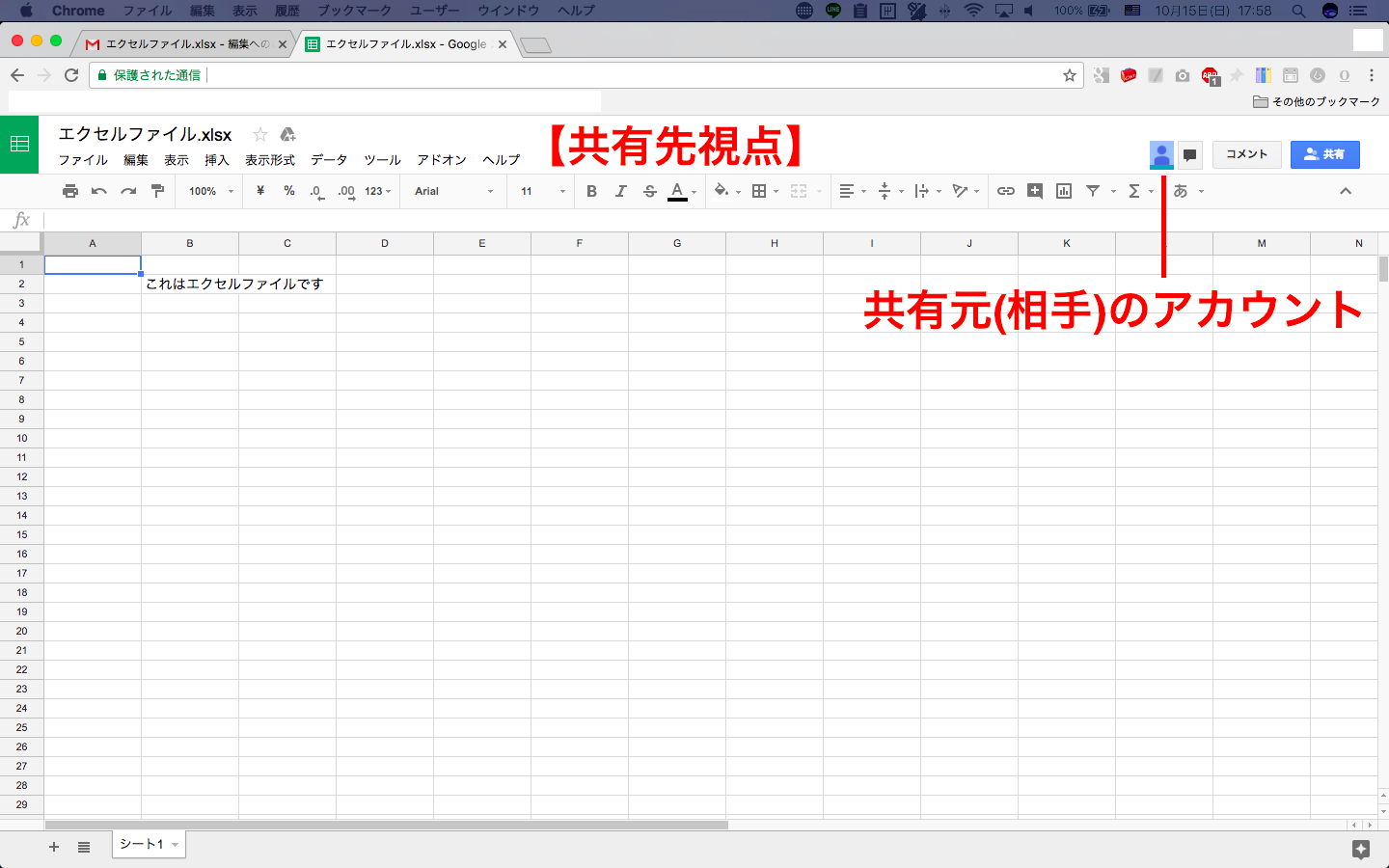
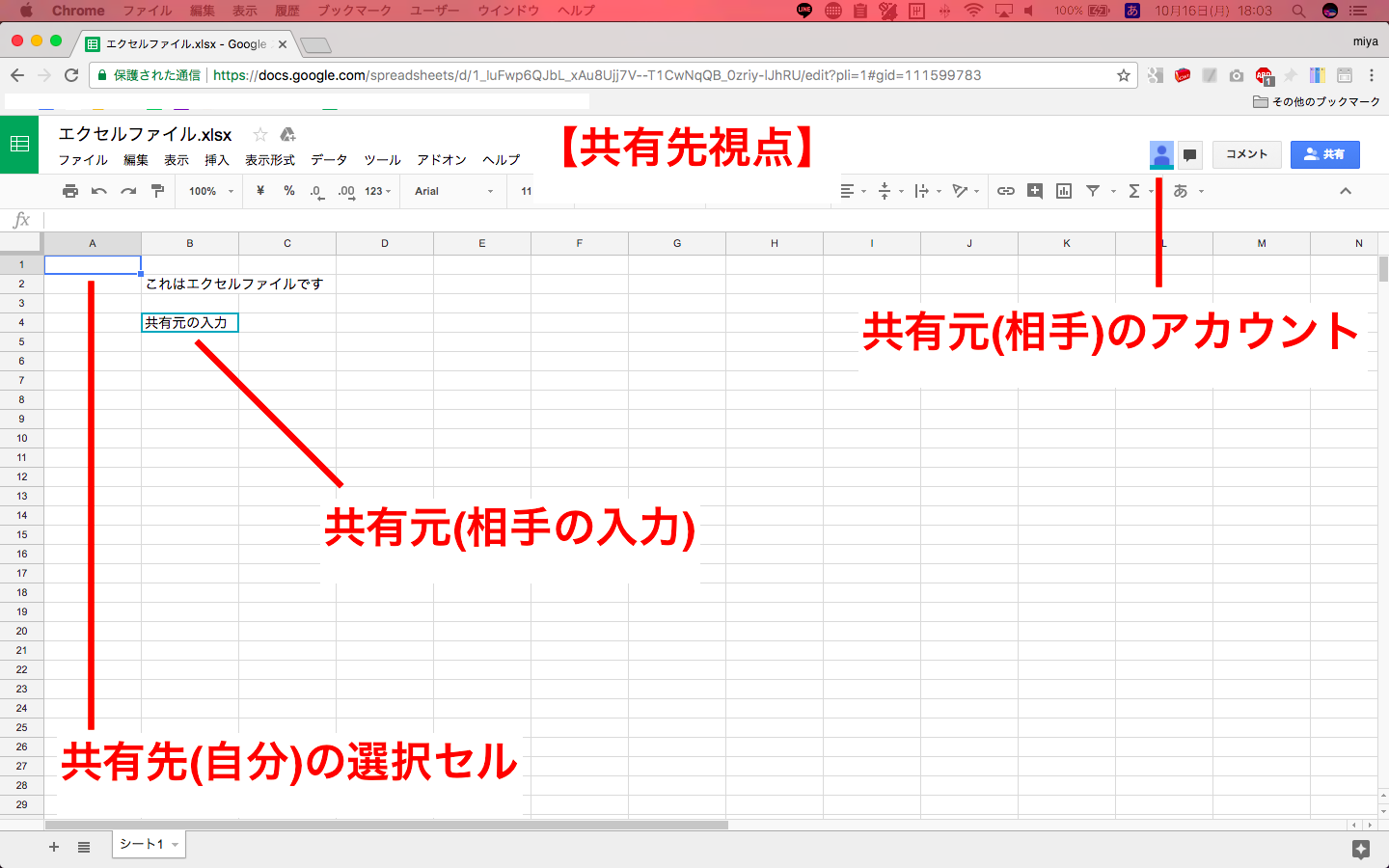
ファイルを開くことができました。右上には、同時に同じファイルを閲覧しているアカウントが表示されます。
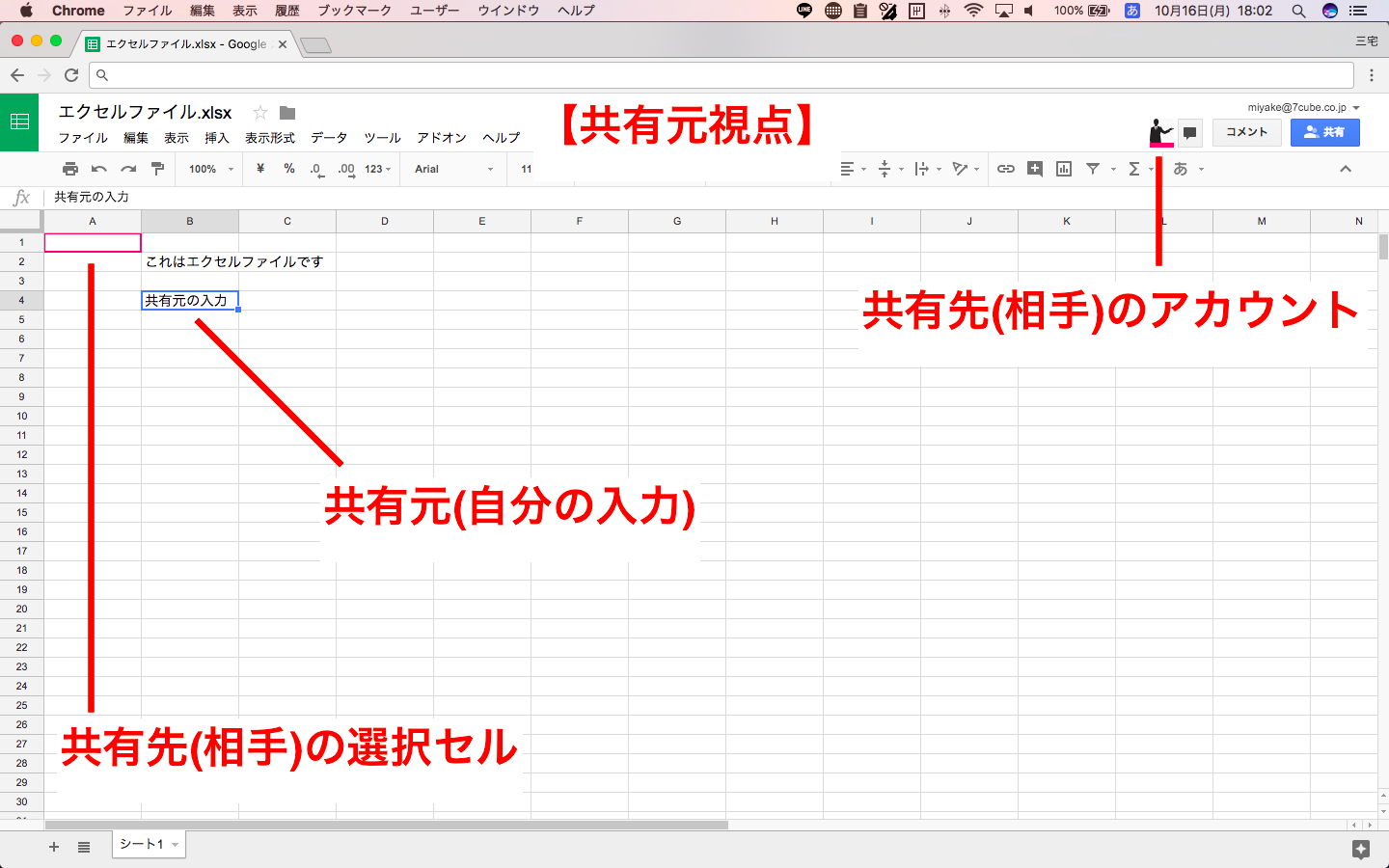
共有元視点に戻ります。ファイルを編集してみましょう。同時に閲覧している人の選択しているセルも確認することができます。
共有先視点に戻ります。共有元が編集したデータがリアルタイムに反映されていることが確認できました。