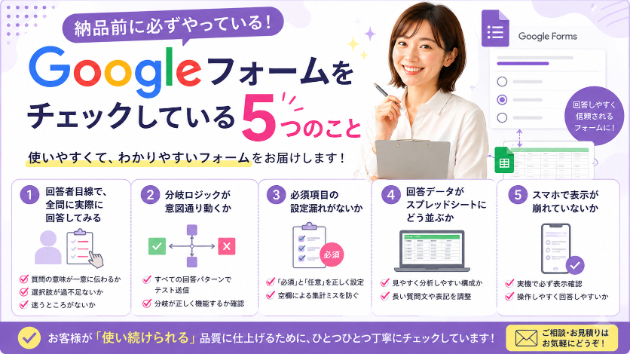
Googleフォームは、作ろうと思えば誰でも作れます。
でも、**「動くフォーム」と「使えるフォーム」の間には
意外と大きな差**があります。
この記事では、お客様にフォームを納品する前に
必ず行っている5つのチェックをご紹介します。
これからフォームを依頼される方、
あるいはご自身で作られる方の参考になれば嬉しいです。
## ① 回答者目線で、全問に実際に回答してみる
一番大切だと思っているチェックです。
作っている側の視点では見えない「わかりにくさ」を炙り出すために
**実際に一人の回答者として、最初から最後まで回答**してみます。
- 質問の意味が一意に伝わるか
- 選択肢が過不足ないか
- 「どう答えていいか迷う」ところがないか
迷ったら修正、の繰り返しです。
## ② 分岐ロジックが意図通り動くか
「はい」と答えたらこの質問、「いいえ」なら別の質問──
こうした条件分岐(セクション移動)は、便利ですが間違えやすい部分です。
考えられる**すべての回答パターン**で実際にテスト送信し
分岐が正しく機能するかを確認します。
分岐が3つあれば8パターン、4つあれば16パターン。
手間はかかりますが、ここは省略しません。
## ③ 必須項目の設定漏れがないか
「回答は任意でお願いします」な項目と
「必ず答えてほしい」項目はきっちり分けて設定します。
必須設定が漏れていると、データに空欄が多く混ざり
**あとで集計する時に困る**ことになります。
作成時は意識していても、テスト段階でもう一度全項目を見直します。
## ④ 回答データがスプレッドシートにどう並ぶか
Googleフォームの回答は、自動的にスプレッドシートに記録されます。
ただ、**質問文が長すぎると列幅が見づらい**
**選択肢の表記が分析しにくい**といった事態が起きます。
納品前に、テスト回答を実際にスプレッドシートで開いて
「お客様が集計する時に見やすいか?」という視点で確認します。
必要に応じて、ヘッダーを短く調整します。
## ⑤ スマホで表示が崩れていないか
回答者の多くは、パソコンではなく**スマートフォンから回答**されます。
PCで問題なく見えても、スマホだと選択肢が縦に並びすぎて読みにくい
日付入力がしづらい、といったことが起きます。
必ず実機で確認し、使いやすさを担保します。
## まとめ
Googleフォームは便利なツールですが、**お客様が「使い続けられる」品質**に仕上げるには、こうした地道なチェックが欠かせません。
ご依頼いただく方には「フォームが届いた日から、迷わず使える状態」で
お渡ししたい。その想いで、一つひとつのチェックを大切にしています。
ご不明点やご相談、いつでもメッセージお待ちしております。