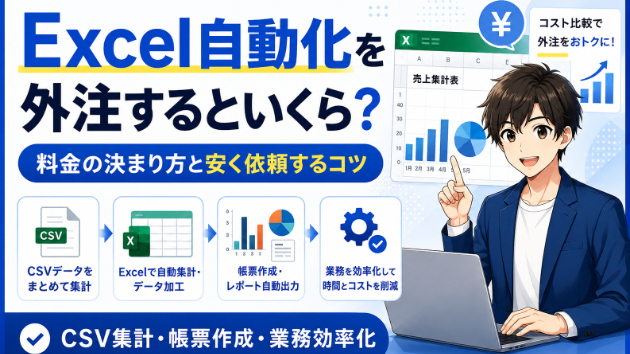
Excel作業を自動化したいと思っても、いざ外注しようとすると最初に気になるのが「結局いくらくらいかかるのか」という部分だと思います。
CSVを毎月まとめている。
複数のExcelファイルを開いて転記している。
請求書や帳票を手作業で作っている。
毎回同じ集計なのに、なぜか1時間、2時間とかかってしまう。
こういった作業は、自動化できる可能性が高いです。
ただ、Excel自動化やCSV集計の外注費用は、単純に「1件いくら」と決めにくいところがあります。なぜなら、同じ“Excel自動化”でも、内容によって作業量がかなり変わるからです。
この記事では、Excel自動化を外注する場合に、どのようなポイントで費用が変わるのか、そして依頼前に何を準備しておくとスムーズなのかを、できるだけ分かりやすくまとめます。
【Excel自動化の費用は、何を自動化するかで変わります】
Excel自動化といっても、内容はさまざまです。
たとえば、CSVを読み込んで合計を出すだけのものもあれば、複数ファイルをまとめて、条件ごとに分類して、別シートに集計し、さらに帳票として出力するようなものもあります。
当然ですが、後者の方が確認する項目も多く、処理の分岐も増えるため、費用は高くなりやすいです。
よくある自動化の例としては、以下のようなものがあります。
・CSVファイルの集計
・売上データの月次集計
・複数ファイルの結合
・指定フォーマットへの転記
・請求書や報告書の作成
・条件に応じたデータ抽出
・ボタンを押すだけで処理できるExcelマクロ作成
・入力ミスを防ぐチェック機能の追加
このように見ると、Excel自動化は「作業を楽にする」だけでなく、「ミスを減らす」「作業手順を標準化する」という意味でも効果があります。
【比較的安く済みやすいケース】
費用を抑えやすいのは、作業ルールがはっきりしているケースです。
たとえば、
・毎回同じ形式のCSVを使っている
・集計したい項目が決まっている
・出力先のExcelフォーマットが決まっている
・処理パターンが少ない
・サンプルデータを用意できる
このような場合は、作る側も仕様を把握しやすいため、比較的スムーズに進みます。
特に「このCSVのこの列を集計して、この表に出したい」という形で決まっている場合は、自動化の対象が明確なので、見積もりもしやすくなります。
逆に、「なんとなく便利にしたい」「今のExcelを良い感じにしたい」という状態だと、まずは作業内容の整理から必要になります。その分、打ち合わせや確認の時間が増えるため、費用も上がりやすくなります。
【費用が上がりやすいケース】
Excel自動化で費用が上がりやすいのは、処理が複雑な場合です。
たとえば、以下のようなケースです。
・ファイル形式が毎回少しずつ違う
・例外処理が多い
・複数の条件で判定が必要
・人によって入力ルールがバラバラ
・帳票のレイアウト調整が細かい
・エラー時のメッセージや操作画面も必要
・既存のExcelがかなり複雑になっている
特に多いのが、「実際に見てみると例外パターンが多い」というケースです。
たとえば、CSV集計であれば一見シンプルに見えても、
「この取引先だけ別計算」
「空欄の場合は前月データを見る」
「商品名に特定の文字が入っていたら除外」
「同じ名前でもコードが違えば別扱い」
といったルールがあると、処理は一気に複雑になります。
もちろん、こうした処理も自動化できる場合は多いです。ただし、事前にルールを整理しておくことが大切です。
【安く依頼するために準備しておくと良いもの】
Excel自動化を依頼する前に、次のものを用意しておくとスムーズです。
まず、実際に使っているExcelファイルやCSVファイルのサンプルです。
個人情報や社外秘の情報が入っている場合は、数字や名前をダミーに置き換えたもので問題ありません。重要なのは、列の並びやシート構成、データの形式が分かることです。
次に、「今どのような作業をしているか」の説明です。
たとえば、
CSVをダウンロードする
Excelに貼り付ける
不要な行を削除する
商品別に集計する
別シートの帳票に転記する
PDFで保存する
このように、今の作業手順を書いていただけると、どこを自動化すべきか判断しやすくなります。
また、「完成後にどうなってほしいか」も重要です。
たとえば、
・ボタンを押したら集計が終わるようにしたい
・指定フォルダ内のCSVをまとめて処理したい
・毎月の報告書を自動で作りたい
・エラーがあったら分かるようにしたい
・担当者が変わっても使えるようにしたい
このようなゴールが分かると、作る側としても最適な形を提案しやすくなります。
【最初から完璧を目指さない方がうまくいくこともあります】
Excel自動化を依頼するときに、最初からすべてを自動化しようとすると、かえって費用が高くなったり、完成まで時間がかかったりすることがあります。
おすすめは、まず一番時間がかかっている部分から自動化することです。
たとえば、毎月2時間かかっているCSV集計があるなら、まずはそこだけ自動化する。
その後、必要に応じて帳票作成やチェック機能を追加していく。
この進め方の方が、費用を抑えながら効果を実感しやすいです。
実際、Excel自動化は一度作って終わりではなく、使ってみてから「ここも楽にしたい」「この条件も追加したい」と見えてくることが多いです。
そのため、最初は小さく作って、運用しながら改善していく形が現実的です。
【依頼時に伝えると見積もりがスムーズになる情報】
見積もり相談をするときは、以下の情報があるとかなりスムーズです。
・現在使っているExcelやCSVの内容
・毎回どのような作業をしているか
・月に何回くらい作業しているか
・作業に何分、何時間くらいかかっているか
・どこまで自動化したいか
・完成後に誰が使うのか
・Windows環境か、Mac環境か
・Excelマクロでよいのか、別ツール形式がよいのか
特に「今の作業時間」は大事です。
たとえば、毎月3時間かかっている作業がボタン1つで終わるようになれば、年間ではかなりの時間削減になります。
単純に作業時間が減るだけでなく、確認ミスや転記ミスも減らせるため、精神的な負担もかなり軽くなります。
【Excel自動化は“作業を減らす投資”です】
Excel自動化は、単なる便利ツール作成ではありません。
毎月繰り返している作業を減らし、ミスを防ぎ、担当者に依存しない仕組みに変えるための投資です。
もちろん、すべての作業を自動化すればよいわけではありません。
手作業のままで十分なものもありますし、無理に複雑な仕組みにすると、逆に使いにくくなることもあります。
大切なのは、「どの作業を自動化すると一番効果が大きいか」を見極めることです。
CSV集計、Excel転記、帳票作成、毎月の定型レポートなど、繰り返し発生している作業は、自動化との相性が良いです。
もし今、毎月同じようなExcel作業に時間を取られているなら、一度見直してみる価値はあります。
「これって自動化できるのかな?」
「今のExcelを見せたら相談できるのかな?」
「どこまで頼めばいいのか分からない」
という段階でも問題ありません。
実際のファイルや作業内容を確認しながら、自動化できる範囲や進め方を整理することができます。
Excel作業やCSV集計でお困りの場合は、まずはお気軽にご相談ください。
今の作業を確認したうえで、どの部分を自動化できるか、どのように進めると無駄が少ないかを一緒に整理いたします。