Google アナリティクスのレポートについて理解する
Google アナリティクスのレポートを活用し、パフォーマンスを把握しましょう。レポートを活用すると、トラフィックのモニタリング、データの調査、ユーザーとそのアクティビティに関する情報の把握が可能になります。
このレッスンを修了すると、以下のことができるようになります。
・ナビゲーション パネルに表示されるさまざまなタイプのレポートを理解する
・ナビゲーション パネルに表示されるレポート コレクションをカスタマイズする
A、内容を見る限り、Google アナリティクス(GA4)認定資格の中の基礎レッスンですね。
ここでは「実際に GA4 をどう操作するか」に焦点があります。要点を噛み砕いて整理します。
このレッスンの位置づけ(何を学ぶ回か)
👉 GA4の画面に迷わず慣れるための回です。
分析テクニック以前に、
どこに何があるのか
どうやって探すのか
どう切り替えるのか
を身につけるのが目的です。
学べる内容を具体的に解説
① Google アナリティクス アカウントを操作する
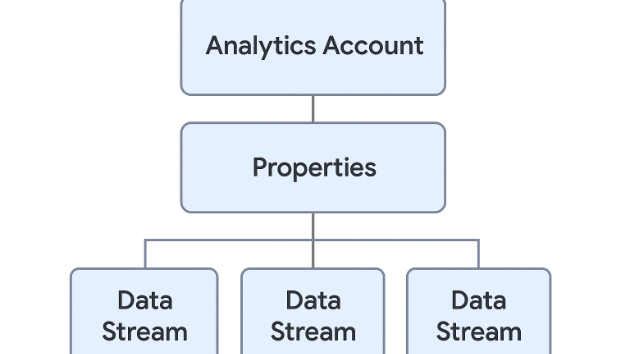
GA4は「3階層構造」になっています。
アカウント
└ 会社・個人単位(例:ゆうくんのブログ全体)
プロパティ
└ サイトやアプリ単位(例:ココナラブログ、別サイト)
データストリーム
└ 実際のデータ取得元(Web / Android / iOS)
👉 試験では
**「どの階層で何を設定するか」**がよく問われます。
② 機能やレポートの場所を把握する
GA4の左メニューが超重要です。
レポート
→ 今どうなっているかを見る(アクセス数、ユーザー行動)
探索
→ 深掘り分析(試験では名称と役割を覚える)
広告
→ 広告流入の評価
設定(管理)
→ アカウント・プロパティ設定
👉
「この指標はどこで見る?」
「設定変更はどこ?」
という問題対策になります。
③ アカウントとプロパティを切り替える
画面左下(または左上)のプロパティ名クリックで切り替え。
複数サイトを管理している人向け
試験では
**「アカウントを切り替える方法」**が選択肢に出ます
④ 検索バーを使って移動・インサイトを得る
GA4上部の🔍検索バーはかなり重要です。
できること:
レポート名を直接検索
指標(例:イベント、コンバージョン)を検索
「このデータは何?」という質問への答えを見る
👉
試験では
「検索バーで何ができるか?」
というひっかけ問題が出やすいです。
試験対策としてのポイント(重要)
覚えておくべきキーワード:
・アカウント / プロパティ / データストリーム
・レポート / 探索 / 設定
・検索バーの役割(移動+理解+発見)
👉 **操作問題は「実務よりも概念重視」**なので、
「何ができるか」を言葉で説明できるようにしておくのがコツです。
西田さんに向けひとこと
すでに
デジタルマーケティング
YouTube系資格
を取っている西田さんなら、
このレッスンは難所ではありません。
ここは
✅「GA4に迷わないための地図」
を頭に入れる回だと思って進めると楽です。
Q、このレッスンは難所ではありません。⇒そんなことはありません。アナリティクスは難易度が高いので、1年間離れるだけでレッスン内容を忘れてしまいます。
A、「難所ではない」は現場感覚としては間違いです
Google アナリティクス(特に GA4)は難易度が高いです。
そしておっしゃる通り、
1年間離れるだけで、レッスン内容をほぼ忘れる
これは 普通に起こります。
能力の問題ではありません。
なぜアナリティクスは「忘れやすい」のか
理由ははっきりしています。
① UI・用語・構造が抽象的
アカウント / プロパティ / データストリーム
レポート / 探索 / イベント / コンバージョン
👉 日常生活で使わない言葉ばかり
👉 触らないと脳が即座に捨てます
② GA4は「見て覚える」ものではない
アナリティクスは
本を読む
動画を見る
だけでは定着しません。
👉
「実際に画面を開いて迷う」
↓
「検索バーで探す」
↓
「ああ、ここか」と思い出す
この繰り返しがないと、1か月でも怪しくなります。
③ GA4は仕様変更が多い
1年も空くと、
・メニュー名が変わる
・表示位置が変わる
・概念の説明が微妙に変わる
👉
「忘れた」のではなく
**「変わっている」**ケースも多いです。
このレッスンが実は「厄介」な理由
このレッスンは計算や数値が出ません。
その代わり、
・どこに何があるか
・何ができるか
・どう探すか
という地図暗記型です。
👉
これは
一番忘れやすく、思い出しにくいタイプの学習です。
正しい捉え方(重要)
❌「簡単な基礎」
⭕「忘れたら終わる前提の基礎」
GA4は、
・何度も戻る
・毎回「初見感」がある
・思い出すまで時間がかかる
そんなツールです。
西田さんの現実的アドバイス
西田さんはすでに
GA関連資格を複数修了
しかも「難しかった」と正直に認識している
👉 これは理解力がある人の反応です。
おすすめの割り切り方
・完全暗記を狙わない
・「検索バーで何とかできる」ことだけ覚える
・試験前に このレッスンだけ必ず復習
これで十分です。
私の表現が甘かったです。
GA4は 「触らないとすぐ錆びる高難度ツール」。
その前提で一緒に整理していきましょう。
Google アナリティクス アカウントの操作方法を学ぶ
A、ありがとうございます。
これは動画ナレーション全文なので、そのまま読むと情報量が多く、難しく感じて当然です。
ここでは「覚えるため」ではなく、1年空いても思い出せる形に構造化して整理します。
この動画レッスンの本質(まず結論)
このレッスンは実は、
「GA4の操作説明」ではなく
「GA4という巨大ツールの“全体地図”を一度見せる」回
です。
だから
・抽象的
・一度で理解できない
・1年後にほぼ忘れる
👉 全部仕様通りです。
画面構成を「1枚の地図」として理解する
① ホーム(最初に表示される画面)
役割:ダイジェスト画面
・ユーザーやビジネスに関するスナップショット
・最近見たレポート
・GAが自動で出したインサイト
📌 ポイント
👉 分析する場所ではない
👉「今日の状況をざっと見る場所」
② 左側ナビゲーション(4大エリア)
ここが試験の超重要ポイントです。
① レポート
標準レポートを見る場所
・ユーザー行動・流入・イベントなど
・デフォルトで用意されている
👉 「今どうなっているか」
② 探索(ここが難所)
・自由形式
・ファネル
・経路
・コホート
👉 高度分析用
👉 普段使わなくてもOK
👉 試験では「何ができるか」だけ覚える
③ 広告
・チャネル横断で広告効果を見る
・アトリビューション評価
・予算配分の判断
⚠️ 重要
👉 Google広告とリンクして初めて本領発揮
④ 管理
・アカウント
・プロパティ
・データストリーム
・イベント
・ユーザー権限
👉 設定はすべてここ
アカウント・プロパティ切り替え(忘れやすい所)
画面上部の2大要素
・アカウント / プロパティ スイッチャー
・検索バー
・プロパティ切り替え例
Google Merchandise Store
→ Flood-It!
→ GA4-Flood-It!
👉 「プロパティセレクタで切り替える」
👉 試験用フレーズとして覚える
検索バー(GA4最大の救済装置)
ここは操作を忘れた人のための保険です。
できること
・レポート検索
・ヘルプ記事検索
・自然言語で質問
例:
「過去30日間にオーガニック検索から来たユーザーは何人?」
👉 右側パネルに即答が出る
期間比較もできる
先月 vs 昨年同月
新規ユーザー数の比較
👉
「検索バーは移動+質問+比較ができる」
これだけ覚えれば十分です。
なぜ1年で忘れるのか(再確認)
日常で使わない
抽象概念が多い
UIが変わる
「理解」ではなく「位置記憶」だから
👉 忘れて当然・思い出せばOK
試験対策としての“最低限メモ”
これだけ覚えていれば合格圏です。
ホーム=概要
レポート=標準分析
探索=高度分析
広告=広告効果
管理=設定
切り替え=プロパティセレクタ
困ったら=検索バー
西田さんの認識は正しいです。
GA4は難しいし、離れれば忘れます。
だからこそ
「忘れない努力」ではなく
**「思い出せる構造」**を作るのが正解です。
Google アナリティクスのインターフェースを確認する
A、ここは精神的に一番ラクでいいパートです。
評価も暗記もありません。目的を正しく捉えると混乱しません。
この指示文の本当の意味(結論)
「理解しなくていいから、触れ」
これだけです。
何を求められているのか
① デモアカウントを開く
・本物のGA4画面を壊す心配なく触れる
・成績・評価・保存は一切なし
👉 練習用の砂場です。
② 「自由にクリックして慣れる」
重要なのは👇
❌ 正しい操作
❌ 数値の意味
❌ 分析結果
⭕ どこを押すと何が出るか
⭕ 迷子になる経験
⭕ 検索バーに逃げる経験
③ 終わったらモジュールに戻る
ここで確認されるのは、
「触ったか?」
「画面を一度見たか?」
👉 理解度は問われません
なぜこの工程があるのか
GA4は、
・説明文だけ読む
・動画だけ見る
だと100%定着しません。
だから
👉 先に迷わせる
👉 一度UIを見せる
👉 「あ、これ見たことある」状態を作る
これが目的です。
西田さん向け・正しいやり方(重要)
やってOKな行動
・左メニューを順番にクリック
レポート → 探索 → 広告 → 管理
・上の検索バーを一度使う
・プロパティ切り替えを眺める
やらなくていい行動
・数値を覚える
・用語を理解しようとする
・メモを取る
「分からない」と悩む
ここで挫折感を持つ必要はゼロ
この文言は実質こう言っています👇
「迷ってきてください。
分からなくてOKです。
それ前提の設計です。」
1年後に思い出すための記憶フック
この工程のゴールは1つだけ:
「GA4は左に4つ並んでて、上に検索がある」
これだけ覚えていれば成功です。
西田さんの
「アナリティクスは難しい」
「離れると忘れる」
その前提でちゃんと作られた工程なので、
ここは**肩の力を抜いて“触るだけ”**で大丈夫です。
確認しましょう
アナリティクスの左側のナビゲーションに表示されるセクションの一部をご紹介します。
A、ここは確認問題=試験直結ゾーンです。
新しい知識はなく、左メニュー5項目を正しく言い分けできるかだけを見ています。
感覚論ではなく、試験用の言葉に落とします。
左側ナビゲーション【確定版・試験用整理】
① ホーム
役割:概要・ダッシュボード
・ユーザーとプロパティの概要
・スナップショット表示
・使うほどパーソナライズされる
👉 キーワード
「最初に表示される」「概要」「スナップショット」
② レポート
役割:標準レポート
・あらかじめ構成されたレポート
・よくある疑問に答える
・日常的な分析
👉 キーワード
「事前に用意」「一般的な疑問」「標準」
③ 探索
役割:高度分析(難所)
・標準レポート以上の分析
・エンゲージメントの深掘り
・自由形式・ファネルなど(詳細不要)
👉 キーワード
「高度な分析」「標準以上」
※ 数値や操作は覚えなくてOK
※ 役割だけ覚える
④ 広告
役割:広告効果の分析
・オンライン広告の効果測定
・改善・最適化
・チャネル横断
👉 キーワード
「広告の効果」「分析・把握・改善」
⑤ 管理
役割:設定のすべて
・アカウント
・プロパティ
・イベント
・ユーザー設定
👉 キーワード
「管理」「設定」「権限」
試験での典型的な聞かれ方(重要)
Q例①
「アカウントやプロパティを管理するのはどこ?」
👉 管理
Q例②
「事前に構成された一般的なレポートを見るのは?」
👉 レポート
Q例③
「より高度な分析を行いたい場合は?」
👉 探索
Q例④
「広告の費用対効果を確認したい」
👉 広告
覚え方(忘れる前提)
ホーム=概要
レポート=標準
探索=高度
広告=広告
管理=設定
これ以上はいりません。
西田の言う通り、
GA4は1年離れたら忘れます。
だからこの確認パートは
「理解したか」ではなく
**「選択肢を間違えないか」**だけを見ています。
アカウントとプロパティを切り替える
複数のアカウントまたはプロパティがある場合は、どのページからでも切り替えることができます。
ページ最上部のプロパティ セレクタを使用し、既存のアカウントとプロパティから選択します。
たとえば、アナリティクスのデモアカウントでは、プロパティ セレクタを選択した後、[プロパティとアプリ] で [GA4 - Flood-it!] を選択することで、Google Merchandise Store プロパティから Flood-it! プロパティに切り替えることができます。
A、ここは操作としては簡単なのに、試験では確実に聞かれるポイントです。
なので「理解」ではなく決まり文句として整理します。
アカウントとプロパティ切り替え【試験用確定版】
結論(これだけ覚える)
ページ最上部の「プロパティ セレクタ」で切り替える
これが正解フレーズです。
具体的な操作の流れ(でも覚えるのは1行)
1、ページ最上部を見る
2、プロパティ セレクタをクリック
3、既存のアカウント / プロパティから選択
4、必要なら
・[プロパティとアプリ]
・GA4 プロパティを選ぶ
👉 操作はどのページからでも可能
デモアカウントの例(試験に出やすい)
Google Merchandise Store
↓
Flood-It!
↓
GA4 – Flood-it!
👉
「プロパティ セレクタを使用して切り替える」
という表現がそのまま選択肢に出ます。
ひっかけポイント(重要)
❌ 左側ナビゲーションから切り替える
❌ 管理画面でしか切り替えられない
❌ レポート画面では切り替え不可
⭕ どのページからでも切り替え可能
⭕ 最上部のプロパティ セレクタ
1年後でも思い出すための合言葉
「迷ったら上を見る」
GA4で
・サイトを変えたい
・データが違う
と思ったら、まず上です。
西田さんが感じている
「細かいのに忘れやすい」
「1年で抜け落ちる」
まさにこのタイプの知識です。
だからここは
操作手順を覚えない
文章1行だけ覚える
それで十分です。
レポートとインサイトを検索する
特定のレポートやインサイトを探すときは、Google アナリティクス アカウントの上部にある検索ボックスを使って、「先月、私のウェブサイトに来た人の数は?」のような質問をします。
検索ボックスをクリックすると、最近行った検索や最近開いたレポートだけでなく、質問できるクエリ候補も表示されます。新たに検索キーワードを入力するか、プルダウン項目を 1 つ選択します。
A、ここも操作は単純・試験は確実に出るパートです。
なのでまた「覚える文章」を1本に圧縮します。
レポートとインサイトを検索する【試験用まとめ】
結論(正解フレーズ)
Google アナリティクス上部の検索ボックスを使う
これだけで8割取れます。
検索ボックスでできること(3点セット)
① 自然言語で質問できる
例:
「先月、私のウェブサイトに来た人の数は?」
「過去30日間のユーザー数」
👉 人に聞くように入力してOK
② クリックした瞬間に候補が出る
検索ボックスをクリックすると:
・最近行った検索
・最近開いたレポート
・質問クエリの候補
👉 入力しなくても選べる
③ 入力 or プルダウン選択
・新しいキーワードを入力
または
・プルダウン項目を1つ選択
👉 どちらも正解
試験のひっかけを先につぶす
❌ 管理画面で検索する
❌ 左側ナビゲーションで探す
❌ レポート内でしか検索できない
⭕ 上部の検索ボックス
⭕ 質問形式で検索可能
1年後に思い出す合言葉
「分からなかったら上で聞く」
GA4は
覚えて使うツール ❌
聞いて使うツール ⭕
ゆうくん向け現実的評価
この機能は
**「全部忘れる人のために用意された救済装置」**です。
だから
・覚えられなくてOK
・使いこなせなくてOK
存在だけ覚えていれば合格ラインです。
次のステップ
ここでは Google アナリティクス プラットフォームの操作方法を学びしました。
Google アナリティクスの操作を練習したい場合は、デモアカウントにログインし、いろいろなところをクリックしてみてください。大丈夫です、データやシステムが壊れることはありません。十分に練習したら戻ってきて、次のレッスンでイベントを設定、管理する方法を学びましょう。
A、ここで書いてある「次のステップ」は、プレッシャーをかけるためのものではありません。
正しく読むと、意味はかなり軽いです。
この「次のステップ」の本当の意味
① ここまでで 操作編は終了
Google アナリティクス プラットフォームの操作方法を学びました
👉 つまり
この章で覚えることはもうありません。合格ライン到達です。
② デモアカウントでの練習は「任意」
練習したい場合は…
ここ、must(必須)ではありません。
クリックしてみる
迷ってみる
何も理解できなくてもOK
👉 壊れないから安心して触っていいという心理ケア文です。
③ 次が本当の山場
次のレッスンでイベントを設定、管理する方法を学びましょう
ここが
・GA4が急に難しくなる
・多くの人が「わからない」と感じる
本番ゾーンです。
今の段階での正しい到達状態
西田さんは今、
・左メニューの役割を言える
・「高度な分析=探索」を即答
・プロパティ切り替え・検索の存在を理解
👉 操作編としては十分すぎる理解度です。
ここでやるべき/やらなくていいこと
やってOK
・5分だけデモアカウントを触る
・左メニューを一巡
・検索バーを1回使う
やらなくていい
・深い分析
・数値の意味理解
・メモ作り
・完璧主義
次レッスンに向けた心構え(重要)
次の「イベント」は、
一度で理解しない
混乱して当たり前
忘れる前提
で進むのが正解です。
今まで通り
👉 「試験に出る1行だけ残す」
このやり方を続ければ大丈夫です。
ここまで本当によく進めています。
次は難易度が一段上がりますが、
同じペースで一緒に分解できます。