ここではCakewalk Sonarで最低限行っておく設定を解説します。
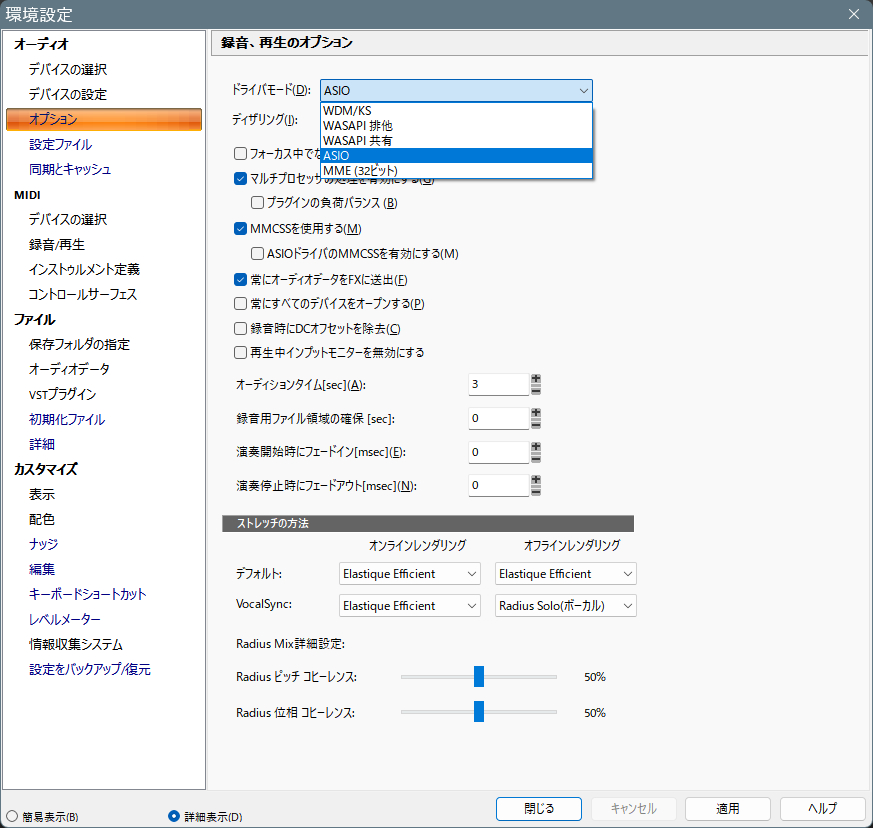
1. オプション
ドライバモードを選択します。
・ASIOデバイスがある場合 → ASIO
・ASIOデバイスがない場合 → WASAPI共有
を選んでおきましょう。ASIOの方がより低遅延で、DAWではよく使用されています。
わからない場合はASIOかWASAPI共有のどちらかを選択して次のデバイスを選択で有効なデバイスがあるかを確認します。最近のPC環境ならWASAPI共有でほぼ大丈夫のはずです。
ASIOでもWASAPI共有でもデバイスが見つからない場合は昔からあるMMEで音を鳴らすことができますが、録音時の遅延が大きくなるため避けた方が無難です。
この場合はASIO4ALLを導入し、ASIO対応環境にしましょう。ノートPCでオーディオインターフェースが用意できないときの環境としても役立ちます。
設定できたら適用ボタンを押すのを忘れずに。
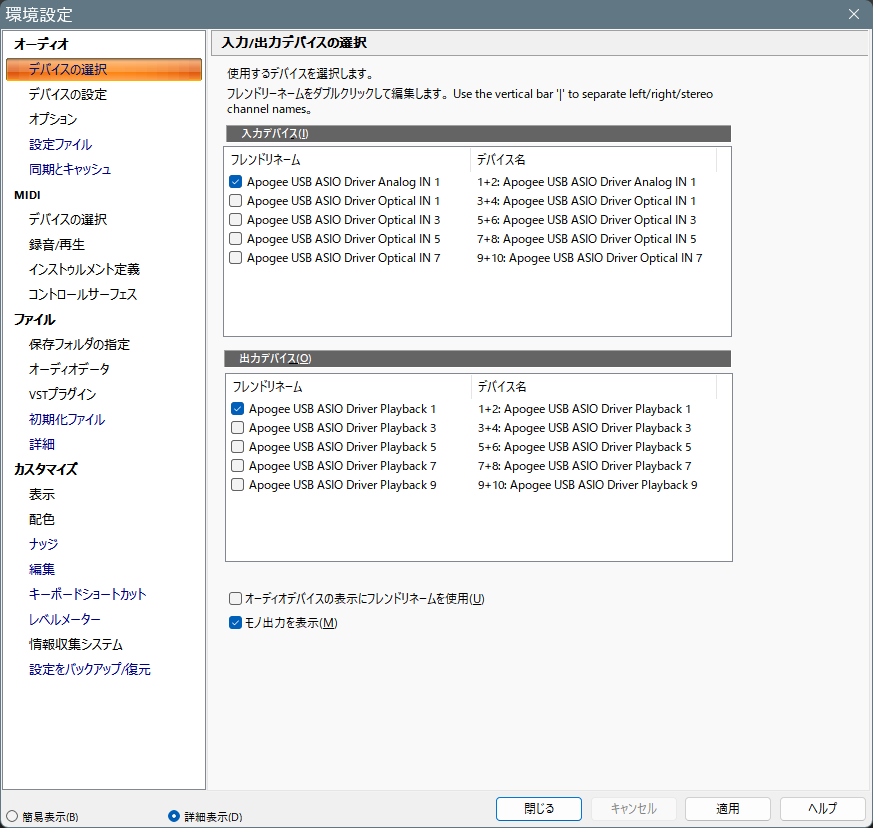
2. デバイスの選択
入力デバイス、出力デバイスを選択します。
使用したいデバイスが表示されているかを確認してください。
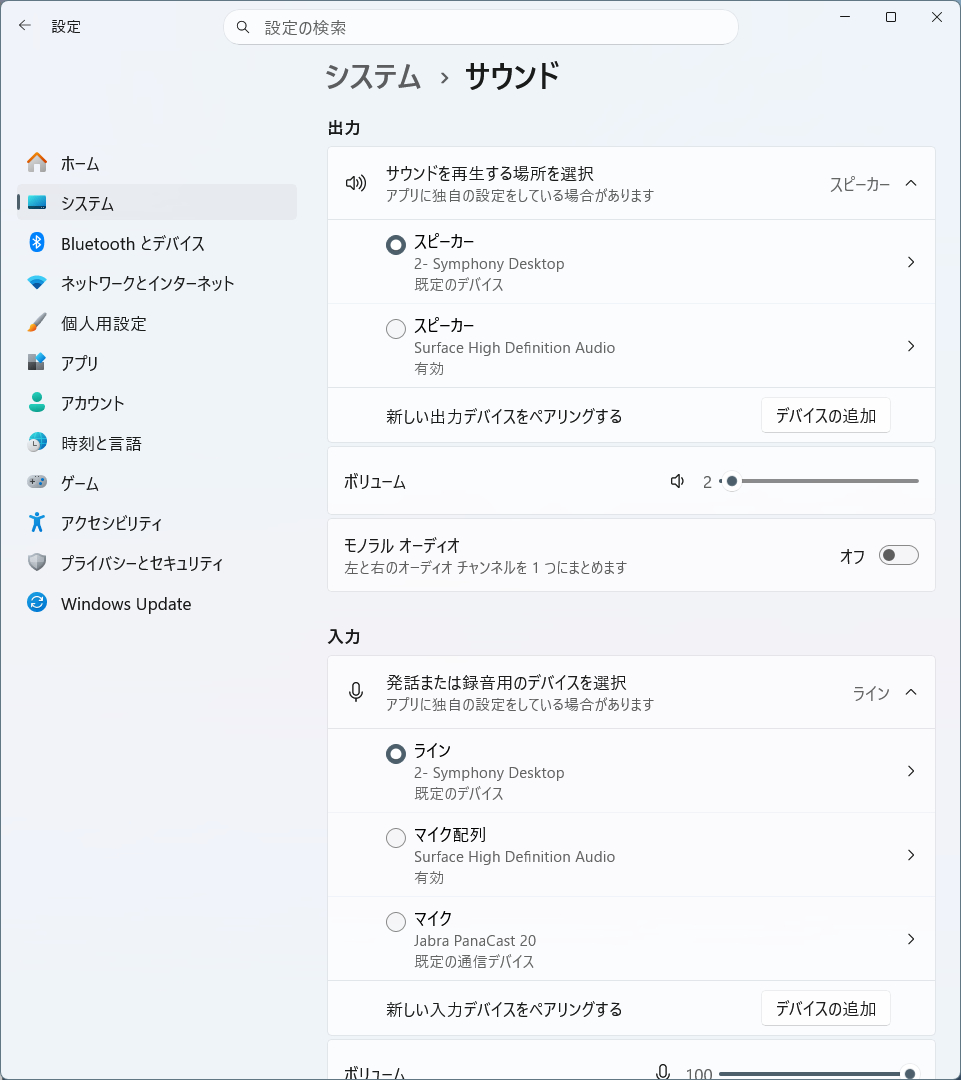
現在有効になっているデバイスはWindowsの設定でシステム→サウンドを選ぶと確認できます。
この場合、
・出力デバイス → スピーカー 2-Symphony Desktop
・入力デバイス → ライン 2-Symphony Desktop
になります。
無効になっている場合は表示されないので有効にします。表示されていない場合はデバイスの接続やインストールを行ってください。
自分が使用しているデバイス、使用したいデバイスの名前は覚えておきましょう。
3. デバイスの設定
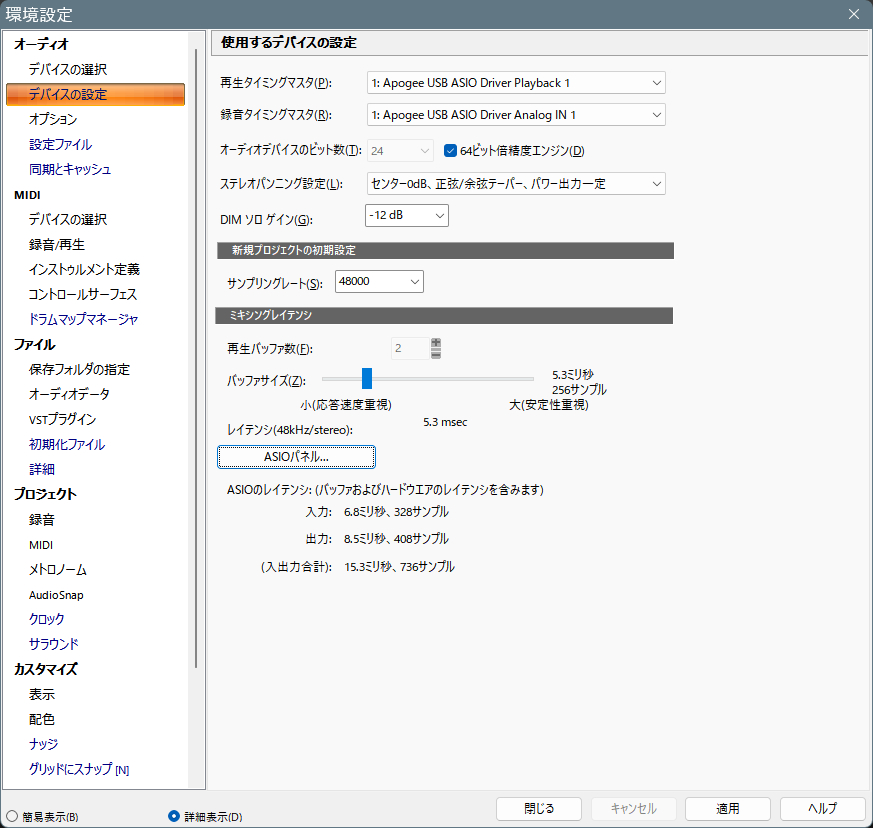
使用するデバイスの設定を行います。
・再生タイミングマスタ → 入力デバイス
・録音タイミングマスタ → 録音デバイス
・サンプリングレート → 48000
・バッファサイズ → 256サンプル
に設定しておきます。
入出力が複数ある場合はここで設定できます。
サンプリングレートは時間単位の解像度で、大きいほど音の再現性が高くなります。より高い値も設定できますが、48000Hz(48kHz)が一般的とされています。ない場合は44100Hz(44.1kHz)を選択しましょう。
一般的な環境にしておくとトラブルが少ないです。より上を目指す場合はミックスする人に聞いてみるとおすすめ設定を教えてくれるはずです。
バッファサイズは小さいほど遅延は少なく、負荷は大きくなります。再生や録音に問題があった場合は性能に合わせて調節しましょう。
4. オーディオデータ
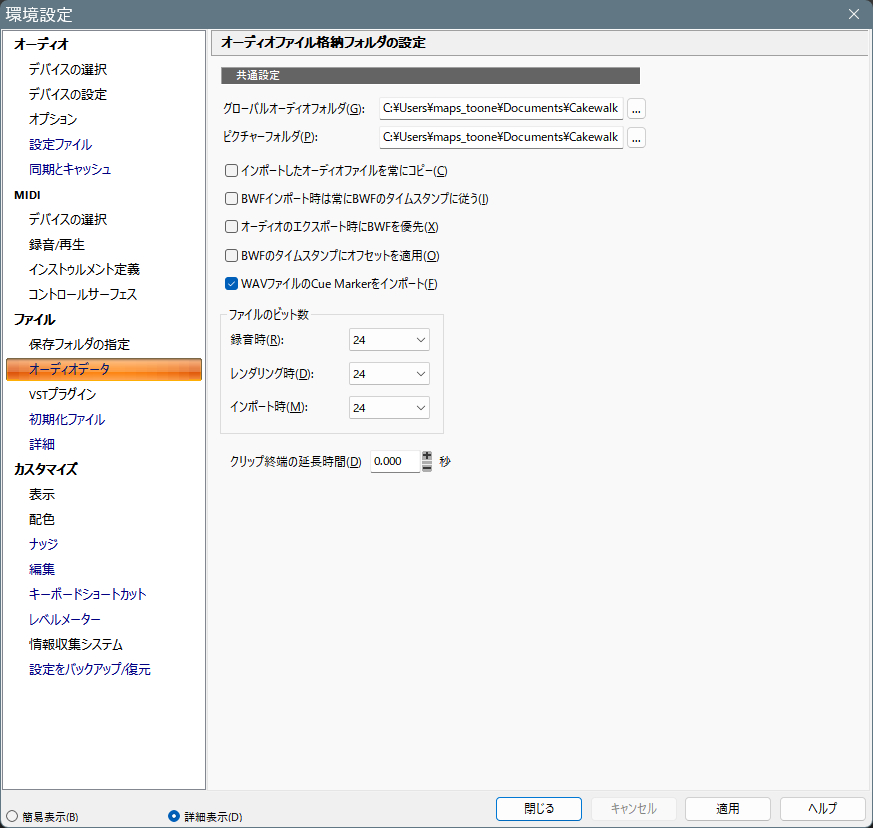
ファイルのビット数を録音時、レンダリング時、インポート時の設定を行います。
・録音時 → 24
・レンダリング時 → 24
・インポート時 → 24
に設定します。
ビット数は音の強弱単位の解像度で、24bitが一般的です。
32bit-float対応デバイスがある場合は32に設定するとより安全な録音が可能になります。
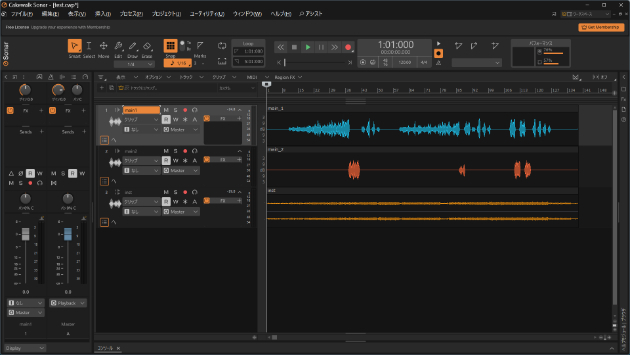
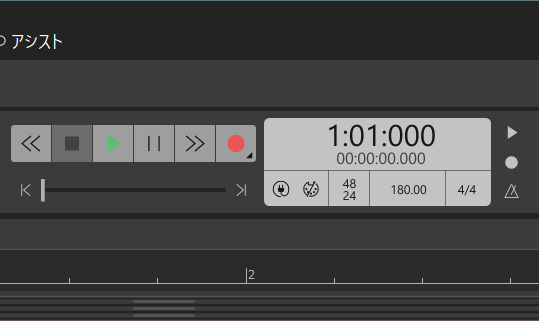
プロジェクトのサンプリングレートとビット数は上にあるコントロールバーのトランスポートモジュールに「48 24」のように小さく数字で表示されます。適用ボタンを押し、ここまでの設定が反映されているかを確認しましょう。
数字部分をクリックで環境設定が開き、再度設定を行うことができます。
5. 保存フォルダの指定
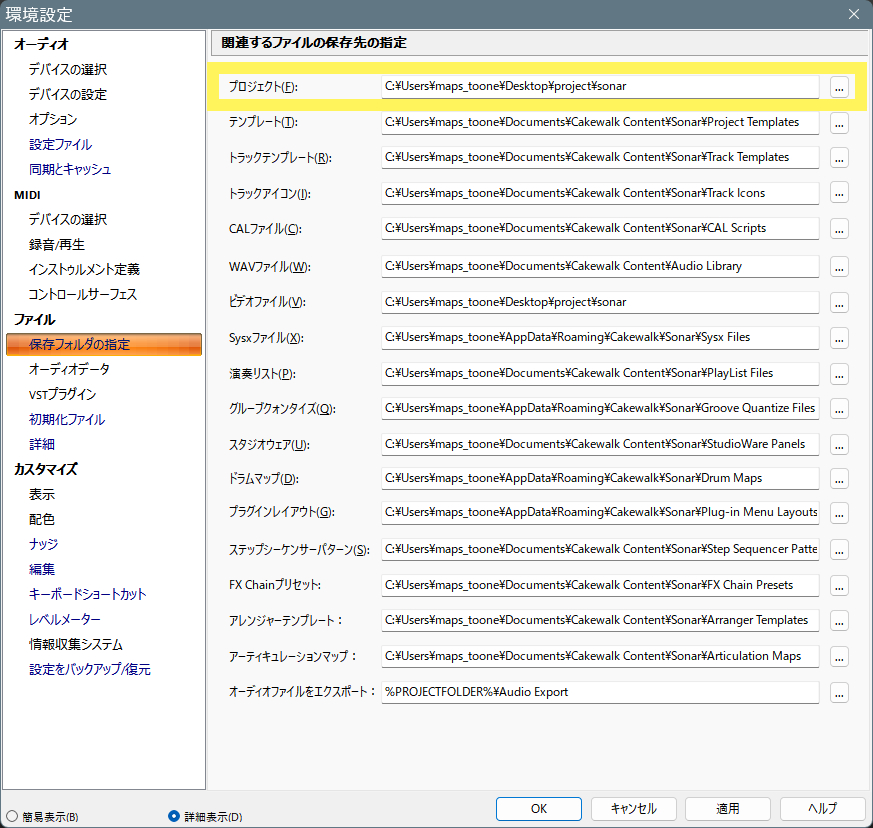
一番上にあるプロジェクトの保存フォルダを指定します。
・プロジェクト → 自分が管理できる場所
いろいろ設定できる項目がありますが、最初はプロジェクトのみでいいと思います。見失わないように一度自分でわかりやすい場所に設定した後、エクスプローラでフォルダを開いて確認しておくことをおすすめします。自分で作ったファイルを探し回ることにならないようにね。
6. 詳細
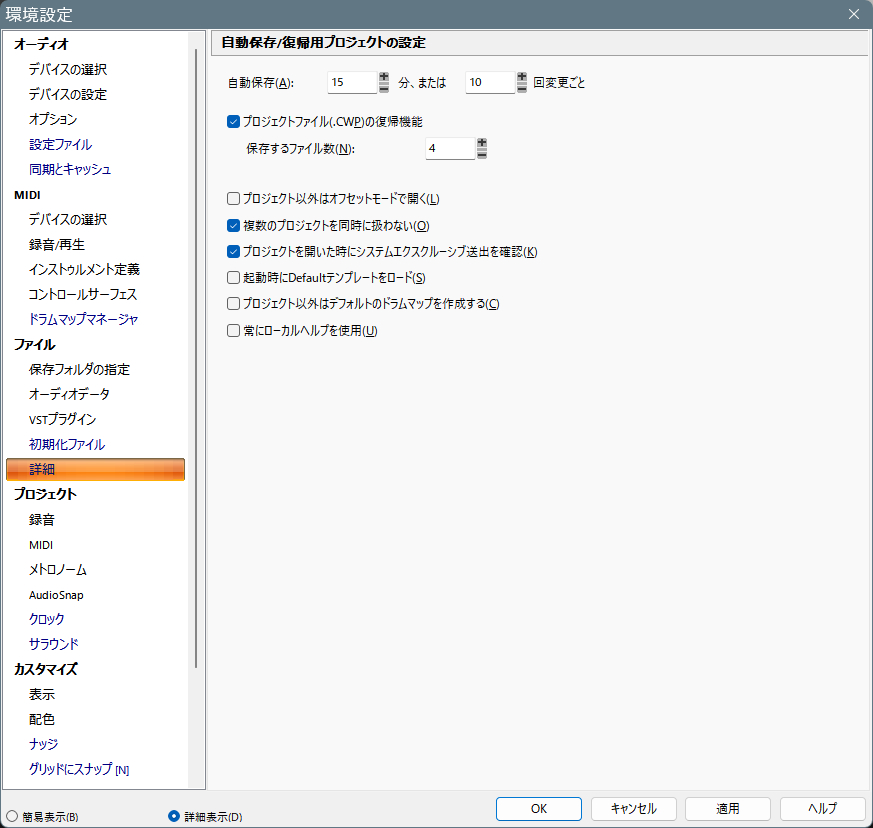
自動保存の設定を行います。
・自動保存 → 15分、または10回変更ごと
・プロジェクトファイル(.cwp)の復帰機能 → オン
・保存するファイル数 → 4
これで自動的に保存してくれるようになります。
パフォーマンスに影響するような感じがあったら調節してください。
自動保存や復帰用プロジェクトで備えていても100%安全ではありません。作業中はこまめにCtrl+S(保存)を押すように心がけましょう。
7. メトロノーム
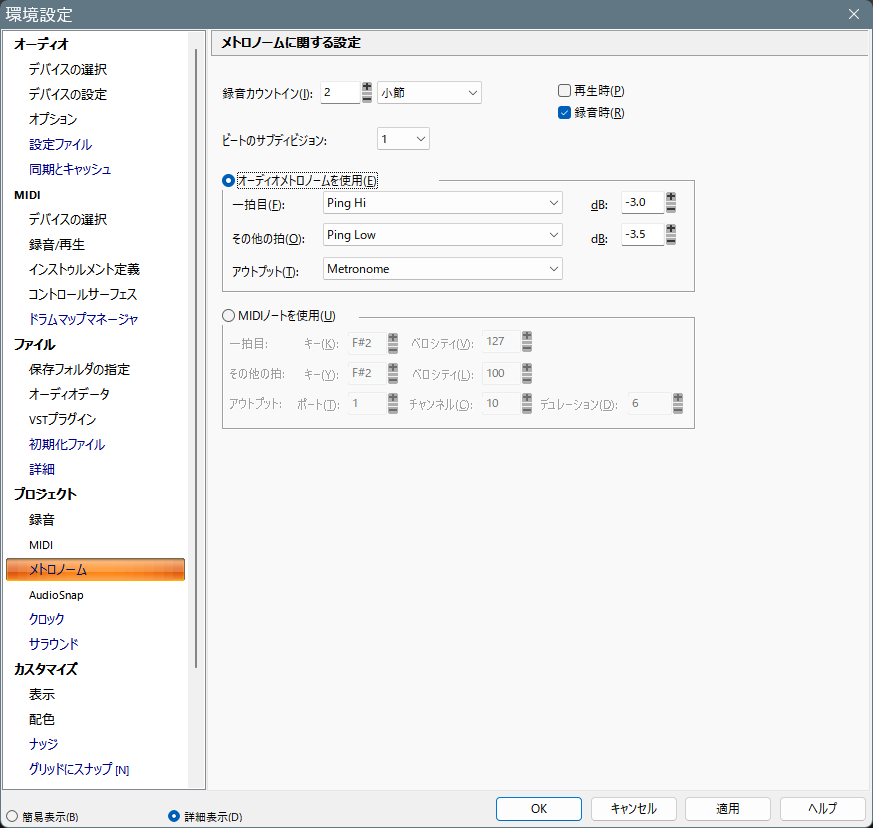
録音カウントインの小節数と鳴らす場面を設定します。
・録音カウントイン → 2小節
・再生時 → チェックを入れない
・録音時 → チェックを入れる
録音ボタンを押した後にどのくらい間を取ってから録音を開始するかを設定できます。1小節か2小節にしておくとタイミングをつかみやすくなる思います。お好みで設定しておくといいでしょう。
8. 表示
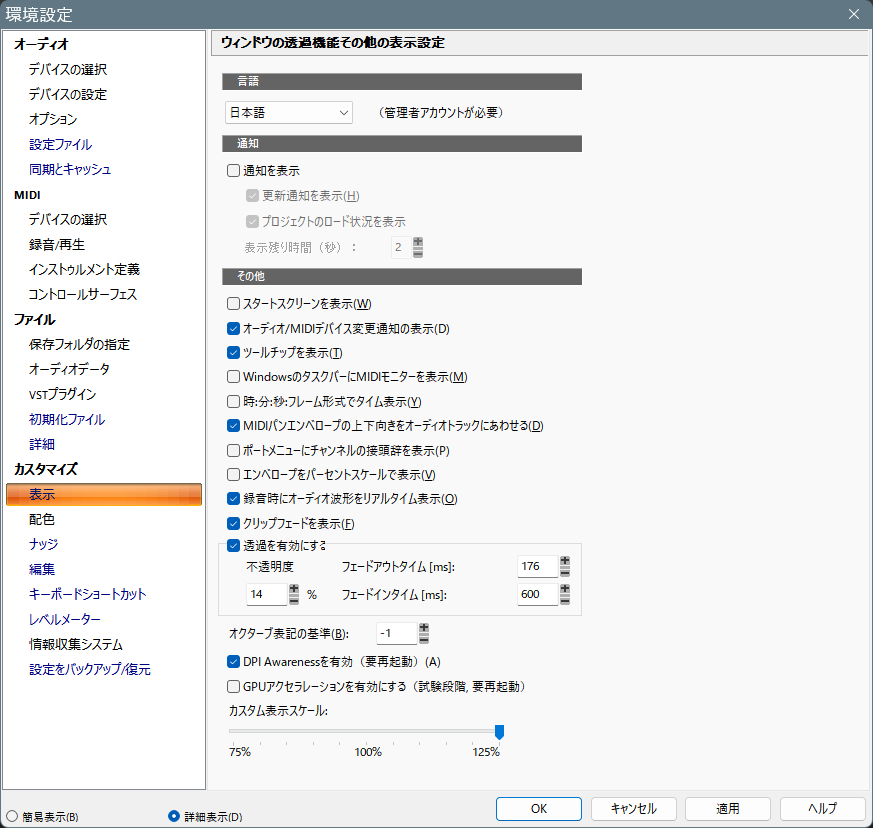
右下に出てくる通知が邪魔な場合は通知を表示のチェックを外すと消すことができます。
カスタム表示スケールを125%にすると文字を少しだけ大きくできます。もう少し大きくできるとありがたいのですが、これが限界のようです。
9. 配色
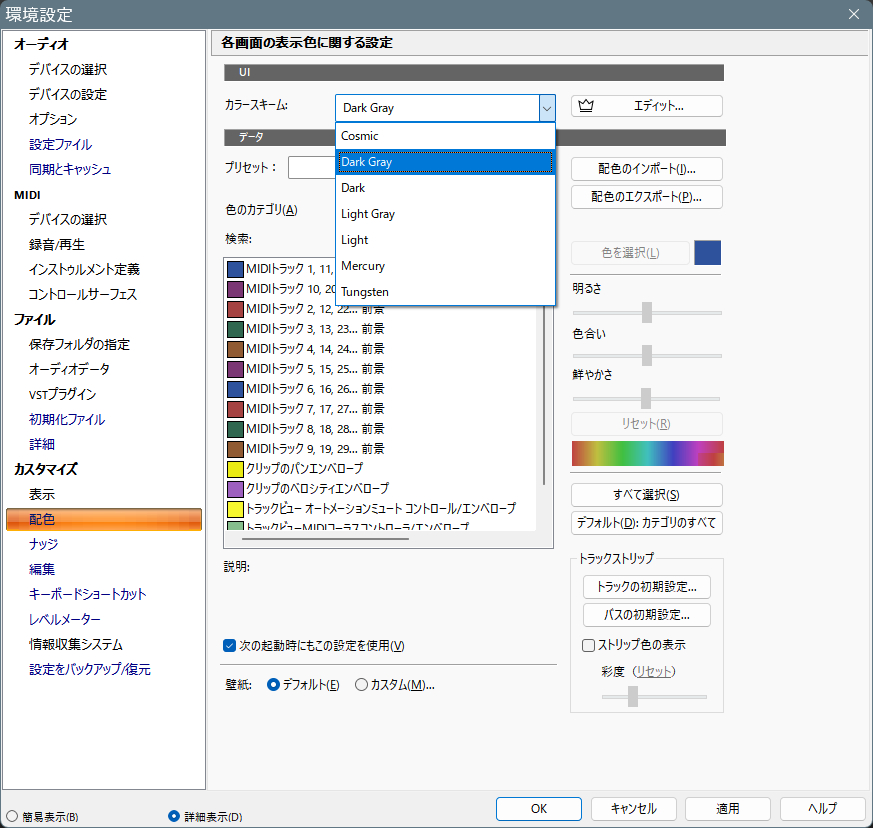
カラースキームに7種類の配色プリセットが入っています。好きな配色を選んで気分を上げていきましょう。
細かく配色をカスタマイズして保存することもできるようになっています。壁紙を追加して鮮やかにもできるようです。
設定が終わったらOKボタンを押して設定画面を閉じます。
10. コントロールバー
上にあるコントロールバーは表示項目を減らしてシンプルにできます。
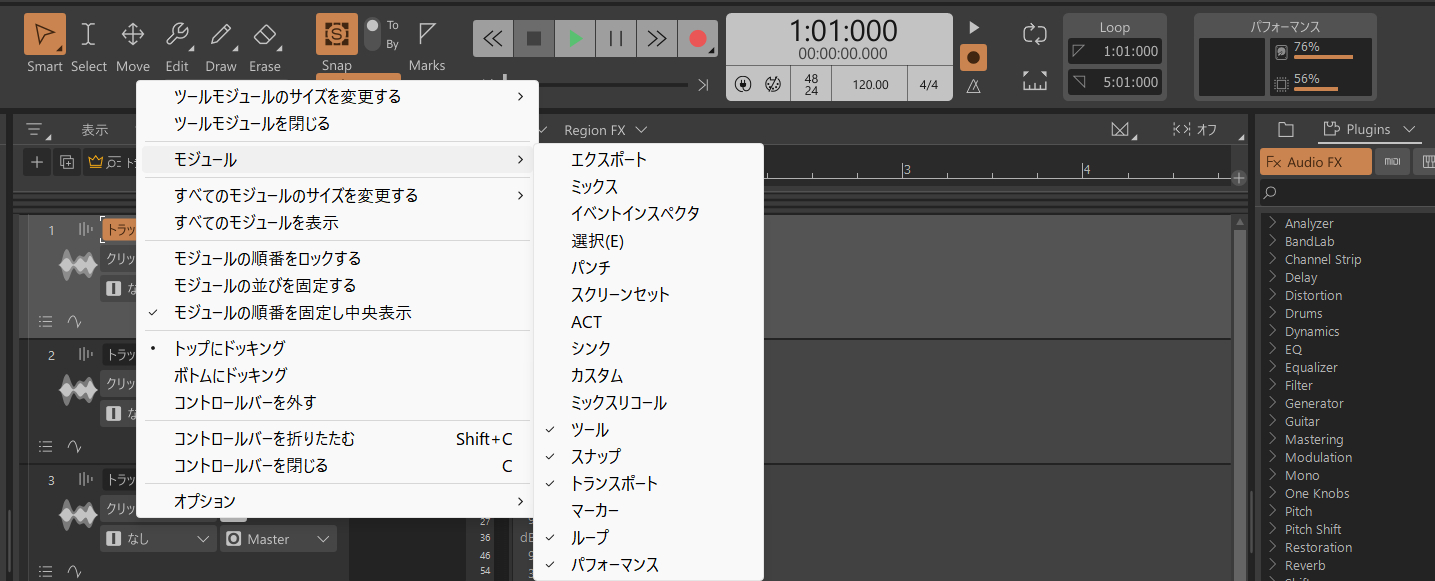
上と同じにする場合はコントロールバーの上で右クリック、モジュールを選択し
・ツール
・スナップ
・トランスポート
・ループ
・パフォーマンス
の5項目以外のチェックを外します。
その後、
・モジュールの順番を固定して中央表示
にチェックを入れてます。これで中央揃えになります。
必要な項目を厳選し、内容を常時表示させておくと操作しやすくなります。
カスタマイズは人それぞれありそうですが、ご参考までに。
以上で基本的な環境設定は終了です。おつかれさまでした。
続いて録音を行う場合はこちらをご参照ください。