こんにちは。ブログを見ていただきありがとうございます。
私は、数学関連のテキスト製作のスキルを販売しています。そこで、今回はプリントやテキストを作る際に使える便利なツールや裏技を4つ紹介します!少し数学色が強くなってしまうと思いますが、そこはご容赦ください。
① ヒストグラム、箱ひげ図の作成(SGRAPA)
最初に紹介するのはSGRAPAです。こちらは、ヒストグラムと箱ひげ図を作成するのに超便利なツールです。箱ひげ図は数学関係者以外はなかなか使う機会は少ないと思いますが、ヒストグラムは割と幅広く使われているのではないでしょうか?「いやエクセルでええやんけ」と思ったそこのあなた、一度SGRAPAを試してみてください!私はエクセルでヒストグラムを作るよりも圧倒的にこちらの方が楽で、きれいに作れると思いました!(好みかもしれないですけどね汗)
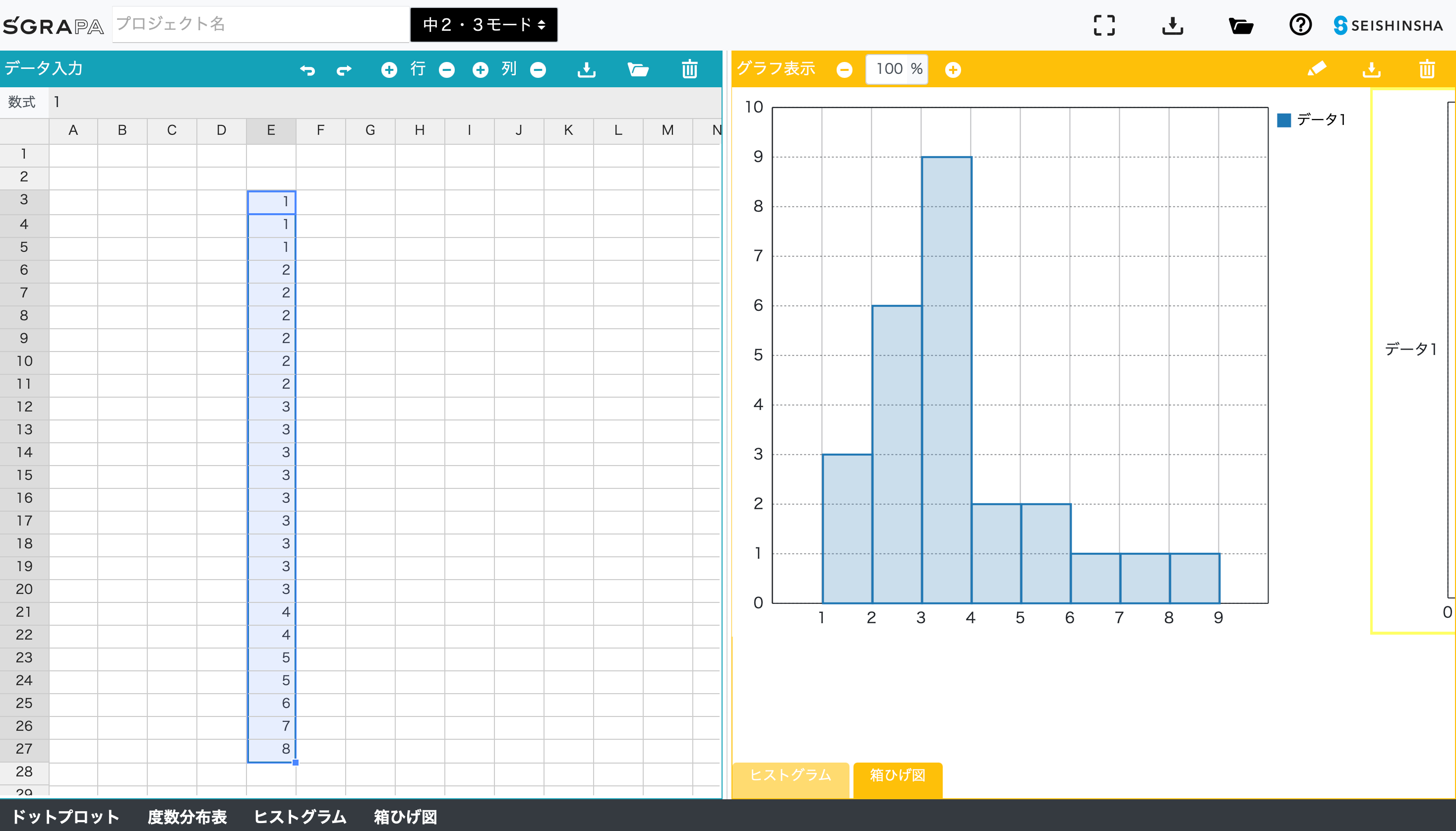
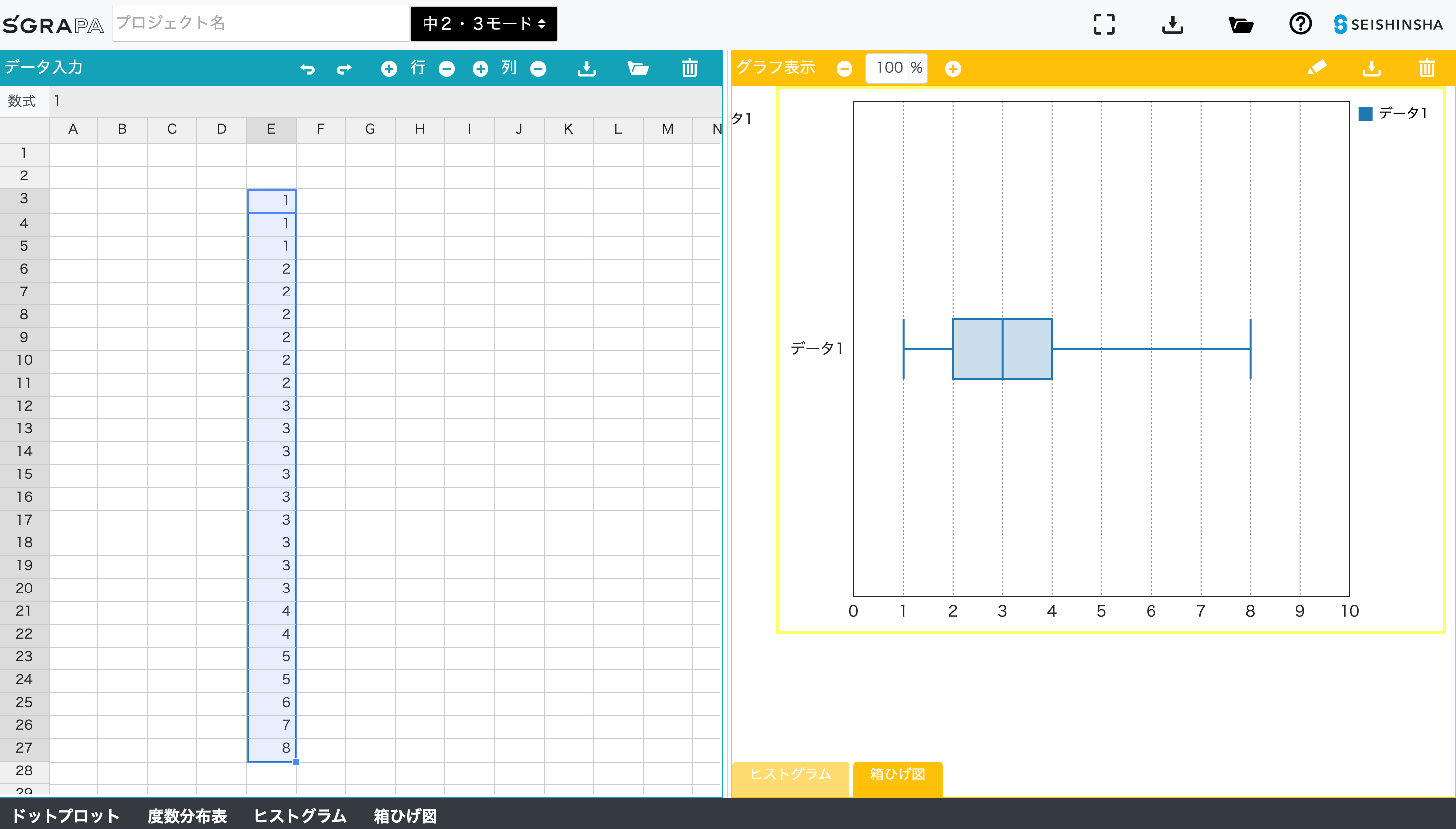
↓作業画面はこんな感じです。
上がヒストグラム、下が箱ひげ図の作成画面です。使い方は左側にデータを入力して、あとは左下のモードを選択すれば自動的に作成してくれます。ここには表示していませんが、カラーや範例などの細かい設定もできます。
どうですか?すごくきれいに仕上がってませんか?教科書や資料で見るようなきれいな図を作ることができるんです!これは結構役立つんじゃないですかねえー😁
② GeoGebra
数学の問題を作るとき、図形の問題を考えることがあるかと思います。図形の問題を自分で1から考えて作問するのって意外と難しいですよね。ノートに色々試行錯誤して図形をかき出してみたものの、パソコンで製図したら「あーここがこうなるのは当たり前か」とか「いや角度バグってんじゃん」といった感じでうまくいかないことが多いと思います(私も、、)。そうです、図形の作問は破綻しないようにすることがとても難しいのです。
そこで、便利になってくるのがGeoGebraです。関数の描画や表計算など、様々なツールがありますが、特に幾何図形のツールは便利です。
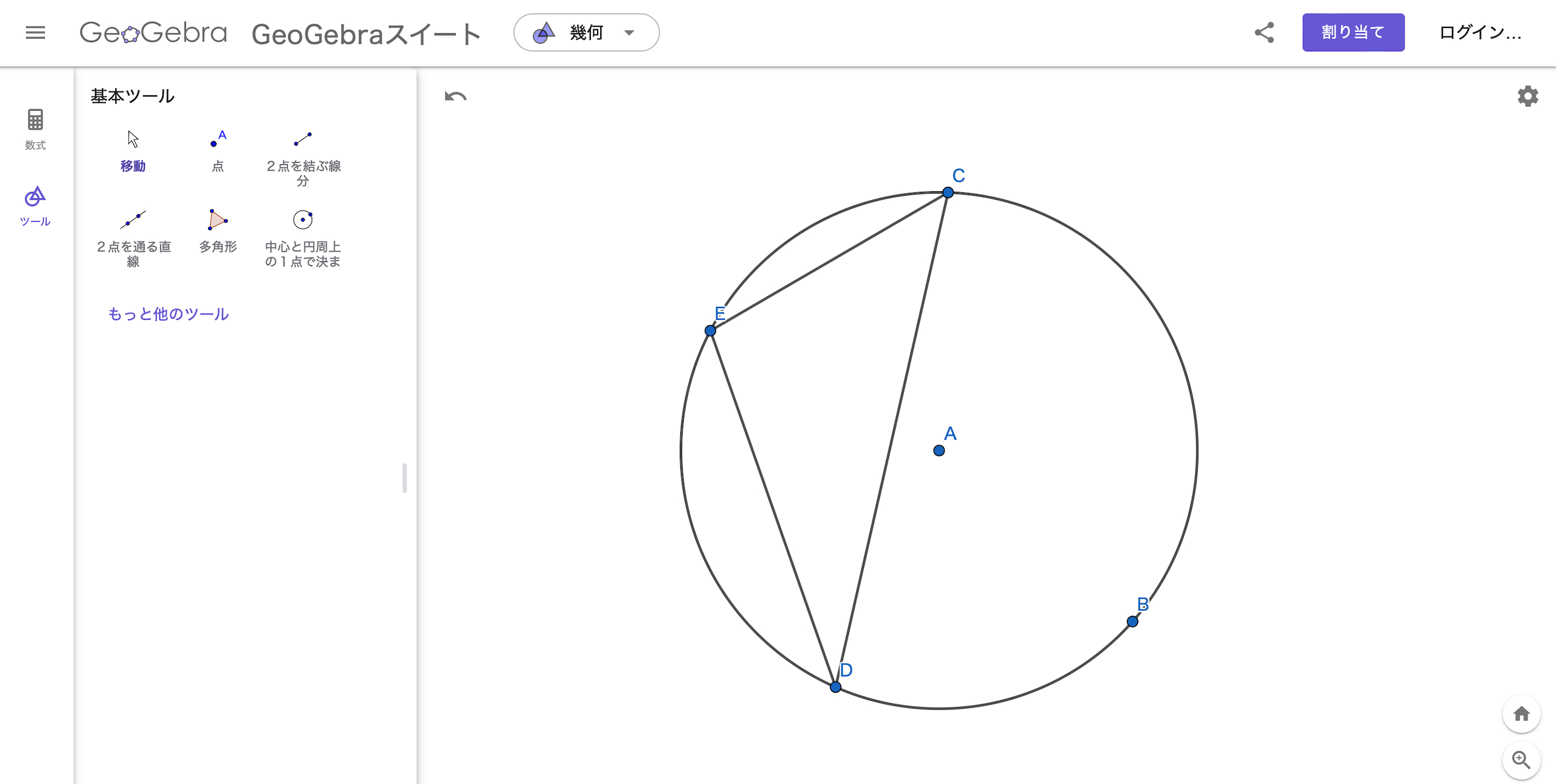
↓実際に使っているときの様子
円、三角形といった基本的な図形はもちろん、垂線を引いたり、二等分線を引いたりなど、ちょっと面倒な操作も簡単にできちゃいます。
ポートフォリオに私が作った数学の模擬試験(5回分あるうちの1つ)を掲載しているんですが、毎回、大問5には図形問題を出題しました。GeoGebraを知らなかった頃の私は、作問にすごーく苦労しましたが、GeoGebraを使いこなすようになってからは早く作れるようになりました!
③ グラフをきれいにかく裏技 word編
一次関数、二次関数、比例、反比例などなどグラフを挿入したい場面でみなさんはどうされてますか?学校関係者さまはおそらく、数研出版が提供しているデジタル教材を使用されているのではないでしょうか?数研出版のデジタル教材はしっかりしたグラフをかくことができるので、「デジタル教材使えばいいじゃん」と言われたら何も言い返せません。しかし、デジタル教材は有料のツールなので、個人で使おうと思うとそれなりの金額を払わないといけません。待ってください!無料で、簡単にグラフを作る方法があります!
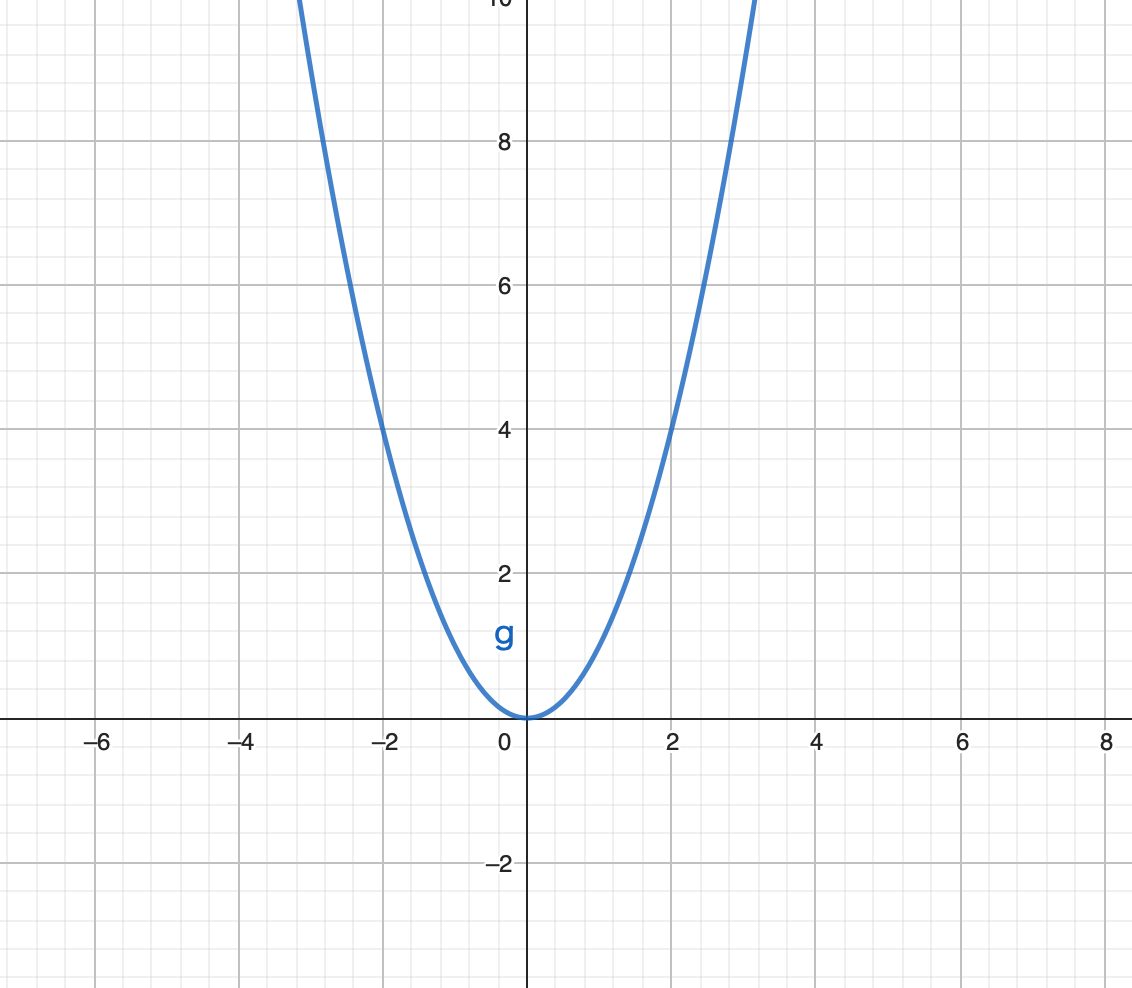
ステップ1 先ほど紹介したGeoGebraの関数グラフのモードで自分がかきたいグラフの関数を入力する。(今回は簡単のためにy=x^2でやります。)
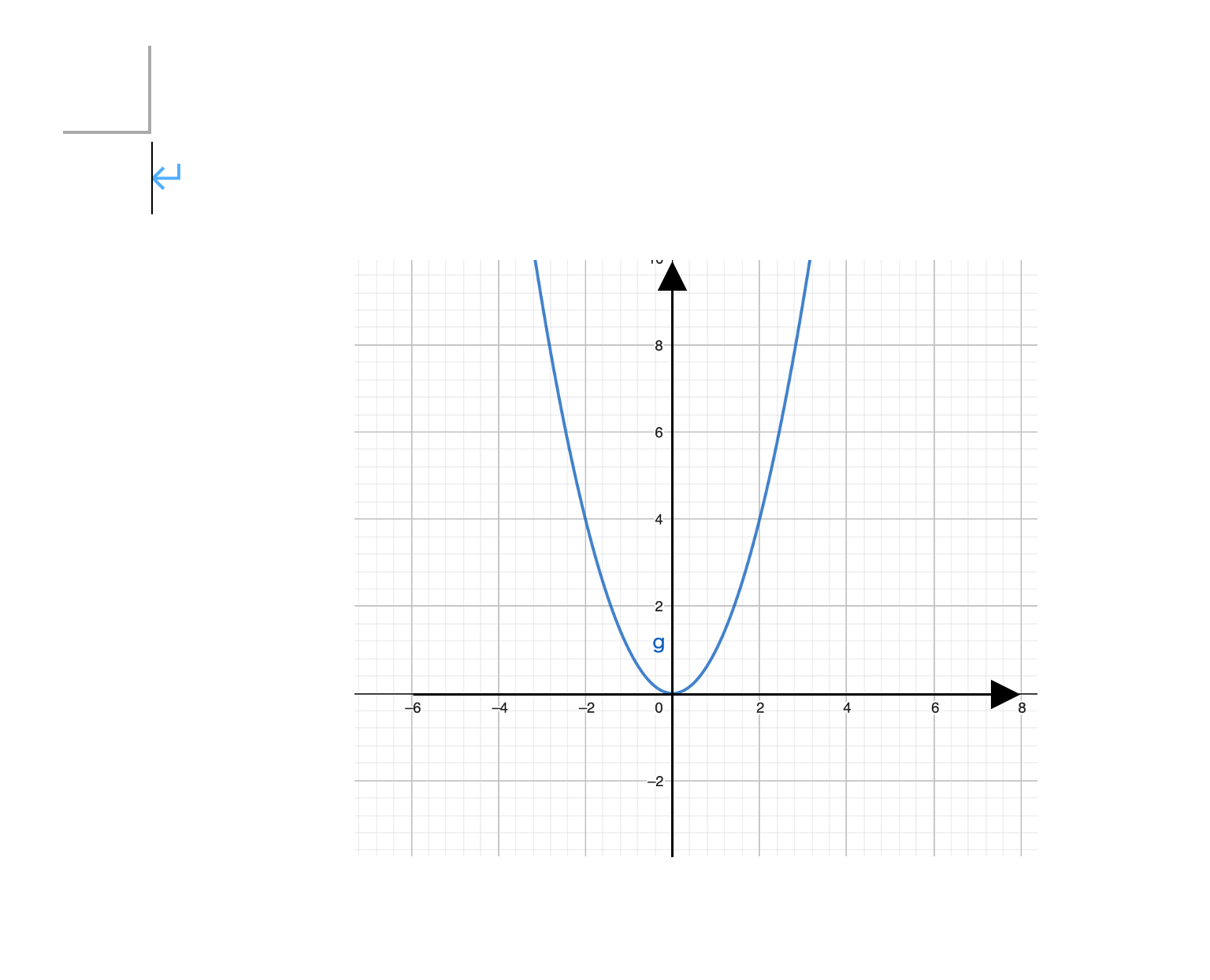
ステップ2 wordに貼り付けて矢印を使って座標平面を作る。
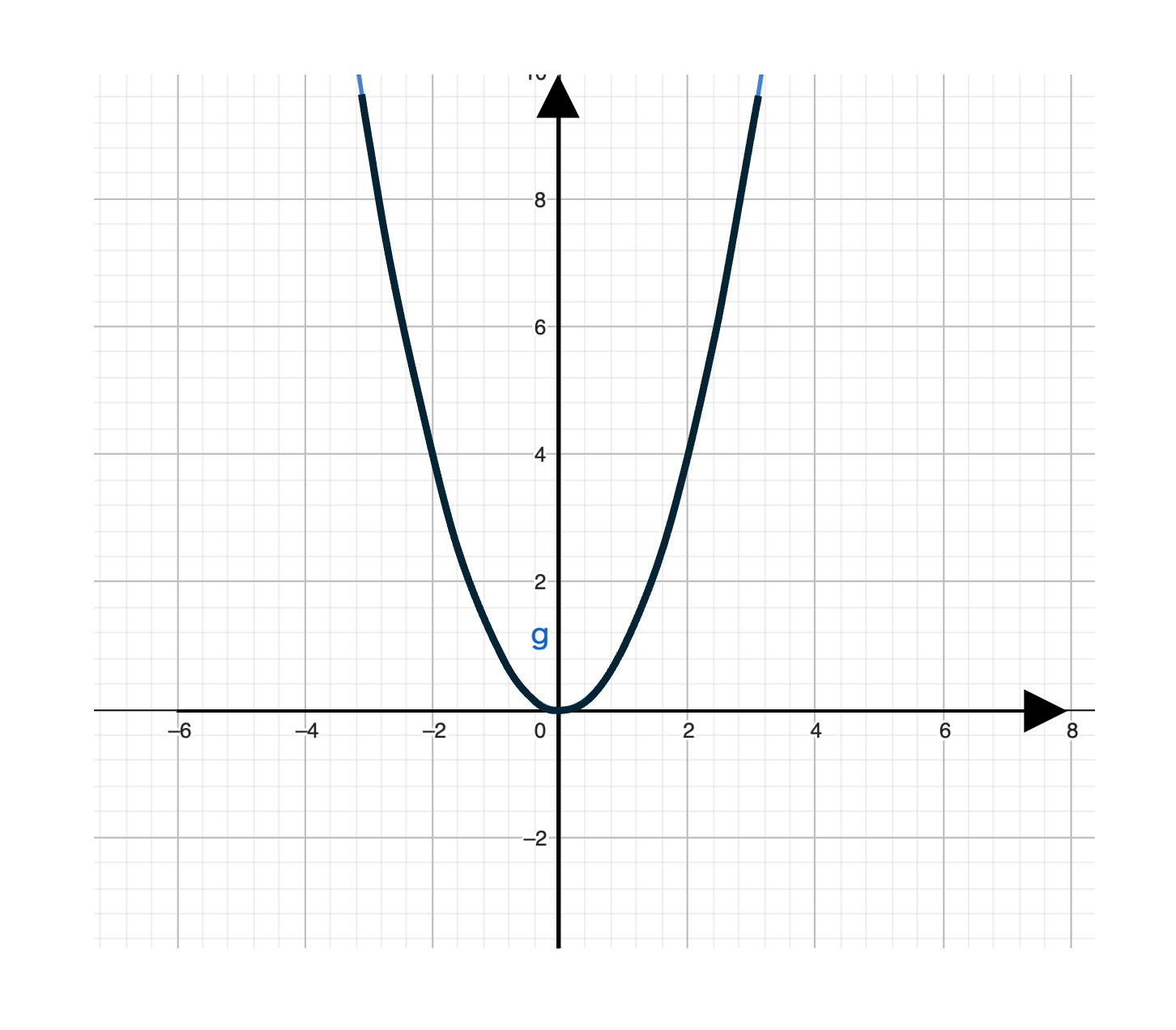
ステップ3 「図形」→「曲線」を選択し、青色の関数グラフをなぞる。
ちなみに、ここの作業が一番重要です。曲線の扱いは慣れるまでちょっと難しいですが、すぐにコツを掴めると思います。落ち着いてゆっくりやれば大丈夫です。
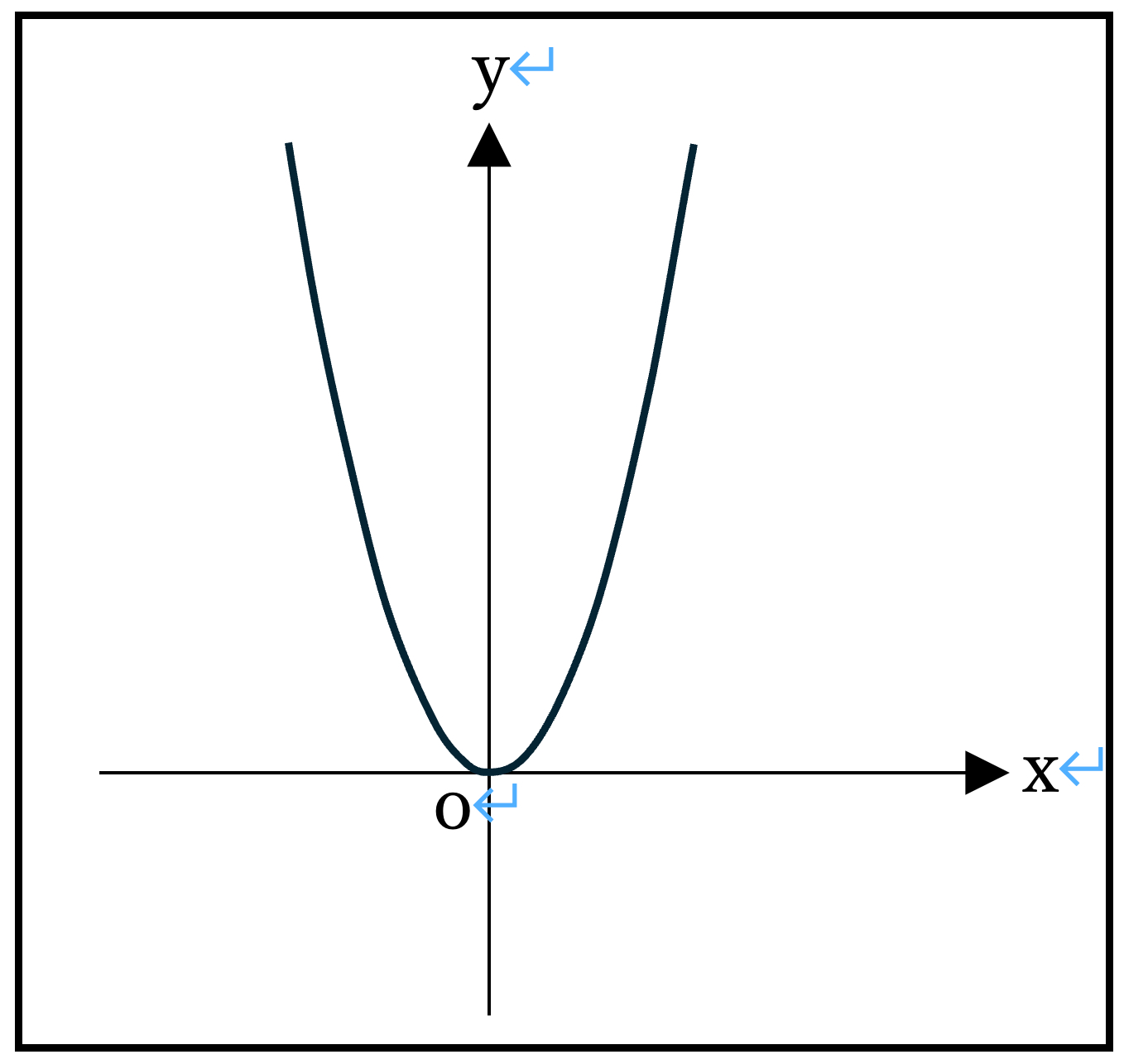
ステップ4 下書きにしたGeoGebraの図を削除する。
はい。完成です。ブログを書きながらパパッとやってしまったので、少々雑ですが、たったの4ステップでも割とハイクオリティなグラフができます!
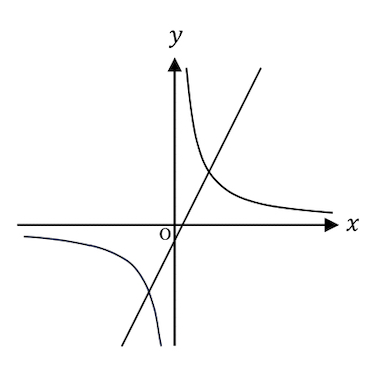
もっと慎重にやると、こんな感じになります↓
少し画質が荒いですが、反比例と一次関数のグラフです!
結局、デジタル教材が一番早いんですが、お金をかけずに仕上げたいという方はぜひ試していただきたいと思います。ステップ3で使用した「曲線」ですが、操作に慣れてしまえば色んなところで活用できますのでぜひマスターしていただきたいです!
以上、テキスト、プリント作成の際に使える便利なツールを3つ紹介しました!最後まで読んでいただきありがとうございました。ココナラを始めて3日目で、実績も何もないですが、もしよければ、私が提供しているサービスもチェックしていってくださいね!