翻訳アプリ紹介 Part2

告知
学び
全3回に分けてお伝えする
「英語講師おすすめ!本当に便利な翻訳アプリ」3選

2つ目は、

Google 翻訳

実際に店舗で使っている翻訳アプリお伺いすると、Google 翻訳をご利用されている所がほとんどでした。

私個人としては、英語を読む際にGoogle 翻訳を使うことしかなかったのですが、今回初めて「会話モード」と使ってみました。

このアプリには主に「会話モード」「カメラモード」の2つの機能があり、どちらもとっても便利です。

ぜひ、この機会に基本的な使い方をマスターしてください!

【特徴:圧倒的なスピードと手軽さ】

接客に強い理由: 「自動モード」をオンにすると、ボタンを押し直さなくても、日本語と英語を自動で判別して交互に翻訳し続けてくれます。


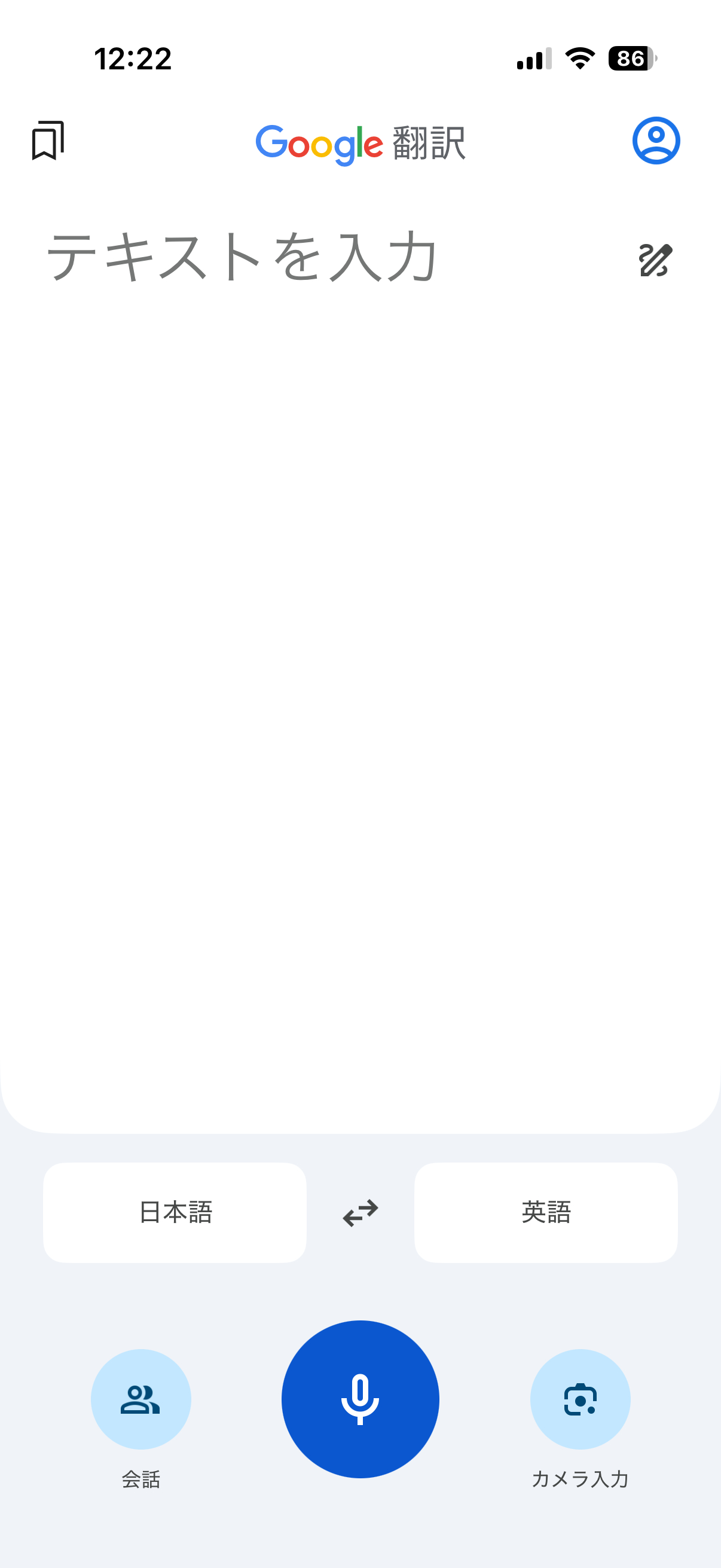
(1)左下の「会話」ボタンをタップ
IMG_5341.PNG


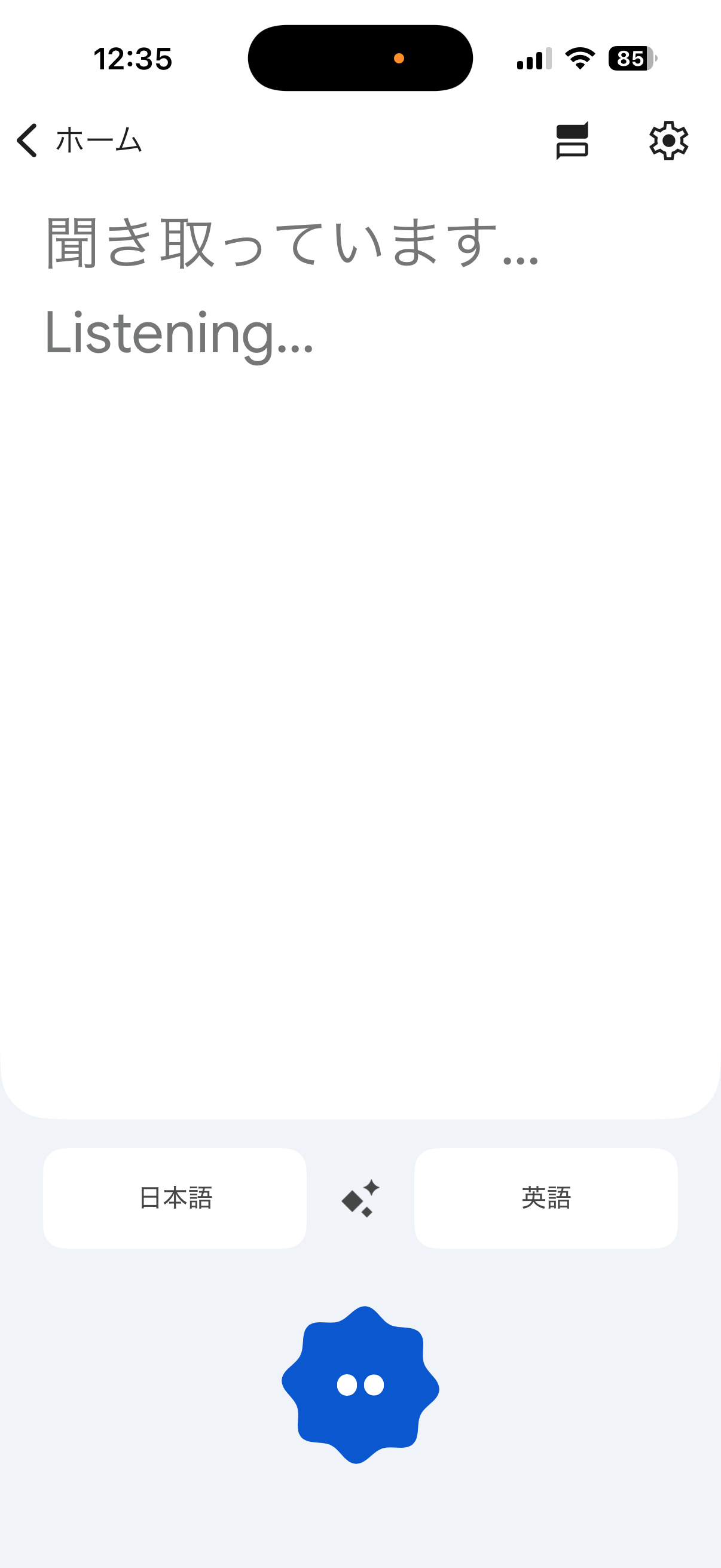
(2)日本語で話します
IMG_5346.PNG


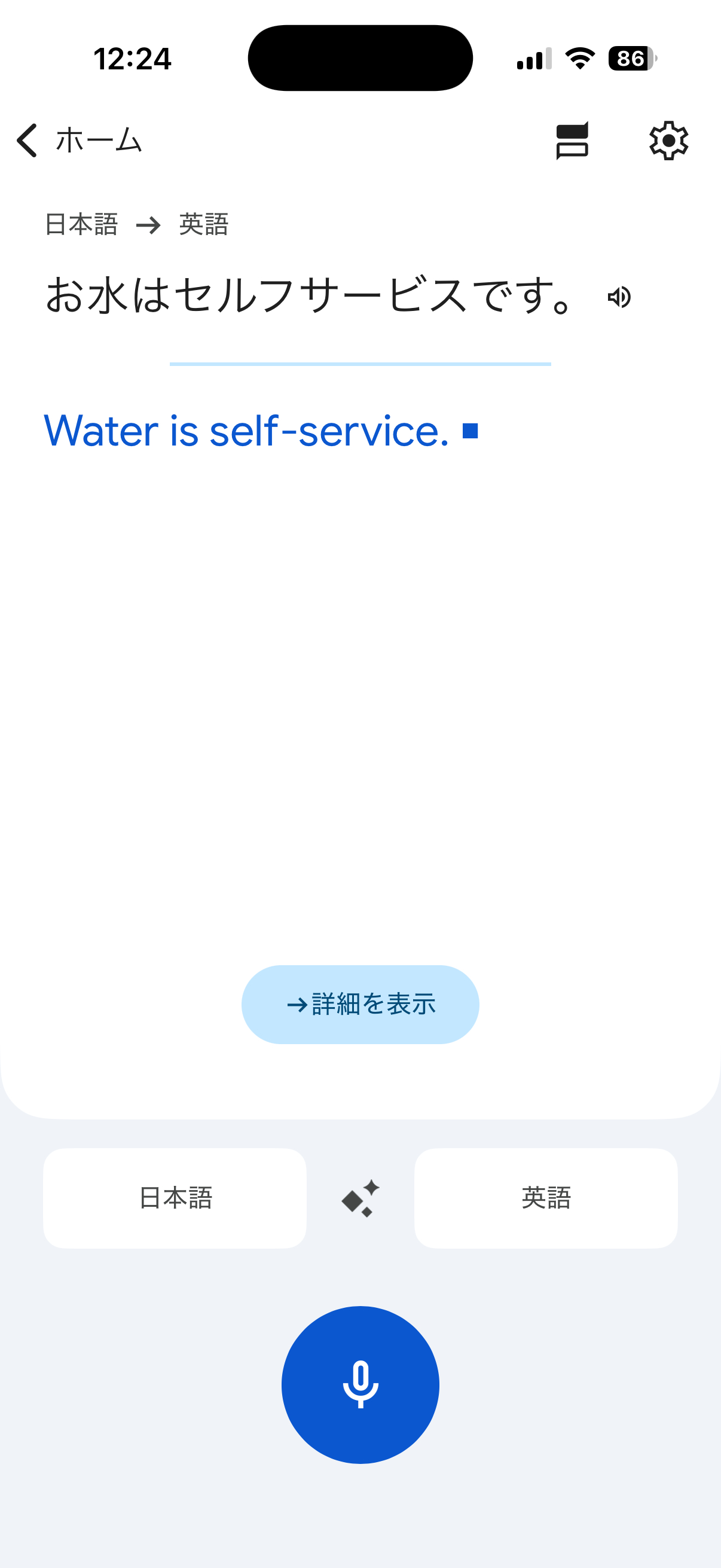
(3)翻訳された英語の音声が流れます
IMG_5343.PNG


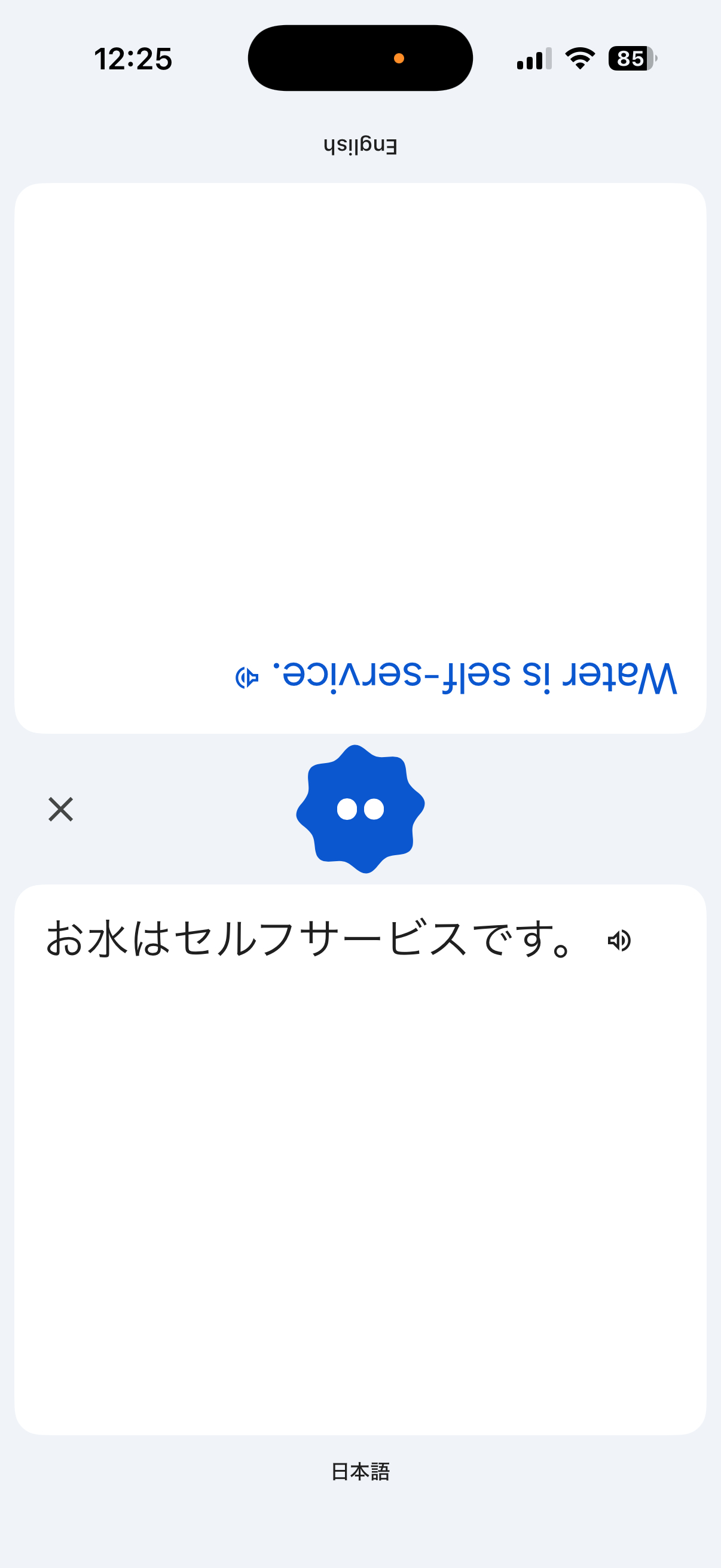
(4)音声だけでなく、相手に見えやすいように画面のレイアウトを
「対面モード」にすることもできます。
※右上の吹き出しマークが2つ重なったマークを押す
IMG_5344.PNG

(5)このままの状態にしておくことで、英語と日本語それぞれの発話内容が音声と文字で示されます。


更に、Google 翻訳には「カメラ入力」という画期的な機能もあります!

カメラで写すと、別の言語で表示されるという魔法のような機能です。

説明が複雑な、アレルギー成分表示や免税書類などの確認も確実に迅速に対応できる心強いツールです。


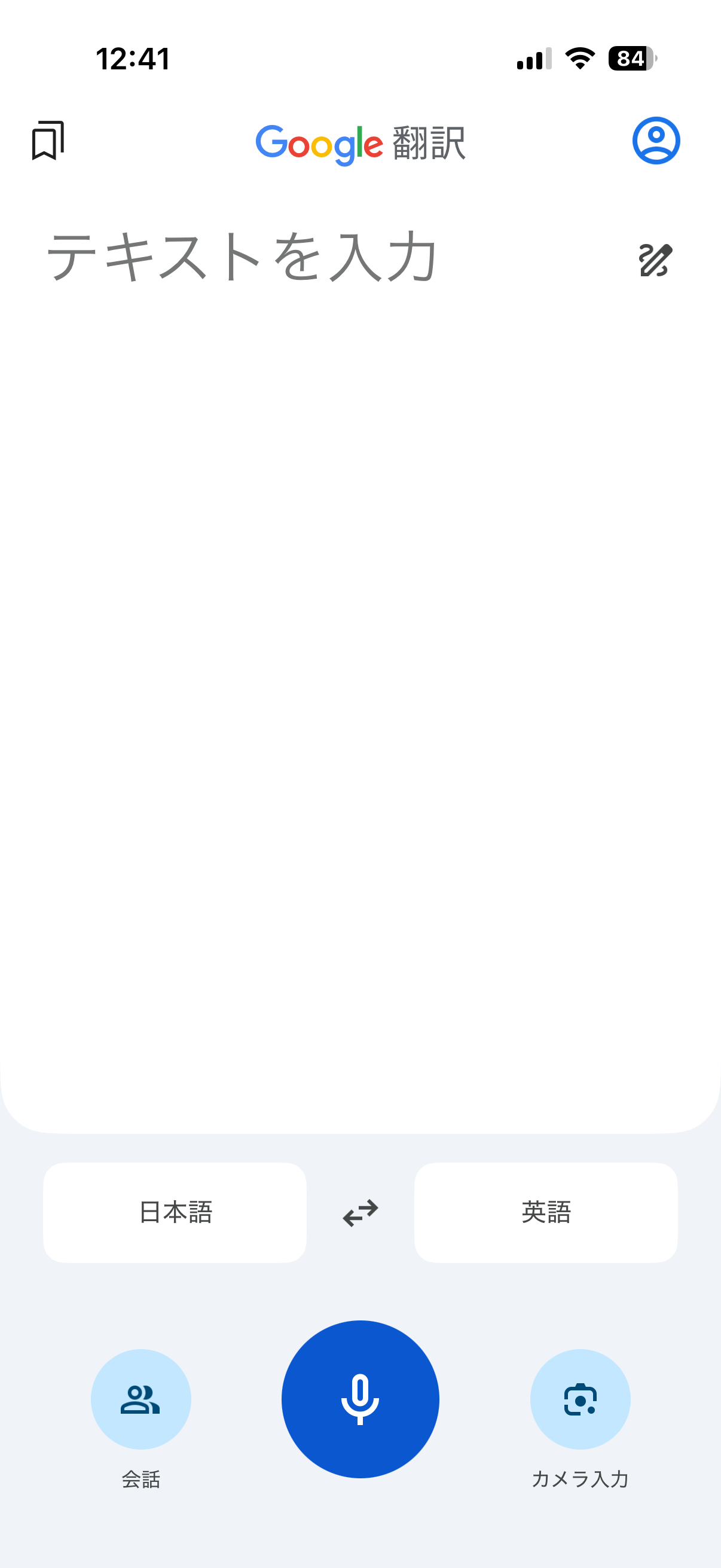
(1)Google 翻訳の最初の画面の右下「カメラ入力」ボタンをタップ
IMG_5347.PNG


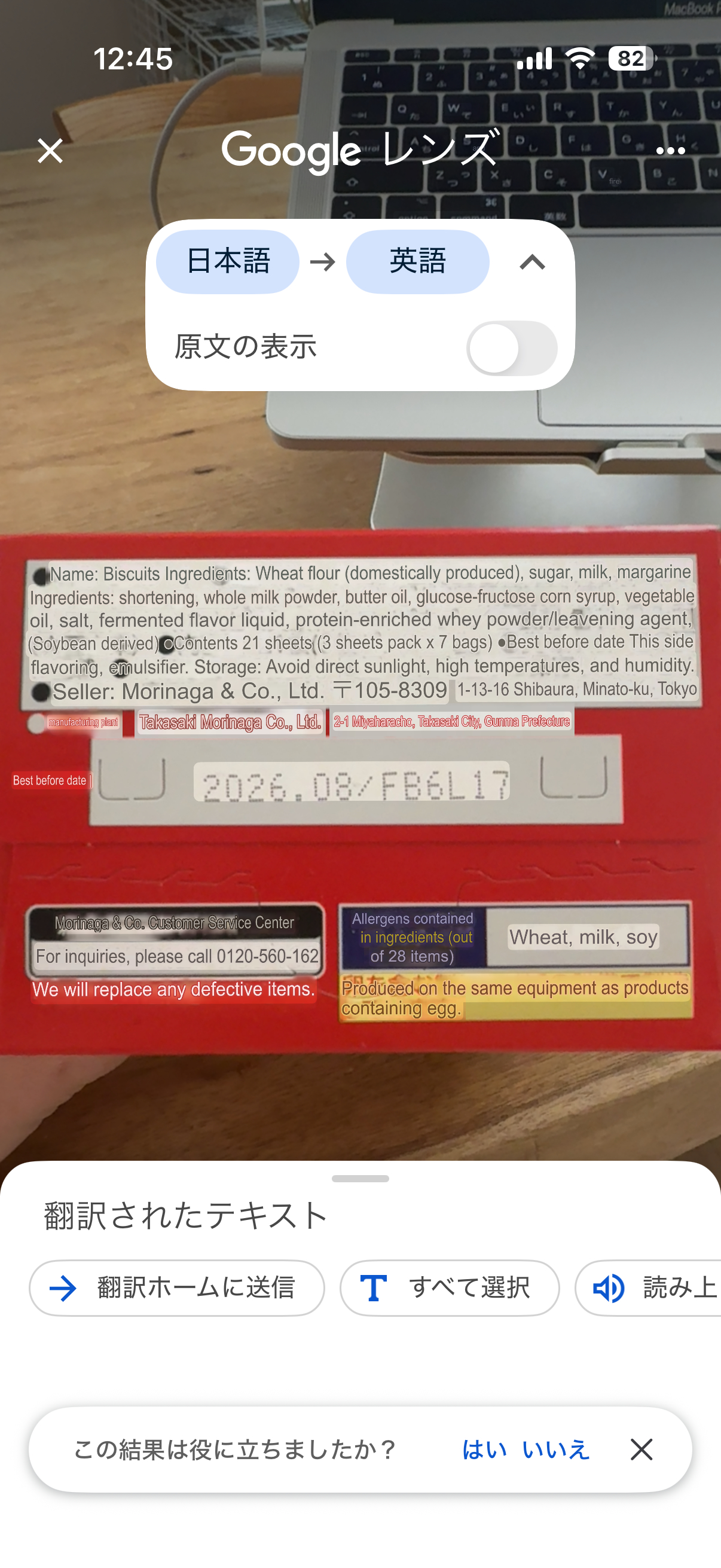
(2)今回は「日本語→英語」で設定
元々の日本語表記に重なるように英語が表示されます
例:森永・マリービスケット

IMG_5348.PNG


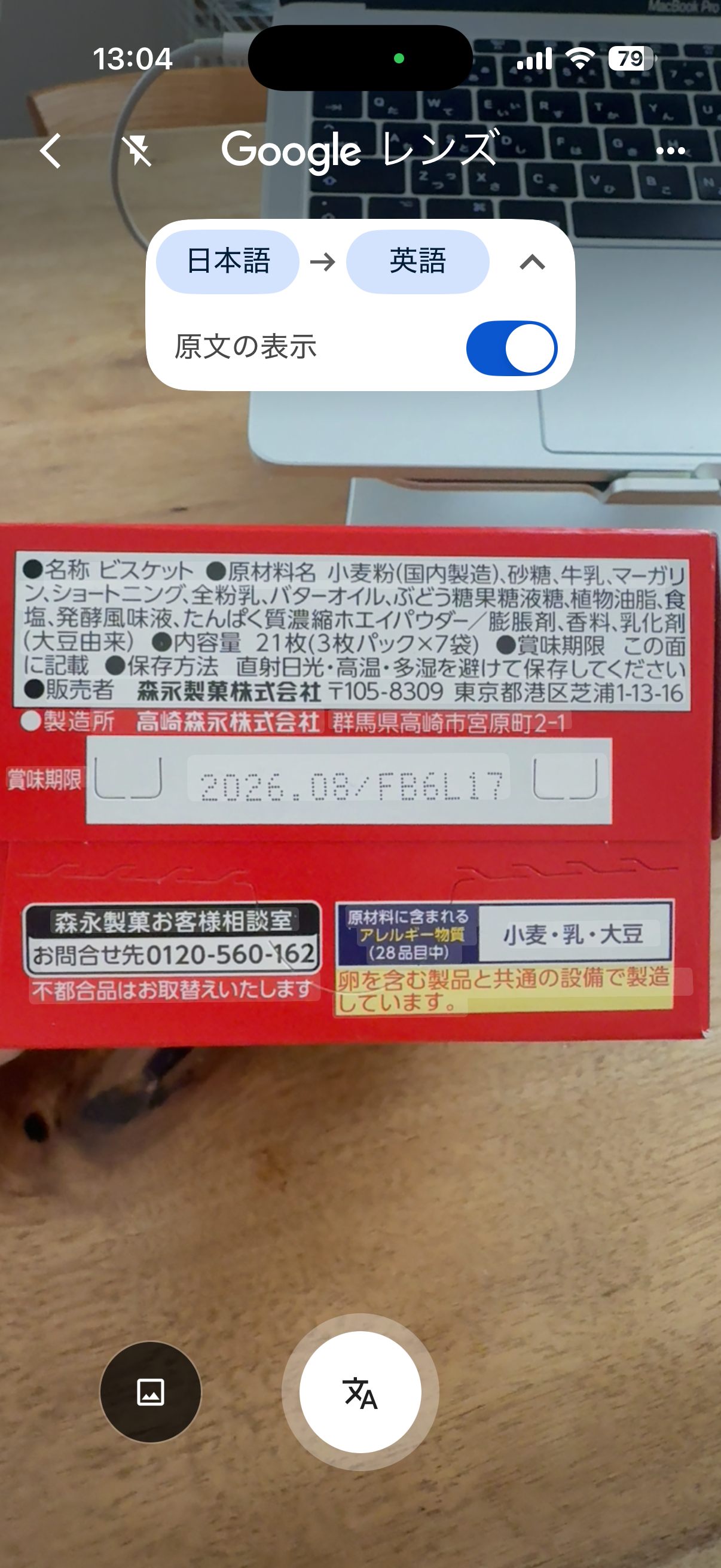
※元々の表示
IMG_5354.PNG


お店や個人によって、Google 翻訳の活用の仕方がありそうですね。

今回お伝えした方法が少しでもお役に立てたら嬉しいです。


ココナラでは、接客業で毎日英語を必要とされている方々のお役に立つサービスを提供しています。

・片言の英語で伝えているけれど、自信がない
・外国人のお客様ともっとスムーズにやり取りしたい
・日本人と同じ様な内容をご案内したい   など

接客時のモヤモヤをスッキリさせませんか?

英語に苦手意識があっても大丈夫です!

あなたのペースで、あなたが知りたい・言いたいフレーズを練習できます!

ご興味・ご関心のある方はぜひお気軽にお問い合わせください!


サービス数40万件のスキルマーケット、あなたにぴったりのサービスを探す ココナラコンテンツマーケット ノウハウ記事・テンプレート・デザイン素材はこちら