みなさんこんにちは!ゴールデンウイークも最終日…いかがお過ごしでしょうか( ᴗᴗ )👍🏻♡
私は1か月前くらいから、やりたかったBlenderに挑戦し始めました。のでGWは学習期間に充てましたッッ🌱
やりたい事は3D背景に組み合わせた2Dイラスト(立ち絵)のMVです...!
というわけで、フラッシュバックジャパンでセールしていた【BlenderAE】買っちゃいました。6,700円でした(っ﹏- )ᐝ
(導入方法だけ見たい方は前置きとばしてね)
AfterEffectsの3D機能について
―そもそもアドオン(プラグイン)が必要なのか
AE2026になってから、パラメトリックメッシュ機能の追加だったり、E3Dがなくても3Dモデル結構動かせるんじゃん?と薄々思っていました(っ﹏- )ᐝ
でも結局私がやりたい3D背景との組み合わせって「カメラワーク命」なんですよね(^o^)⊃-☆.゜
軽く調べてみたところ、blenderでつけたカメラの動き自体をAEに持っていく機能は標準でできるそう!
が、このプラグイン(アドオン)を導入するメリットは「時短」。
イラレからAEの連携でOverLoad使うのとおんなじですね。(持ってないけどw
特にカメラなんか微調整祭りなの目に見えてるし、いちいちblenderに戻ってたら日が暮れるんじゃ…!?と思い、即断っ!!
この時点でまだblenderのカメラ動かしてないんですが…フッ…()
導入方法(見出し)
とりあえずFlashBackJapanで買ったんだけど、実はここで買うの初めて。
いつもプラグイン関係はaescriptsばかり利用しています。
ざっくりまとめると
必須→aescripts+aepluginsアプリ(会員登録も。AE使ってる人はすでに会員の人が多いと思うけど。)
①FlashBackJapanで購入→仮ライセンスの取得
②aescriptsで仮ライセンスを本ライセンスに変換
③aescriptsでZIPをダウンロード
④アプリ起動しインストールボタン押下
⑤blender(筆者は5.0)を起動。アドオンを追加。
おわり!
それぞれの項目につき解説していきます。
ここで謝罪なのですがなんとココナラブログで外部リンクが貼れません!!
折角読んでくださってるのにまじでごめんなさい…ググってね…。
ちなみに筆者の環境 → Win11/AE2026/Blender5.0
導入方法(詳細)
①ブラウザを立ち上げ、FlashBackJapanへアクセスしマイアカウント→ライセンスタブから鍵のロックが外れたライセンスキーを押下。
ここに書かれている文字列をコピーしておく。
②aescriptsの正規シリアル申請ページへアクセスし、先ほどの文字列をペーストする。リンクはほまにごめん。検索したら出ると思う。
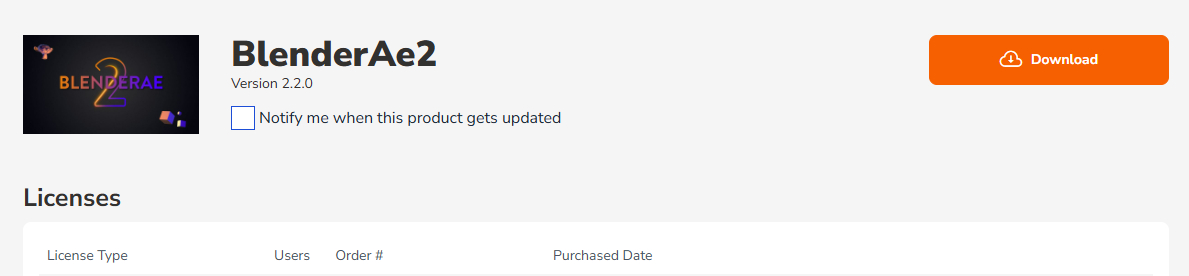
③aescriptsのDownloads&Licensesページへ移動するとBlenderAEが増えている!クリックしてDLボタンでZIPを入手。
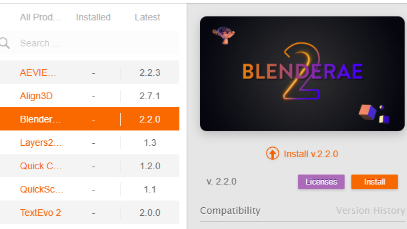
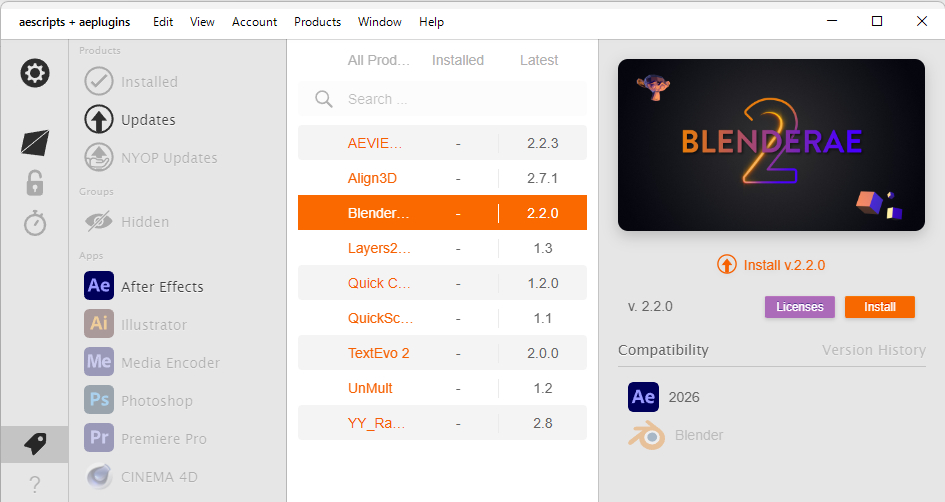
④aescripts+aepluginsアプリを起動。AEのタブ(アイコン)を開くとBlenderAEが増えているので、オレンジ色のInstallボタンを押下。これでAE側の設定は終わり。
⑤blenderを起動。編集→プリファレンス→アドオンタブの右上「ディスクからインストール」を選択してBlenderAEの「ZIPファイル」を選択。※解凍しないこと。
blenderデフォルトのファイルの並びが見づらいので、aescriptsから入手したZIPは分かりやすいところに置いておくと◎
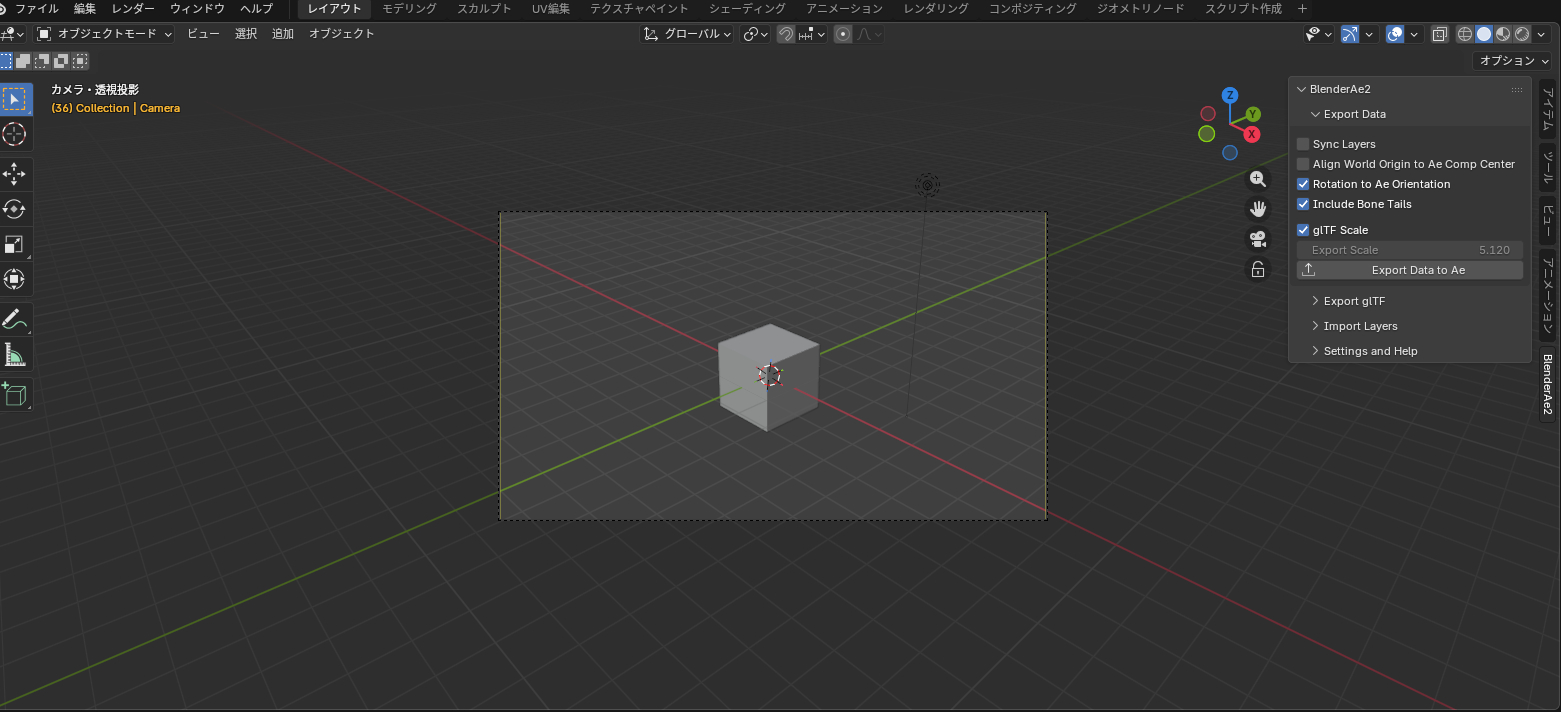
インストール完了後、右側のタブに「BlenderAE」が出現していることを確認。(バージョンによっては手動でアドオン検索が必要)
で、カメラワークをつけたあとに「Export Data to Ae」を押すと、AEに切り替わりヌルが配置されているといった仕様です!(まだ動かしてないのでスクショはない)
このブログを書いた経緯ですが
・Blenderのアドオンを入れるのが初めてでアタフタした(最初間違えて脳死でZIP解凍していた)
・FlashBackで買ったのにaescriptsのアプリ使うん…?マ…?となった
・FlashBack×aescriptsでさらにblenderのアドオンをどうやっていれるん!?!?大パニック(^o^)⊃-☆.゜
といった感じです。
このブログが誰かの役に立ちますように。
あとリンク貼れなくてほまにゴメン。
使うの楽しみだなーーー!!!
今後MVやティザーにも3D取り入れていくので是非お声がけくださいっ!