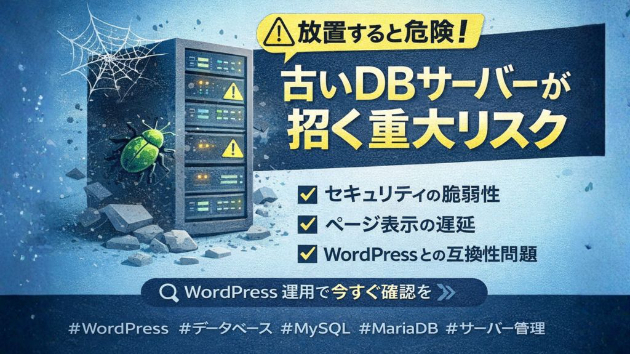
WordPressを安定して運用するためには、ウェブサーバーだけでなく、データベースサーバーも極めて重要な役割を担っております。しかしながら、長期間にわたり同じ環境でWordPressを運用されている場合、基盤となるデータベースサーバーが古いままであるケースが散見されます。このような「古いデータベースサーバーWordPress」の環境は、目に見えない形で様々なリスクを抱え、サイトの健全な運営を脅かす可能性がございます。
古いデータベースサーバーWordPressがもたらす主な問題点について、具体的にご説明いたします。
1. セキュリティリスクの増大
古いデータベースサーバーには、すでに公表されているセキュリティ上の脆弱性が修正されずに残っていることがございます。例えば、MySQLやMariaDBといったデータベースソフトウェアの古いバージョンには、既知の脆弱性が存在する可能性があり、これらが悪用されると、SQLインジェクション攻撃によってデータベース内の機密情報が漏洩したり、不正に操作されたりする危険性が高まります。 WordPress本体やプラグイン、テーマを最新に保っていても、データベースサーバーが古ければ、その努力が無に帰してしまうこともございます。お客様の貴重なデータや、サイトを訪れるユーザー様の個人情報を守るためにも、データベースサーバーのセキュリティは常に最新の状態に保つ必要がございます。
2. パフォーマンスの著しい低下
データベースサーバーのバージョンが古い場合、最新のバージョンに比べてクエリ処理の効率が悪く、全体的なサイトパフォーマンスに悪影響を及ぼすことがございます。新しいバージョンのデータベースソフトウェアは、パフォーマンス向上を目的とした様々な最適化が施されており、例えば、InnoDBストレージエンジンの改善、クエリキャッシュの効率化、並行処理能力の向上などが挙げられます。古いデータベースサーバーWordPressでは、これらの恩恵を受けることができず、結果としてページの読み込み速度が遅くなったり、管理画面の操作がもたついたりする原因となります。これはユーザーエクスペリエンスの低下に直結し、SEO評価にも悪影響を与える可能性がございます。
3. 互換性の問題と機能制限
WordPress本体やPHPのバージョンアップに伴い、データベースサーバーに求められる機能や仕様も進化しております。古いデータベースサーバーWordPressでは、最新のPHPバージョンやWordPressの機能が正しく動作しない、あるいは全く利用できないといった互換性の問題が発生する可能性がございます。例えば、特定のデータ型がサポートされていなかったり、新しいSQL構文が解釈できなかったりすることがございます。これにより、WordPressの最新機能が活用できなかったり、アップデートの際に予期せぬエラーが発生したりする原因となります。結果として、WordPressの持つポテンシャルを最大限に引き出すことができず、サイトの成長を阻害する可能性もございます。
4. サポート終了による問題
データベースソフトウェアの古いバージョンは、開発元からの公式サポートが終了していることがほとんどでございます。サポートが終了したバージョンでは、新たなセキュリティパッチやバグ修正が提供されません。万が一、重大な脆弱性が発見されたとしても、それに対する修正が行われることはなく、常に危険に晒され続けることになります。このような状況は、運用上の大きなリスクとなり、問題発生時の解決も困難になる可能性がございます。
ご利用中のデータベースサーバーのバージョン確認方法
まずは、現在ご利用中のデータベースサーバーのバージョンを確認することが重要でございます。いくつかの方法がございますので、ご自身の環境に合わせてお試しください。
1. WordPressのサイトヘルス機能で確認する
WordPress 5.2以降に搭載されている「サイトヘルス」機能をご利用いただくと、簡単にデータベースの情報を確認することが可能でございます。
WordPressの管理画面にログインいたします。
左側のメニューより「ツール」→「サイトヘルス」をクリックいたします。
「ステータス」タブの「情報」をクリックいたします。
「データベース」の項目を展開いただくと、「データベースのバージョン」という項目がございますので、そちらでご確認いただけます。
2. phpMyAdminで確認する
多くのレンタルサーバーでは、データベース管理ツールとしてphpMyAdminが提供されております。phpMyAdminにログインいただくことで、データベースサーバーのバージョンを確認することが可能でございます。
ご利用のレンタルサーバーのコントロールパネルにログインし、phpMyAdminを起動いたします。
phpMyAdminのトップページ(概要ページ)に、MySQLまたはMariaDBのバージョン情報が記載されておりますので、そちらでご確認いただけます。
3. コマンドラインから確認する(SSH接続が可能な場合)
サーバーへのSSH接続が可能な場合は、以下のコマンドを実行することでデータベースのバージョンを確認できます。
```bash
mysql --version
```
または、データベースにログインして確認することも可能です。
```bash
mysql -u [ユーザー名] -p
SELECT VERSION();
EXIT;
```
古いデータベースサーバーWordPressからの安全なアップグレード・移行手順
古いデータベースサーバーWordPressを最新の状態に保つことは、セキュリティ、パフォーマンス、互換性の観点から非常に重要でございます。ここでは、安全かつ確実なアップグレードまたは移行の手順をご案内いたします。
事前準備と計画
データベースのアップグレードは、サイトの根幹に関わる重要な作業でございます。事前の準備を怠ると、予期せぬトラブルにつながる可能性がございますので、慎重に進めてください。
完全なバックアップの取得: データベースとWordPressのファイルすべてを、必ず作業前にバックアップしてください。万が一の事態に備え、複数の方法でバックアップを取ることを強くお勧めいたします。レンタルサーバーのバックアップ機能、WordPressのバックアッププラグイン、手動でのファイルダウンロードやデータベースダンプなどをご活用ください。
新しいデータベースサーバーの選定: 最新の安定版MySQL(例: 8.0系)またはMariaDB(例: 10.6系以降)が動作する環境をご用意ください。レンタルサーバーをご利用の場合は、最新のデータベースバージョンに対応しているプランをご確認ください。
PHPバージョンの確認と最適化: データベースのアップグレードと同時に、WordPressが推奨する最新のPHPバージョン(例: 7.4以上、できれば8.0以上)へのアップグレードもご検討ください。PHPとデータベースは密接に関連しており、両方を最適化することで最高のパフォーマンスが得られます。
ステージング環境の準備: 可能であれば、本番環境とは別にステージング環境を構築し、そこで事前にアップグレード作業や動作確認を行うことをお勧めいたします。これにより、本番環境への影響を最小限に抑えることが可能となります。
新しいデータベースサーバーの構築または準備
新しいデータベースサーバーを構築するか、またはレンタルサーバーで新しいデータベースを作成いたします。この際、新しいデータベース名、ユーザー名、パスワードを控えておいてください。
データベースのエクスポートとインポート
古いデータベースからデータをエクスポートし、新しいデータベースにインポートいたします。
古いデータベースのエクスポート(ダンプ)
phpMyAdminをご利用の場合:
phpMyAdminにログインし、エクスポートしたいデータベースを選択いたします。
「エクスポート」タブをクリックし、「カスタム」を選択いたします。
「出力」セクションで「圧縮」を「gzip」などに設定し、「実行」をクリックしてSQLファイルをダウンロードいたします。
コマンドライン(SSH)をご利用の場合:
```bash
mysqldump -u [古いデータベースユーザー名] -p [古いデータベース名] > backup.sql
```
パスワードを求められますので入力してください。これにより、backup.sqlというファイルにデータベースの全データが保存されます。
新しいデータベースへのインポート
phpMyAdminをご利用の場合:
新しいデータベースサーバーのphpMyAdminにログインし、インポート先のデータベースを選択いたします。
「インポート」タブをクリックし、「ファイルを選択」から先ほどエクスポートしたSQLファイルを選択いたします。
「実行」をクリックしてインポートを開始いたします。
コマンドライン(SSH)をご利用の場合:
```bash
mysql -u [新しいデータベースユーザー名] -p [新しいデータベース名] < backup.sql
```
この際、文字コードに関する問題が発生する場合がございますので、エクスポート時とインポート時で文字コード(UTF-8など)が一致していることをご確認ください。
4. WordPressの設定ファイル(wp-config.php)の更新
WordPressが新しいデータベースサーバーに接続できるよう、設定ファイルを更新いたします。
WordPressのルートディレクトリにあるwp-config.phpファイルを編集いたします。
以下の行を見つけ、新しいデータベースの情報に書き換えてください。
```php
/** WordPress のためのデータベース名 */
define( 'DB_NAME', '新しいデータベース名' );
/** MySQL データベースのユーザー名 */
define( 'DB_USER', '新しいデータベースユーザー名' );
/** MySQL データベースのパスワード */
define( 'DB_PASSWORD', '新しいデータベースパスワード' );
/** MySQL のホスト名 */
define( 'DB_HOST', '新しいデータベースホスト名' ); // 例: localhost または IPアドレス、ホスト名
```
DB_HOSTは、通常localhostですが、データベースサーバーが別のサーバーにある場合は、そのホスト名やIPアドレスを指定する必要がございます。
5. WordPressの動作確認と最適化
wp-config.phpの更新後、WordPressサイトにアクセスし、正しく動作するかどうかを徹底的に確認いたします。管理画面へのログイン、投稿やページの表示、画像やファイルのアップロード、お問い合わせフォームの動作など、サイトのすべての機能を検証してください。
特に、古いデータベースサーバーWordPressから移行した直後は、キャッシュが残っている可能性がございますので、WordPressのキャッシュをクリアし、ブラウザのキャッシュも削除してから確認を行うことをお勧めいたします。
また、新しいデータベースサーバーの性能を最大限に引き出すため、WordPressのデータベース最適化プラグイン(例: WP-Optimize)などを利用して、データベースのクリーンアップやインデックスの最適化を行うこともご検討ください。
古いデータベースサーバーWordPressでよくある問題と解決策
アップグレードや移行の際に遭遇しやすい問題とその解決策についてご説明いたします。
1. データベース接続確立エラー
「データベース接続確立エラー」が表示される場合、wp-config.phpの設定が誤っている可能性が最も高いでございます。
DB_NAME、DB_USER、DB_PASSWORD、DB_HOSTの値が新しいデータベースの情報と完全に一致しているか再度ご確認ください。
特にDB_HOSTは、新しいデータベースサーバーの指定が正しいか、レンタルサーバーのドキュメントなどでご確認ください。
データベースユーザーに、指定されたデータベースへのアクセス権限が正しく付与されているかご確認ください。
2. 文字化けが発生する
データベースの移行後に、サイトの一部または全体で文字化けが発生することがございます。
エクスポート時とインポート時で、データベースの文字コード(CHARSET)と照合順序(COLLATE)が一致しているかご確認ください。特に古いデータベースではlatin1や古いutf8が使われていることがございますので、新しいデータベースではutf8mb4に統一することが推奨されます。
wp-config.phpファイル内のDB_CHARSETとDB_COLLATEの設定が、現在のデータベースの文字コードと一致しているかご確認ください。一般的には以下の設定が推奨されます。
```php
define('DB_CHARSET', 'utf8mb4');
define('DB_COLLATE', '');
```
phpMyAdminで、個々のテーブルの文字コードと照合順序が正しく設定されているか確認し、必要に応じて変更してください。
パフォーマンスが改善しない
データベースをアップグレードしたにもかかわらず、期待したほどパフォーマンスが改善しない場合もございます。
データベースの最適化: 定期的にデータベースの最適化(テーブルの分析、修復、最適化)を行ってください。phpMyAdminやWordPressの最適化プラグインで実行可能です。
インデックスの見直し: クエリが頻繁に実行されるテーブルに適切なインデックスが設定されているか確認し、必要に応じて追加または修正してください。
クエリの最適化: WordPressテーマやプラグインが発行するクエリの中に、非効率なものがないか確認してください。これは専門知識が必要となる場合がございます。
PHPバージョンの確認: 前述の通り、PHPバージョンもパフォーマンスに大きく影響いたします。最新のPHPバージョンをご利用ください。
実践的なヒントとベストプラクティス
古いデータベースサーバーWordPressの課題を解決し、より安全で快適な運用を継続するためのヒントでございます。
定期的なバックアップの習慣化: データベースとファイルのバックアップは、アップグレード時だけでなく、日頃から定期的に実施することを強くお勧めいたします。自動バックアップ機能のあるレンタルサーバーを利用するか、信頼できるバックアッププラグインを導入してください。
常に最新バージョンを維持: データベースサーバーだけでなく、WordPress本体、テーマ、プラグインも常に最新の安定版にアップデートしてください。これにより、セキュリティリスクの軽減と最新機能の利用が可能となります。
ステージング環境でのテスト: 本番環境に影響を与える可能性のある大規模な変更(データベースのアップグレードやWordPressのメジャーバージョンアップなど)は、必ずステージング環境で事前にテストを行ってから本番適用してください。
専門家への相談: データベースの移行やアップグレードは、技術的な知識と経験が必要な作業でございます。ご自身での作業に不安がある場合は、専門のウェブ開発会社やホスティングサービスのサポートに相談することを躊躇しないでください。安全かつ確実に作業を進めることが、結果としてコストや時間の節約につながります。
サーバーリソースの監視: データベースのアップグレード後も、サーバーのCPU使用率、メモリ使用量、ディスクI/Oなどを定期的に監視し、パフォーマンスに問題がないか確認してください。
まとめ
古いデータベースサーバーWordPressを使い続けることは、セキュリティ上の脆弱性、パフォーマンスの低下、互換性の問題、そしてサポートの終了という、多岐にわたる深刻なリスクを伴います。これらのリスクは、お客様のサイトの信頼性を損ない、ビジネス機会の損失にもつながりかねません。
本記事でご説明いたしましたように、ご利用中のデータベースサーバーのバージョンを確認し、適切な手順を踏んで最新バージョンへアップグレードまたは移行することは、WordPressサイトを安全かつ快適に運用するために不可欠でございます。事前のバックアップ、ステージング環境でのテスト、そしてwp-config.phpの正確な設定変更など、各ステップを慎重に進めていただくことで、リスクを最小限に抑えながら古いデータベースサーバーWordPressの問題を解決することが可能でございます。
WordPressのポテンシャルを最大限に引き出し、訪問者にとって快適なウェブサイトを提供し続けるためにも、データベースサーバーの健全性を常に意識し、積極的なメンテナンスと最新化に努めていただくことを心よりお勧めいたします。ご不明な点がございましたら、専門家の助言を求めることもご検討くださいませ。





.png)
.png)