クライアントさまから一番よく聞かれる質問
GASのウェブアプリ構築案件を引き受けていると、必ずと言っていいほど聞かれる質問があります。
「修正したら、また新しいURLを社内に共有し直さないといけないんですか?」
人事システムや勤怠管理ツールなど、社内の多くの人が使うアプリを納品した後。お客様から「ちょっとここを直してほしい」と連絡が来て、修正して再デプロイ。
そのたびに新しいURLが発行されて、全社員に再通知が必要になる。
これ、めちゃくちゃ面倒ですよね。
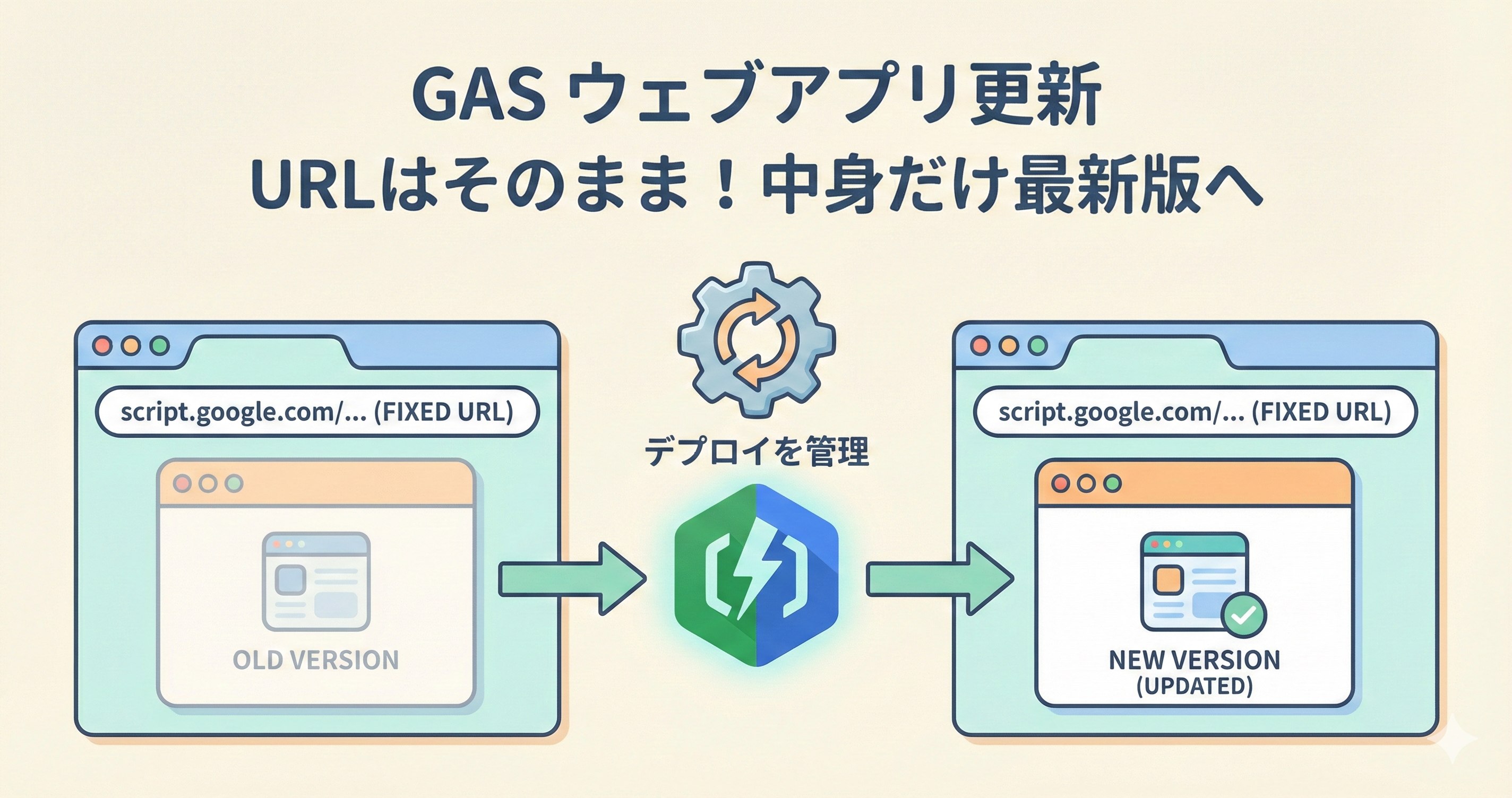
実は、URLを変えずに中身だけ更新する方法があります。
私は案件でウェブアプリを納品するとき、必ずこの手順を説明しています。
知っているだけで運用がすごく楽になるので、ぜひ参考にしてください。
知らないと無駄な作業が増え続ける
毎回URL再共有するのは、本当に非効率
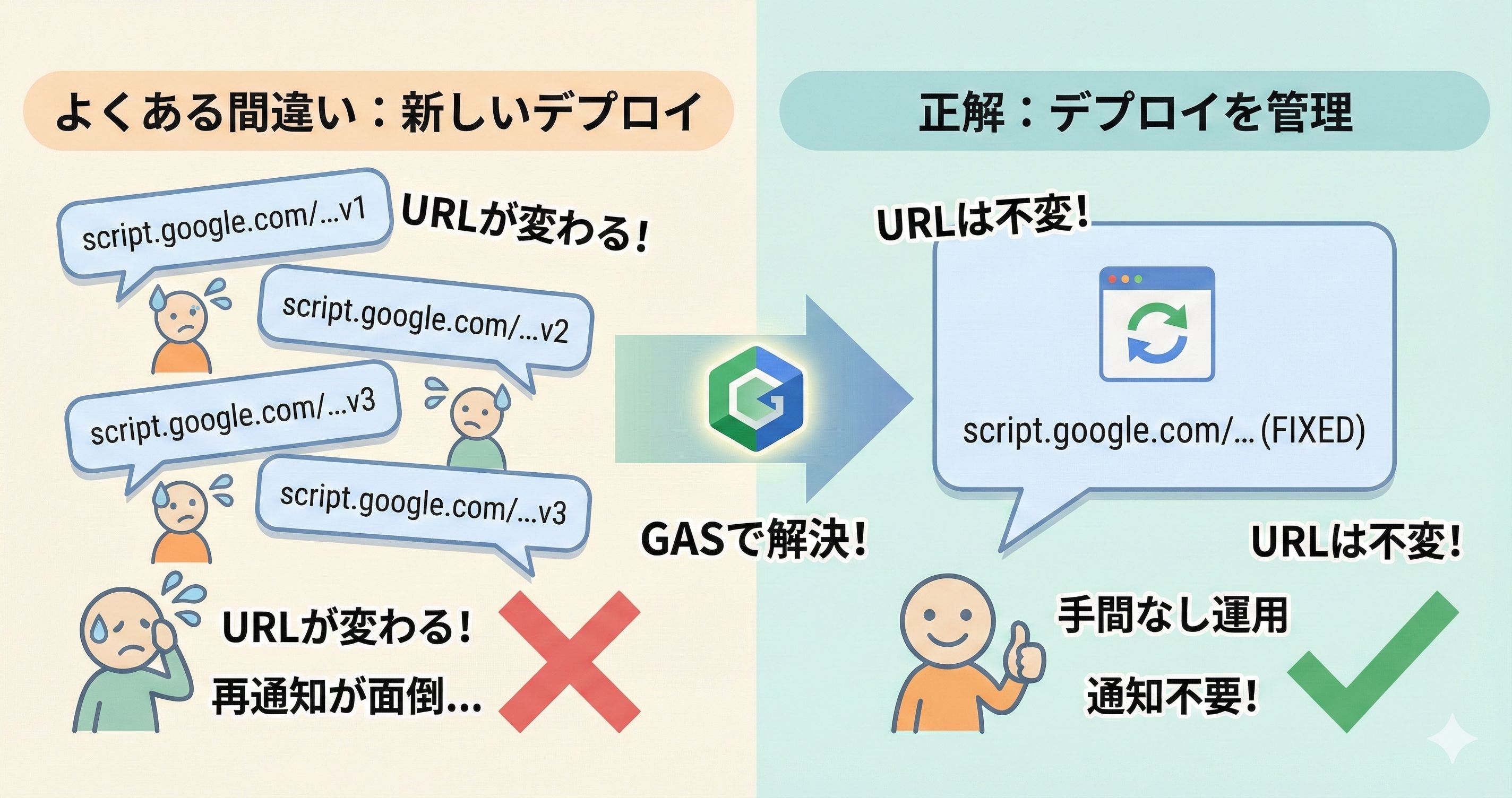
「新しいデプロイ」を押すたびに、新しいURLが生成される。
この仕様を知らずに開発していると、こんなことになります。
・全社員にメールで新URL通知
・ブックマークの更新依頼
・マニュアルのURL修正
・「前のURLが開けません」という問い合わせ対応
これ、全部やらなくていい作業です。
でも、「デプロイを管理」という機能を知らないだけで、毎回この手間が発生してしまう。
案件を進めるとき、お客様にこの方法を説明すると、みなさん驚かれます。
「え、そんな機能があったんですか!」って。
URLを変えずに更新する具体的な手順
案件で必ず使っている5ステップ
ここからは、実際の操作手順を説明します。
画面を見ながら一緒にやってみてください。
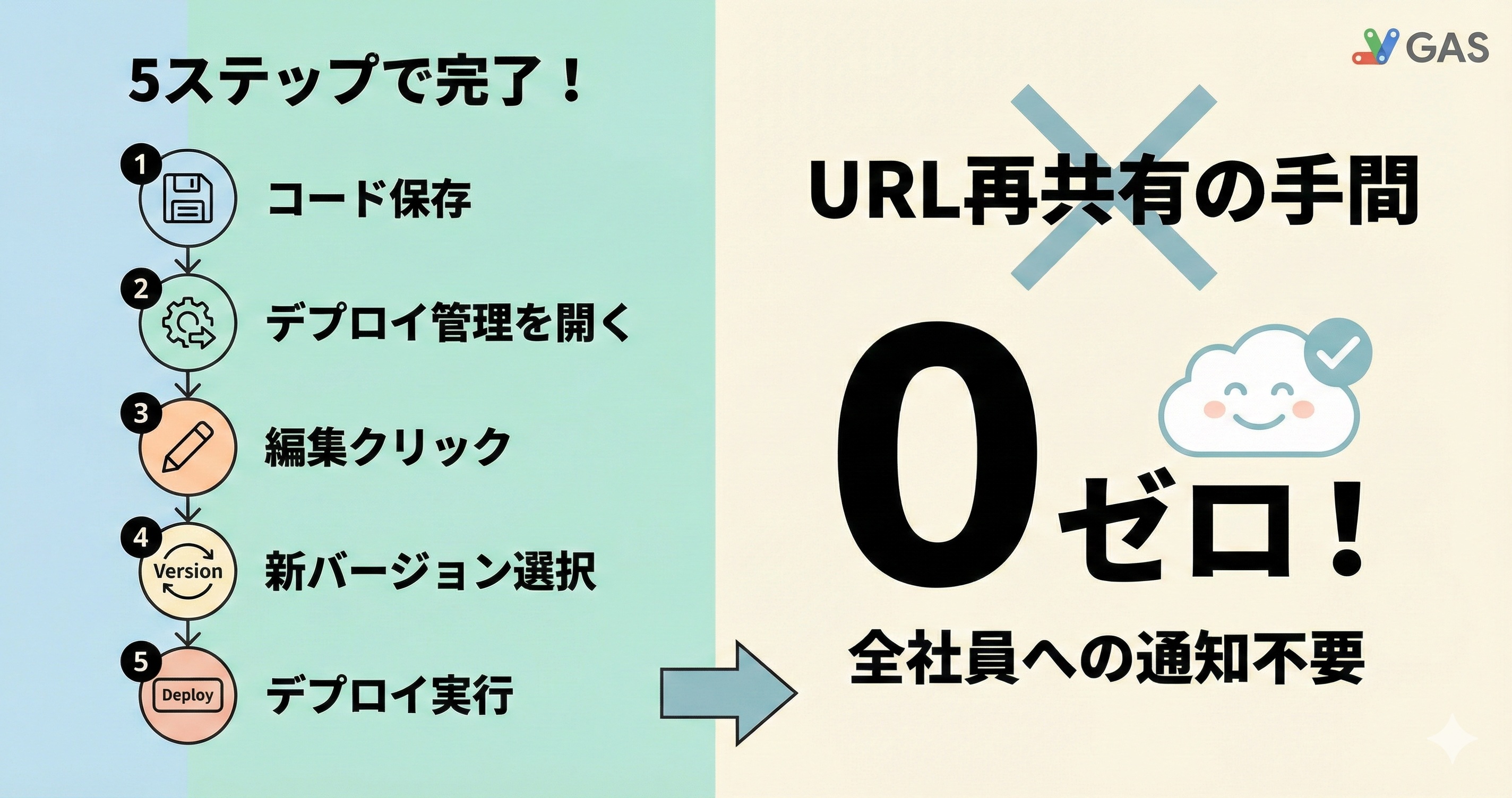
手順1:コードを上書き保存する
GASエディタでコードを修正
修正が終わったら、ツールバーの保存アイコンをクリック
これを忘れると古いコードがデプロイされるので注意
手順2:「デプロイを管理」を開く
画面右上の青い「デプロイ」ボタンをクリック
「新しいデプロイ」ではなく「デプロイを管理」を選ぶ
多くの人が「新しいデプロイ」を選んでしまうが、それだと新しいURLが発行される
手順3:鉛筆マーク(編集)をクリック
「デプロイを管理」画面が開く
既存のデプロイの右側にある鉛筆マークをクリック
既存デプロイの設定編集モードに入る
手順4:バージョンを「新バージョン」に変更
バージョンのプルダウンメニューから「新バージョン」を選択
これで、さっき保存した最新のコードがこのデプロイに紐づけられる
手順5:デプロイボタンを押して完了
・右下の「デプロイ」ボタンをクリック
これで更新完了
URLは変わっていないが、中身は最新版に切り替わっている
更新後の確認方法
念のため、ちゃんと更新されたか確認しましょう。
・ブラウザで該当のウェブアプリURLを開く
・Ctrl + Shift + R(Macなら Command + Shift + R)でスーパーリロード
修正内容が反映されていればOK
案件でこの手順を説明する理由
納品後も長く使ってもらうために
案件を受けるとき、納品して終わりではありません。
お客様が自分でちょっとした修正をしたり、運用を続けたりできるようにサポートすることも大事だと思っています。
だからこそ、この「URLを変えずに更新する方法」は必ず説明するようにしています。
知っているだけで、運用の負担が全然違いますから。
特に、社内の複数人が使うシステムの場合、URL変更の影響は大きい。
この手順を知っていれば、修正のたびに全社員に通知する必要はなくなります。
まとめ:小さな知識が、大きな手間を省く
「デプロイを管理」を使う。
たったこれだけで、URL再共有の手間がゼロになります。
案件を受けていて、この質問は本当によくいただくので、記事にまとめてみました。
もしGASでウェブアプリを作っている方がいたら、ぜひ参考にしてください。
GASの開発サポートもやっています
もし「GASでこういうツールを作りたい」「既存のシステムを改善したい」といったご相談があれば、お気軽にどうぞ。
クラウドソーシングでの経験をもとに、実務で使えるシステム構築をサポートしています。

.png)


.png)