毎日おなじ数字を、おなじ場所に打ち込んでいませんか。
紙やメールで届いた数字を表に打ち直す。同じ内容を報告用のファイルにもう一度入れる。月末になると、あちこちの表から数字を集めて1枚にまとめる。
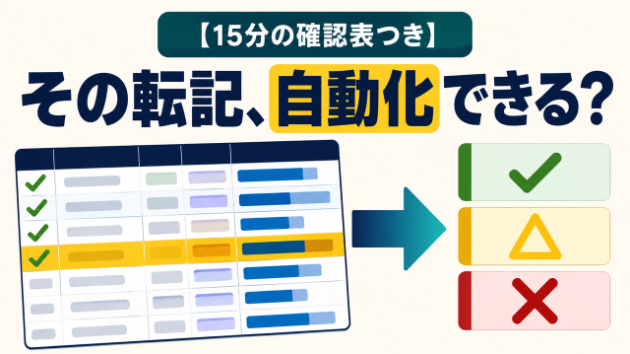
この作業は自動化できます。ただし、できる作業とできない作業がはっきり分かれます。見分けずに手をつけると、動いているように見えたまま静かにずれ続ける、という一番やっかいな壊れ方をします。
この記事では、その見分け方と、ご自身の作業を15分で判定できる確認表を置きます。読み終えたら、手元の作業を1つ選んで当てはめてみてください。
書いているのは、動画編集を本業にしている個人事業主です。以前は医療の現場で、紙とパソコンへの二重入力に追われる側にいました(視能訓練士・看護師)。記録の食い違いがどれだけ後を引くかを見てきたので、その視点で線を引いています。
目次
1.転記を自動化できる作業・できない作業
2.今日15分でできる|転記の確認表(7項目)
3.確認表の判定|3つの分かれ道
4.自動化したあとに必ず要る「間違いに気づく仕組み」
5.最後まで人がやる3つ
6.実際に動いている形(3例)
7.外に頼む場合|3,000円でお渡しする範囲
8.総括
9.ご購入前にお読みください
1.転記を自動化できる作業・できない作業
まず、大きく分かれるところから見ていきます。
【自動化しやすい作業】
・元の資料が、毎回おなじ列・おなじ並び順で届く
・決まった件名や決まった差出人から届く
・様式が固定されている明細やCSV
・毎日か毎週、決まった回数くり返している
・正しく写せたかを、後から件数や合計で確かめられる
【自動化しにくい作業】
・送り主によって並びや列名が変わる資料
・画面の位置が毎回動くソフトの操作
・手書きをその都度撮った写真
・その日の状況を見て人が決める仕分け
・月に1回しかなく、しかも毎回中身が違うもの
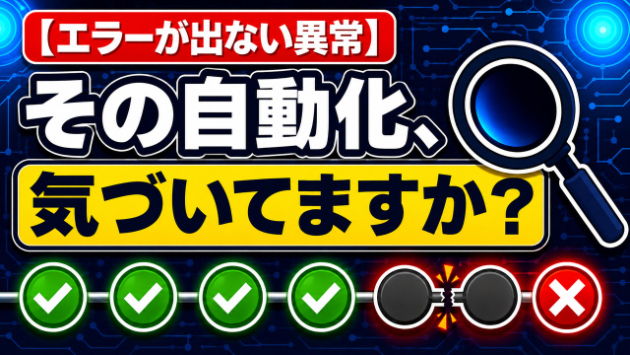
分かれ目は「毎回おなじ形か」の一点です。機械は「いつもの場所」を読みます。形が変わっても、機械はエラーを出さずに読み続けます。止まってくれるほうがまだ助かります。止まれば気づけますが、静かにずれたものは気づけません。
なお、しにくい側に当たっても、手前の1工程だけを切り出せば自動化できることがあります。たとえば「並びが毎回違うCSVを、まず決まった列順に並べ替えるところまで」を機械にやらせ、その先を人が見る形です。全部か0かで考えないほうが、うまくいきます。
2.今日15分でできる|転記の確認表(7項目)
紙かメモ帳に、次の7つを書き出してみてください。1つの作業につき15分ほどで埋まります。
(1)転記もと
例:毎朝届く日報メールの添付CSV/取引先から届く請求明細のPDF
(2)転記さき
例:Googleスプレッドシートの売上管理表/会計ソフトの入力画面
(3)回数
毎日/毎週/月末だけ/不定期
(4)毎回おなじものは何か
列名/並び順/ファイル名/差出人/件名 のうち、毎回変わらないものに丸を付ける
(5)写し間違いに気づく方法
件数が一致するか/合計金額が一致するか/同じ日付が二重に入っていないか
(6)外部への送信・請求・申告に直結するか
はい/いいえ
(7)1回にかかる時間
おおよそで結構です。ストップウォッチは要りません
書き出す作業は1つだけにしてください。複数を一度に見ると、どれも中途半端になります。
3.確認表の判定|3つの分かれ道
書き出した7項目を、次の3つに当てはめます。
【A|そのまま自動化を検討できる】
(4)で列名と並び順の両方に丸が付き、(5)で件数か合計のどちらかが確かめられ、(6)が「いいえ」または「最後は人が確認する」場合。
この条件がそろえば、機械に渡せる作業です。まずこの1つだけを試すのが早いです。
【B|自動化の前に、届く形を揃える】
(4)で毎回変わるものが多い場合。ここで無理に自動化すると、静かにずれる壊れ方をします。
先にやることは、取引先や社内に「列の順番と件名を固定してもらえないか」を1度だけ相談することです。これが通ると、自動化の難しさが一気に下がります。通らない場合は、届いたものを人が決まった形に整える工程を1つ挟みます。
【C|この記事の対象外】
(6)が「はい」で、しかも送信や申告まで機械にやらせたい場合。
ここは自動化の範囲を「下ごしらえまで」に限るべきだと考えています。理由は5章に書きます。
4.自動化したあとに必ず要る「間違いに気づく仕組み」
自動で入るようになると、人は途中を見なくなります。これは意志の問題ではありません。見なくてよくするために作ったのですから、当然のことです。
ですから、作るときは「入りました」より先に「おかしいところがあります」を出すほうを組み込みます。
入れておく確認は、たとえばこの4つです。
・元の表にあった行数と、書き込んだ行数が合わない
・数字であるはずの欄に、数字以外が入っている
・前回と比べて、桁が1つ増えた、または減った
・同じ日付の行が二重に並ぶ
そして、見つけたときに止めるか、知らせるだけにするかを先に決めておきます。私は知らせるだけにしています。止めると、なぜ止まったのかを調べる作業が新しく増えるからです。事務を減らすために作ったものが、別の事務を生むことになります。
もう1つ、地味ですが効くことがあります。書き込む前の状態を控えとして残しておくことです。控えが1つあるだけで、間違えたときに「どこまで戻すか」で悩まなくなります。
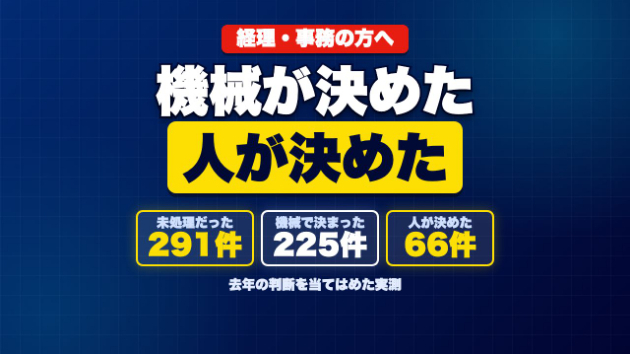
どこまで機械に決めさせるかの実例は、自分の帳簿で数えたものを別の記事に書きました。今年の未処理明細291件のうち、去年の判断をそのまま当てて決まったのは225件(77%)、残りの66件は表記ゆれや返金で当てはまりませんでした。
帳簿450件のうち、手で入れたのは10件だった話
5.最後まで人がやる3つ
私が機械に渡していないものが3つあります。
(1)外部への送信
請求も報告も提出書類も、送ったあとで「機械が入れました」は通りません。困るのは自分です。
(2)帳簿への書き込み
確定申告に直結する場所なので、読み取りと下ごしらえは機械、書き込みは自分と決めています。
(3)合言葉(ログイン情報)の入力
ログインが要る作業は、ご本人に操作していただきます。合言葉と認証情報はお預かりしません。
この3つを外に出さないと決めておくと、自動化の設計がずいぶん楽になります。迷ったときの基準が1本できるからです。
6.実際に動いている形(3例)
私の手元で、日次または月次で使っている形を、社名とファイル名だけ架空のものに差し替えて載せます。
【例1|毎朝の日報を集計表に写す】
・毎朝9時に、受信箱から「日報」の件名のメールを拾う
・日付・件名・数量を、集計表の末尾に足す
・数量の欄に数字以外が入っていないかを見て、あれば自分の手元に1通の知らせとしてまとめる(社外には出しません)
【例2|複数のシートを1枚にまとめる】
・月末に、12か月分のシートを1枚へ結合する
・結合の前後で行数が合っているかを数える
・別名で保存し、元のファイルはそのまま残す
【例3|届いた明細を決まった列順に並べ替える】
・並びが毎回違うCSVを、決まった列順に並べ替えて保存する
・その先の判断は人がやる(3章のB案の形です)
やっているのは、写して、並べて、おかしい所を挙げるところまでです。提出も送信も、この仕組みには入れていません。
作業時間の短縮は測っていないため、お約束しません。ここでお伝えできるのは、打ち直しを減らし、数字の食い違いに気づける確認を入れている、というところまでです。
7.外に頼む場合|3,000円でお渡しする範囲
ご自身で作るのが難しい場合のために、私がお引き受けしている範囲も書いておきます。
【ご相談のときに要るもの】
・転記もとと転記さきの画面写真、各1枚
・実際のデータとログイン情報は不要です
【作るもの】
・対象は作業1つ。転記もと1か所から転記さき1か所へ
・4章の確認を組み込みます
【お渡しするもの】
・仕組み本体
・使い方を書いた1枚
・おかしいときに見る場所
・元に戻す方法
【お渡ししたあと、ご自身でしていただくこと】
・最終確認と、外部への送信
【お引き受けできないもの】
・ログイン情報のお預かり
・請求・申告・送信まで機械に実行させること
・形式が毎回変わる資料の読み取り
【ご相談から納品まで】
1.まず、転記もとと転記さきの画面写真を各1枚、ココナラのメッセージでお送りください。実データとログイン情報は要りません
2.こちらで、固定されている部分と確認の方法を見て、「作れる範囲」「作らない範囲」「料金」を文章でお返しします
3.内容にご納得いただいてから、ご購入後に仕組みを作ります
4.納品のときに、仕組み本体・使い方・おかしいときの見方・元に戻す方法をまとめてお渡しします
5.最後の実行と外部への送信は、ご本人に確認していただきます
【対応している環境】
・Windows・Mac/エクセル、Googleスプレッドシート、CSV
【料金】
・3,000円(基本の範囲)。量や複雑さで変わります。お見積りは無料です
・拝見して向かないと判断した場合は、正直にお伝えし、お代はいただきません
3章の判定が【B】や【C】だった方も、そのまま見積り相談でお知らせください。どこを揃えれば【A】に寄るかを、文章でお返しします。
8.総括
転記の自動化でつまずくのは、たいてい技術のせいではありません。「毎回おなじ形で届いているか」を見ないまま作り始めることが原因です。
今日できることは1つです。いちばん多く打ち直している作業を1つ選び、2章の7項目を書き出す。それだけで、自分の作業がA・B・Cのどれかが分かります。
そのうえで、自分で作るか、人に頼むか、いまはやらないかを決めれば十分だと思います。
9.ご購入前にお読みください
・この仕組みは、写す作業と確認の補助です。書類の内容と最終的な責任は、ご本人にあります
・すべてを自動化できるものではありません。条件を決めた分しか拾えませんし、取り違えることもあります
・作業時間の短縮その他の成果をお約束するものではありません
・お使いのソフトやシステムの側が変わったあとも同じように使えることは、お約束できません
・お勤め先のデータを扱う場合は、社内の決まりと必要な許可を事前にお確かめください
・大切なデータは、動かす前に必ず控えをお取りください
・税務・法務・医療の専門的な判断の代わりにはなりません
まずは、2章の確認表を作業1つぶんだけ埋めてみてください。
【A】なら、ご自身で試してみる。
【B】なら、届く形を揃えるところから。
【C】または判定に迷う場合は、確認表と、転記もと・転記さきの画面写真を添えて、下のサービスから無料の見積り相談をお送りください。実データとログイン情報は要りません。どこを揃えれば【A】に寄るかを、文章でお返しします。
事務まわりを機械に渡すときの線引きは、ほかの記事にも書いています。
複数案件の締切と返事待ちを、毎朝スマホの1通にまとめる方法
月5,000円の「毎月1本」で、実際に何が出来上がるのか