自動化が止まっても、エラーが出るとは限りません。
最後に動いた記録はあるのに、処理件数が急に変わる。対象がないまま動き続ける。こうした止まり方は、見に行くまで気づけません。
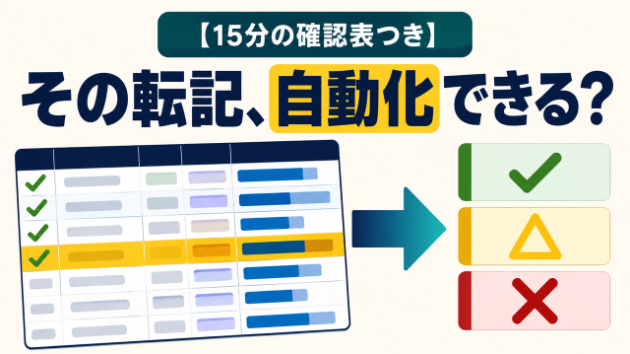
まずは、最後に動いた記録・処理件数・異常時に見る場所が残っているかを確認してください。この記事では、その確認のしかたと、いまお使いの自動化が「止まったときに気づけるか」を判定できる確認表を置きます。
■ 目次
1.見落としやすい4つの止まり方
2.なぜ「止まったこと」に気づけないのか
3.止まりに気づけるかの確認表
4.確認表の判定|見る順番と3つの分かれ道
5.見つけたとき「知らせる」か「止める」か
6.実例|確認の仕組みが、別の経路を見ていなかった
7.外に頼む場合|月額5,500円でお引き受けする範囲
■ 1.見落としやすい4つの止まり方
自動化の異常は、次の4つの形で見た目が違います。確認するものも形ごとに違うので、先に分けておきます。
・実行そのものが止まる|見た目:何も起きない|最初に確かめる証拠:最終実行日時、実行結果、完了記録
・対象が来ず、0件のまま動く|見た目:エラーは出ない|最初に確かめる証拠:0件の記録と、本来の頻度
・途中まで処理される|見た目:途中までは正常に見える|最初に確かめる証拠:工程ごとの完了記録
・形や内容が変わり、誤った結果になる|見た目:動いているように見える|最初に確かめる証拠:入力と出力の件数・合計、必須項目、抜き取り照合
いちばん見つけやすいのは「実行そのものが止まる」です。何も起きないので、記録さえ残していればすぐ分かります。ただし「最後に動いた記録がある」だけでは正常終了の証明にはなりません。実行結果や完了の記録まで見て、はじめて確かめられます。
残りの3つは、動いているように見えます。届く資料の列が1つ増えた、日付の書き方が変わった、送り主が件名を変えた。機械は「いつもの場所」を読むので、形が変わってもエラーを出さずに読み続けます。「途中まで処理される」と「誤った結果になる」は現れ方が近く、どちらも件数や合計まで見ないと切り分けられません。
なお、ここに挙げた4つのほかにも、実行の時刻やきっかけ自体が動かなくなる、接続や認証の期限が切れる、元のデータそのものが届かなくなる、といった止まり方もあります。原因は仕組みごとに違いますが、見つけ方は上の4分類のどれかに当てはまります。
■ 2.なぜ「止まったこと」に気づけないのか
理由は3つあると考えています。
(1)成功したときだけ記録が残る作り方をしている
「入りました」は記録されるのに、「対象が0件でした」は記録されない。この作りだと、静かな失敗は記録の上でも見えません。
(2)異常の知らせが、見ない場所に出ている
画面のどこかに出ていても、その画面を開かなければ届きません。私も最初は画面に出すだけにしていて、結局見ていませんでした。スマホに届く形にして、はじめて見るようになりました。
(3)「正しい状態」を決めていない
1回あたり何件くらい入るのが普通か。合計はどのくらいの桁か。ここを決めていないと、ずれていても比べる相手がありません。
この3つを裏返すと、記録を残す・知らせを見る場所に出す・正しい状態を1つ決める、という対策になります。
■ 3.止まりに気づけるかの確認表
いまお使いの仕組み1つについて、次の7項目を書き出してみてください。書けない項目があれば、そこが手薄な場所です。
・最後に正常終了を確認した日時|日時、または「不明」
・本来動く頻度|毎日・毎週・月末など
・実行記録の場所|画面・ファイル・メールなど
・異常時の連絡先|自分・担当者・作った人・未決定
・正常時の件数または照合方法|通常範囲、入力件数との照合方法、または「未設定」
・0件が許される条件|休日・締日・元データ未着など、確認できる条件。なければ「不明」
・間違った結果を外に出す前の止め方|止める/知らせる、判断する人、または「未設定」
記録の場所が分かっている仕組みなら、この7項目は短時間で埋まります。記録の場所自体が分からない場合は、まずそこを確認するところからです。1つだけ、複数の仕組みを一度に見ないでください。どれも中途半端になります。
画面写真を人に見せる場合は、実データが写らないものにしてください。件数や画面の作りだけ分かれば十分です。
■ 4.確認表の判定|見る順番と3つの分かれ道
7項目には優先順位があります。次の順番で見てください。
判定は、Cに当てはまる場合、Bにも当てはまっていても、先にCから進めます。「正しい状態」を決めないまま知らせだけ足しても、静かな誤りは見つからないからです。
【C|まず、正しい状態を決める】
「正常時の件数または照合方法」「0件が許される条件」「間違った結果を外に出す前の止め方」のいずれかが未設定の場合。
まず基準と扱いを決めます。月末だけ動く仕組みなら、1週間ではなく、少なくとも実際の1回分の周期で確認してください。
【B|知らせを足す】
Cを満たしたうえで、「実行記録の場所」「異常時の連絡先」「本来動く頻度」のいずれかが未決定の場合。
異常を、決めた期限内に担当者へ届ける仕組みを足します。動いた/動かなかったを1日1回まとめて手元に届ける形なら、作りとしては小さいものです。
【A|いまのままで回せる】
7項目すべてが具体的に書け、異常を見つける期限内にご自身で確認できていて、意図的に異常を起こして記録または通知が出ることを確認済みの場合。
この条件がそろっていれば、追加の仕組みは要りません。無理に足すと、確認そのものが新しい事務になります。
■ 5.見つけたとき「知らせる」か「止める」か
異常を見つけたときの振る舞いは、2つに1つです。
【知らせるだけ】おかしい点を手元に届けて、処理そのものは続ける
【止める】書き込まずに止めて、記録だけ残す
私は基本的に、知らせるだけにしています。止めると、なぜ止まったのかを調べる作業が新しく増えるからです。事務を減らすために作ったものが、別の事務を生むことになります。
ただし、請求・申請・顧客への連絡・在庫の更新のように、元に戻すコストが高い処理は止める側にしています。この線引きは、作る前に決めておいたほうがいいです。動かしてから決めようとすると、たいてい決まりません。
■ 6.実例|確認の仕組みが、別の経路を見ていなかった
私の手元で実際にあった話です。
確認の仕組みを1つ作っていました。確認していたのは、普段使っている操作の経路でした。ところが後から調べてみたら、実際にその作業を動かす別の経路があり、そちらを一度も見ていないことが分かりました。
仕組み自体は正しく作られていて、見ている場所だけが違っていました。安全網としては、無いのと同じでした。
そのため、確認を足したあとは、意図的に異常条件を作り、記録と通知が出るところまでを一度確認するようにしています。「入りました」が出るかどうかではなく、間違ったときに「おかしい」が出るかどうかを、作った日に試しておくのがいちばんやりやすいと感じています。
もう1つ、逆側の失敗もあります。確認を足しすぎて、自分の作業が進まなくなった日がありました。確認を追加するときは、誰が・どこで・どう解除するかまで決めておかないと、急ぎのときに前へ進めなくなり、結局あとで丸ごと外されることになります。
■ 7.外に頼む場合|月額5,500円でお引き受けする範囲
ご自身で回すのが難しい場合のために、私がお引き受けしている範囲を書いておきます。
【毎月やること】
・お使いの自動化が止まっていないかの確認
・止まっていた場合の、直せる範囲での復旧
・毎月、事前にお見積りで合意した範囲の小さな事務作業を1つ追加
毎月追加するのは、事前に合意した範囲の小さな事務作業1つです。新しい外部サービスの契約、ログイン情報が必要な設定、大幅な作り替えは対象外です。
初月は、いま動いている仕組みを1つ選び、確認表・異常時の連絡先・見る場所を決めます。翌月以降は、その確認結果を見ながら、次に減らす手作業を1つずつ選びます。
【ご相談のときに要るもの】
・いま動かしている仕組みの画面写真1枚(実データが写らないもの)
・ログイン情報は不要です
【お渡しするもの】
・毎月の確認の結果を1枚にまとめたもの
・足した仕組み本体と、使い方を書いた1枚
・おかしいときに見る場所
・元に戻す方法
【お渡ししたあと、ご自身でしていただくこと】
・最終確認と、外部への送信
【お引き受けできないもの】
・ログイン情報のお預かり
・請求・申告・送信まで機械に実行させること
・形式が毎回変わる資料の読み取り
・私が作ったものではない仕組みの、中身の作り替え(確認と、直せる範囲での復旧までです)
【料金】
・月額5,500円(税込)。お見積りは無料です
・拝見して向かないと判断した場合は、正直にお伝えし、お代はいただきません
見つけられるのは、決めた条件に当てはまる異常だけです。取り違えることもあります。書類の内容と最終的な責任はご本人にあり、税務・法務・医療の専門的な判断の代わりにもなりません。お勤め先のデータを扱う場合は社内の決まりを、大切なデータは控えを、事前にご確認ください。直せない場合は次回のご請求日での解約をお願いすることがあり、成果や動作の継続をお約束するものでもありません。
※動画編集を本業にする個人事業主です。以前は医療現場で、紙とパソコンへの二重入力に追われていました。
【A以外】または判定に迷う場合は、確認表と仕組みの画面写真(実データが写らないもの)を添えて、無料見積りをご相談ください。ログイン情報は不要です。