この度はVTuberモデル制作をご依頼いただきまして、ありがとうございます。
この記事では、納品後~モデルの導入・配信ソフト上の設定方法をまとめております。
※注意事項
・ゆきとき のご依頼者様向けの記事であること
・ココナラの規約上外部リンクの掲載が不可であるため、使用ソフトやプラグインを各自お調べいただくこと
《使用ソフト&プラグインのダウンロード》
・OBS
・VTube Studio(steamからダウンロードできます)
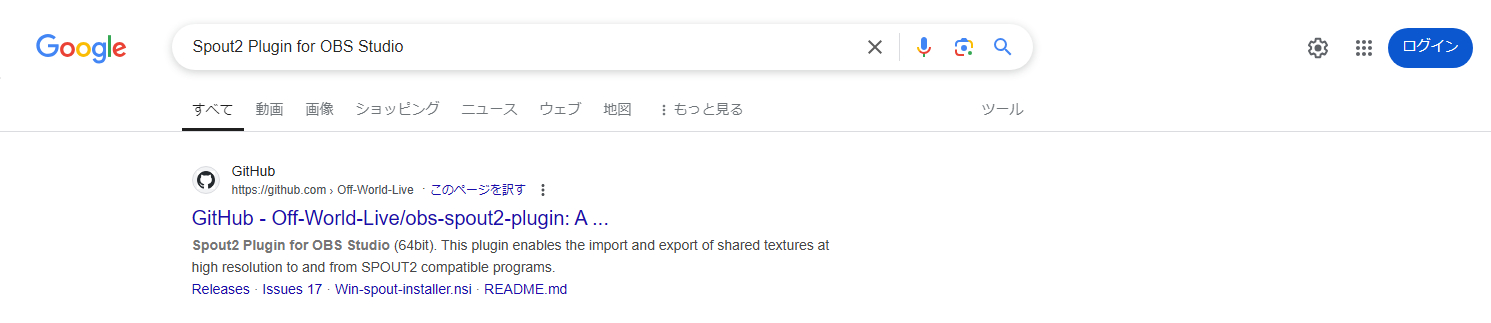
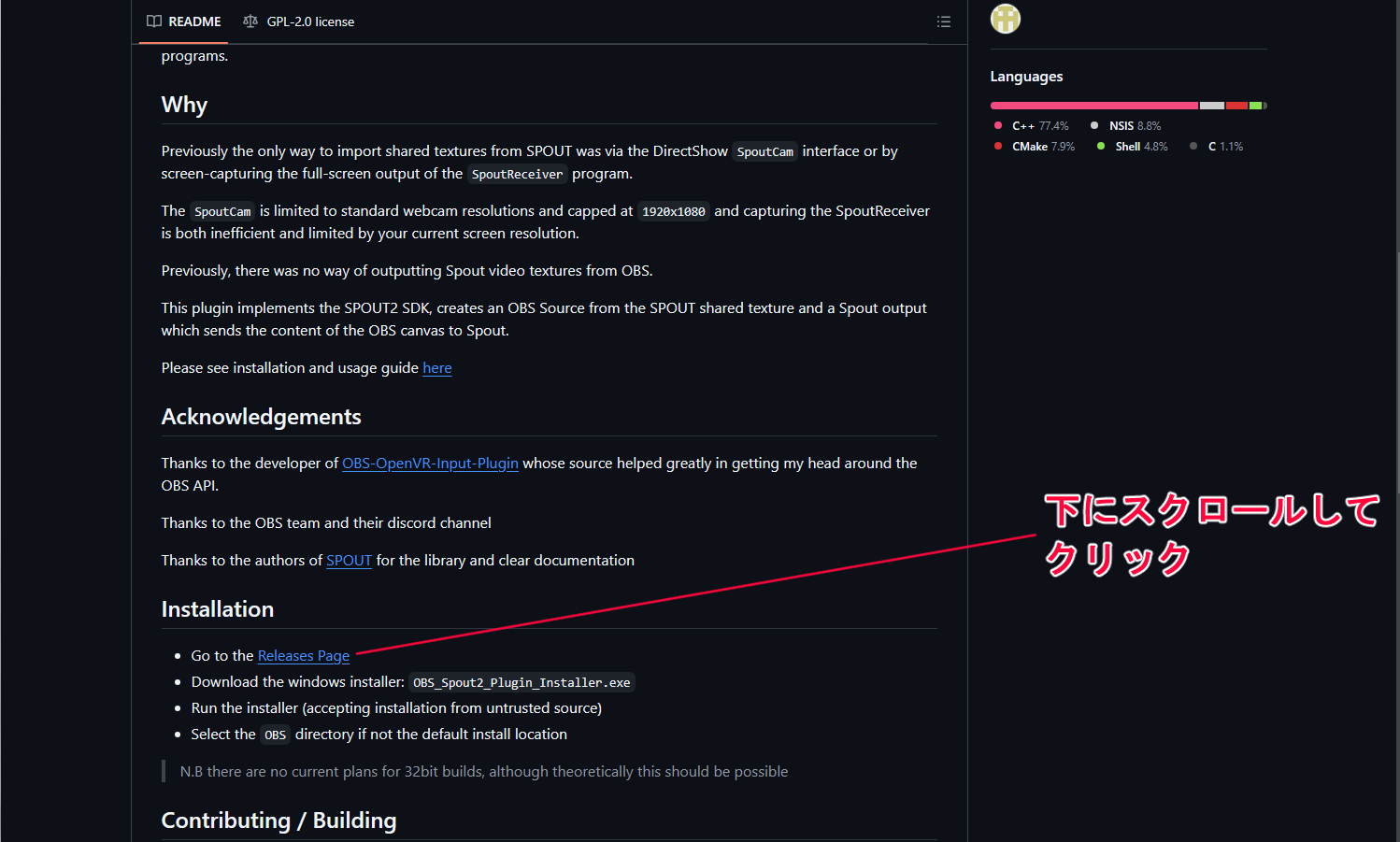
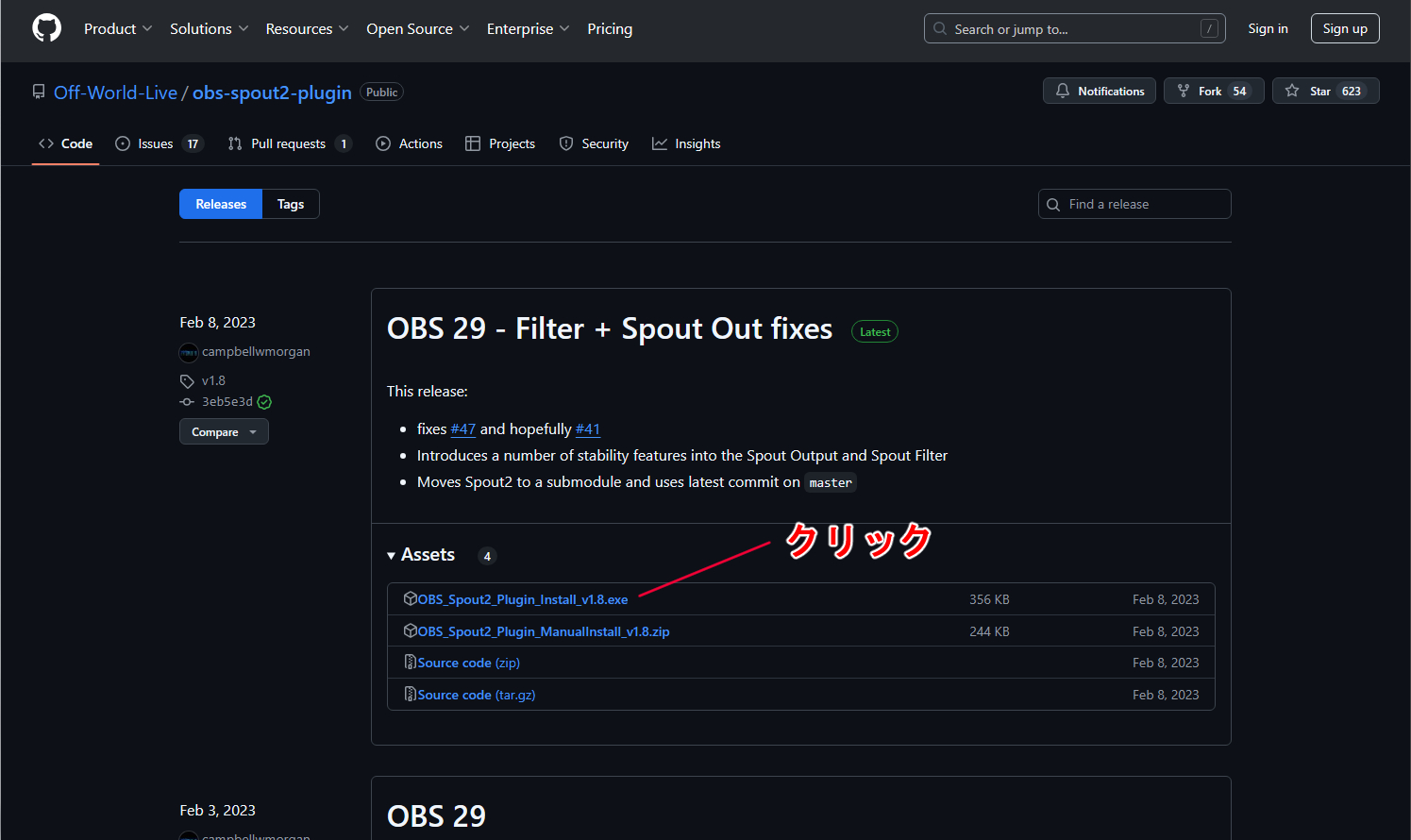
・Spout2 Plugin for OBS Studio
ダウンロードしたインストーラーからSpout2をインストールしてください。
Spout2のダウンロード時「WindowsによってPCが保護されました」と出る場合は「詳細情報」→「実行」の順でクリック。
「ユーザーアカウント制御」が出た場合は、「はい」をクリック。
《「Spout2」がインストールできない場合はこちらの方法をお試しください。》
《モデル導入》
まずは納品されたZIPファイルを展開してください。
※クラウドに納品されたファイルのバックアップを必ず取っておきましょう。
その後VTubeStudioを起動し、OKを押してポップアップをすべて消してください。
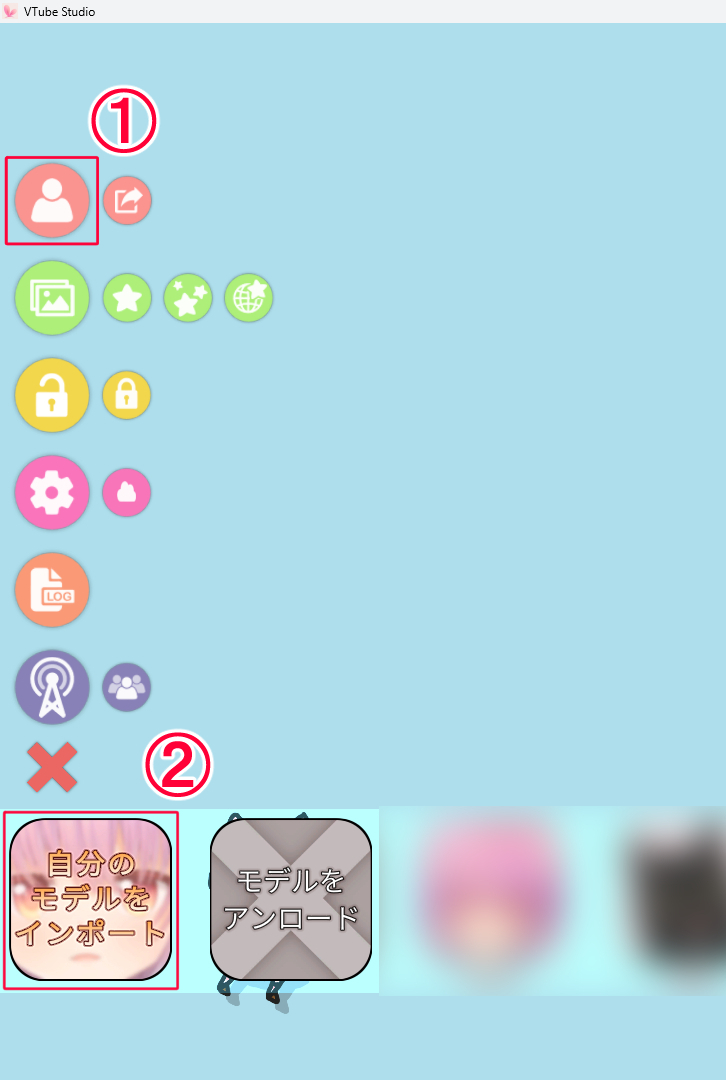
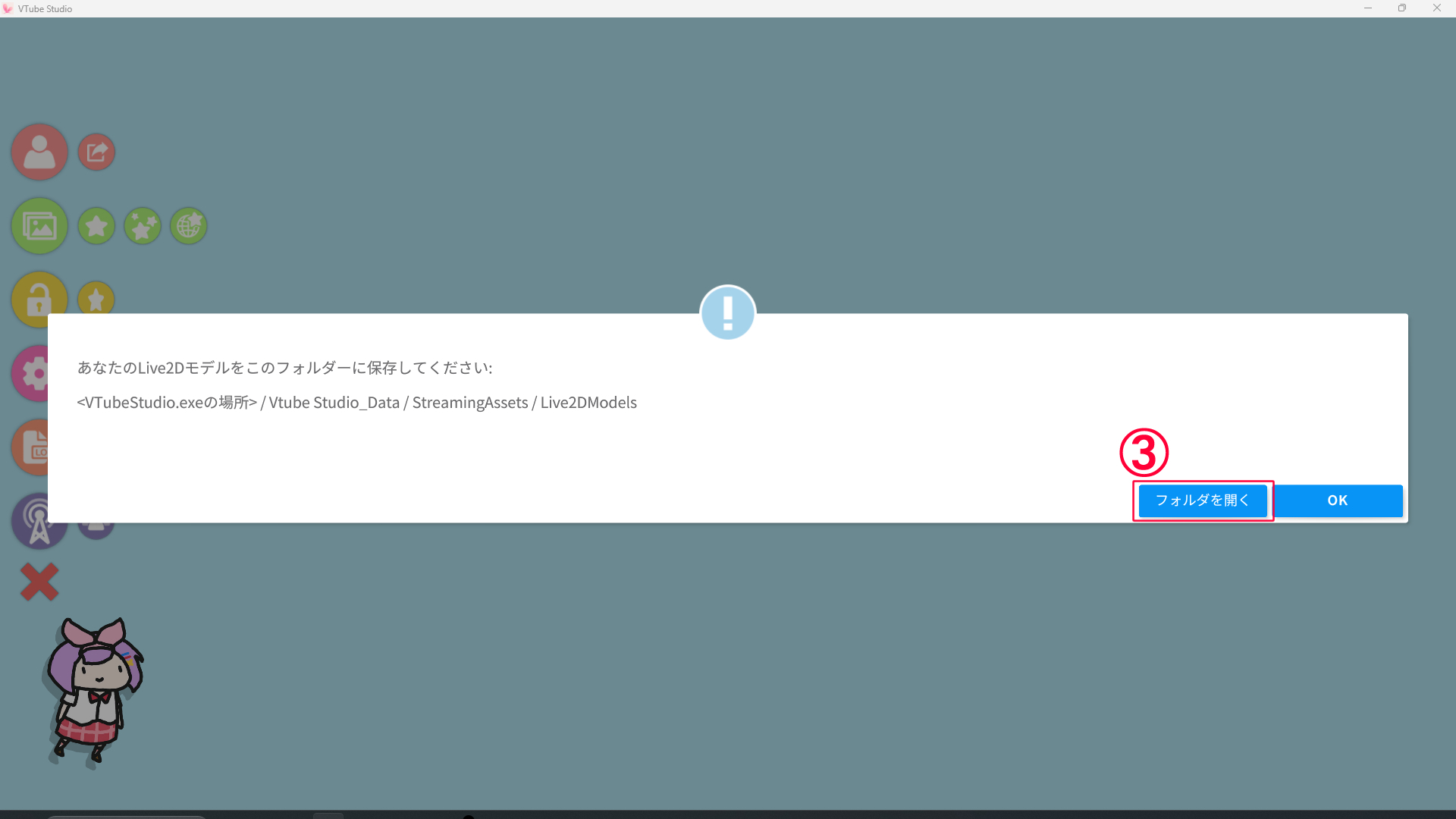
画面をダブルクリックすると左側にメニューが表示されます
①②③の順にクリック。
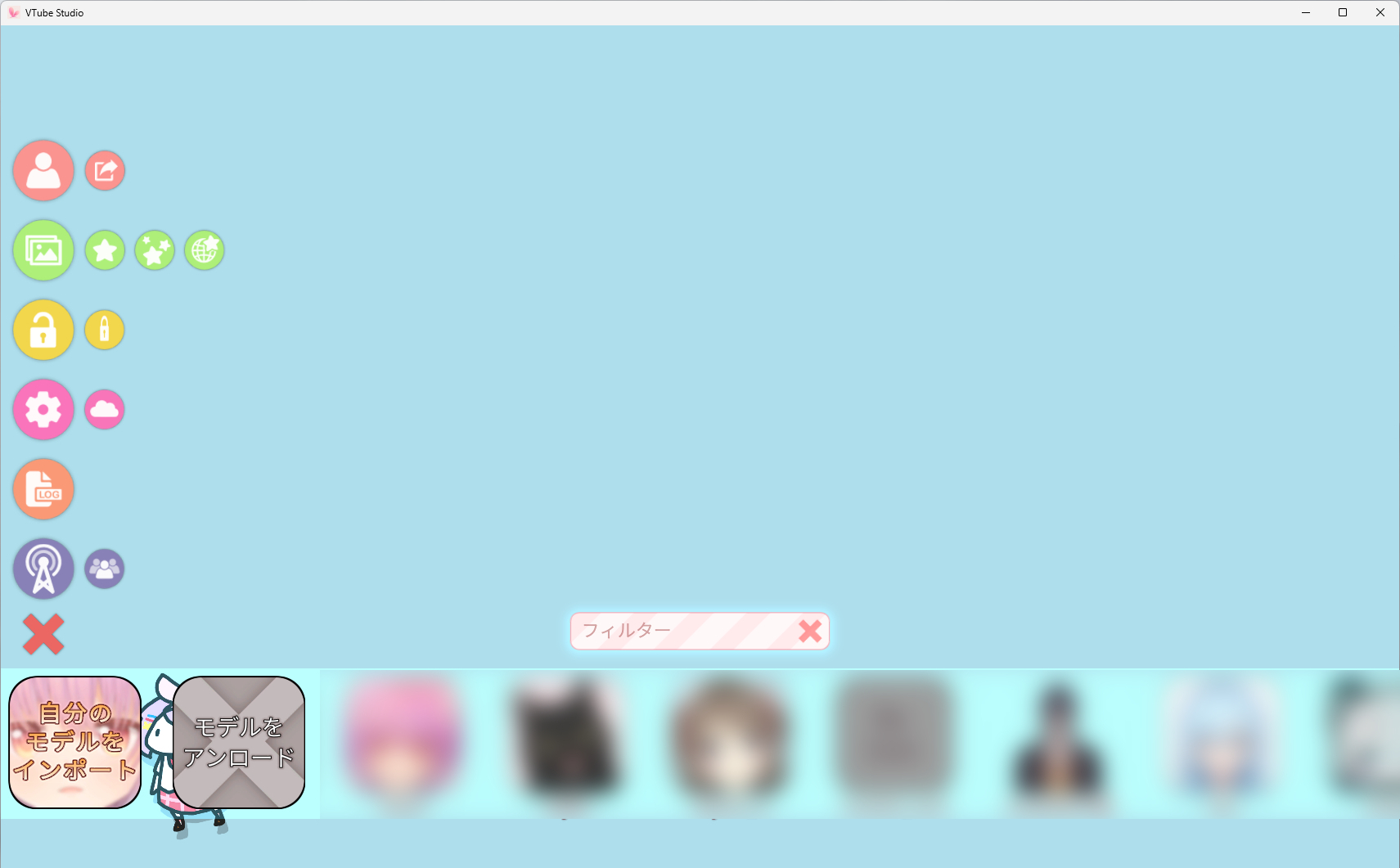
開いたフォルダに展開したファイルをいれると、下のアバター欄にモデルが表示されます。
表示されない場合は、VTubeStudioを再起動してみてください。
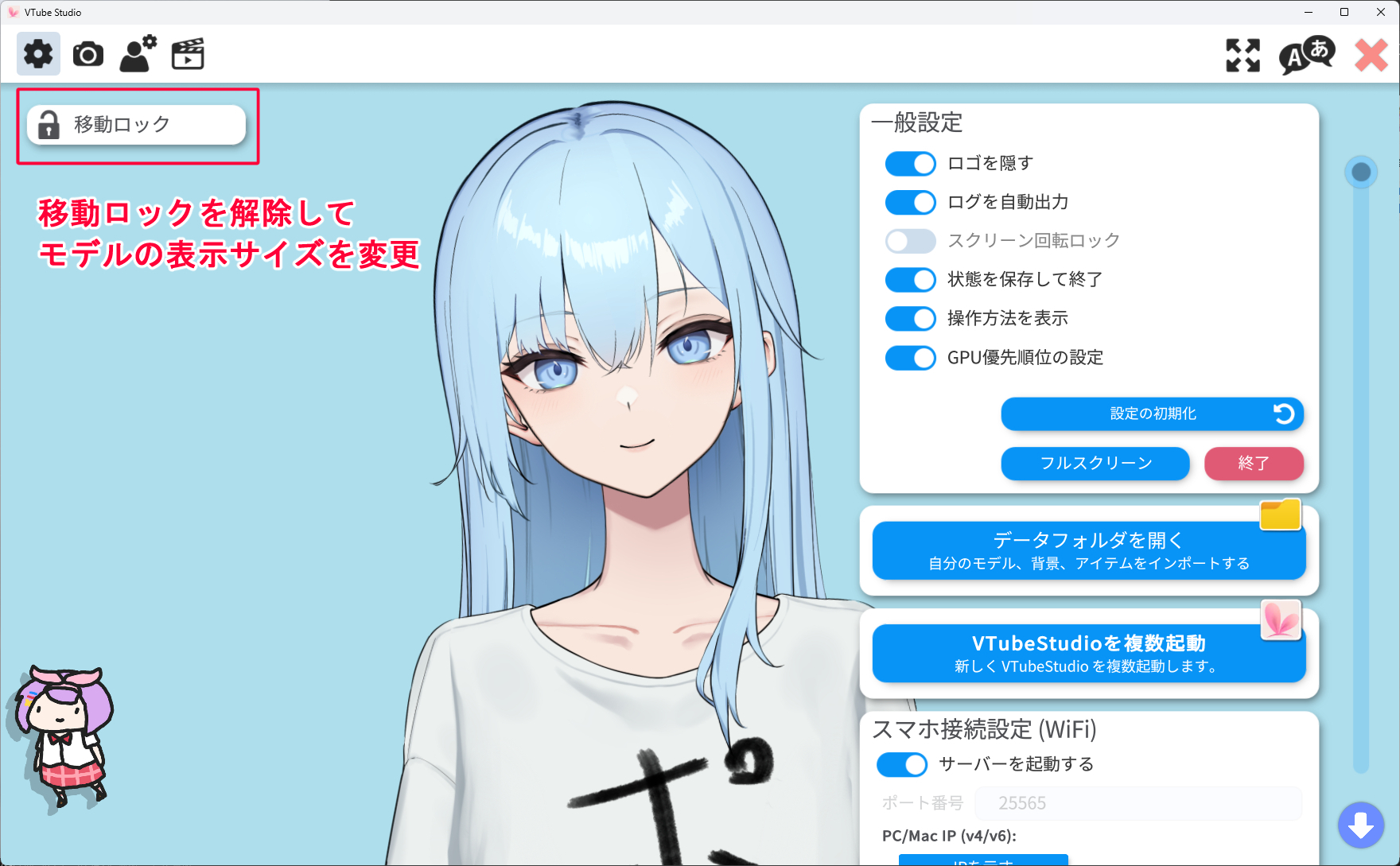
ピンクの歯車ボタンを押して、
移動ロックを解除すると、スクロールでモデルの表示倍率を変更できます。
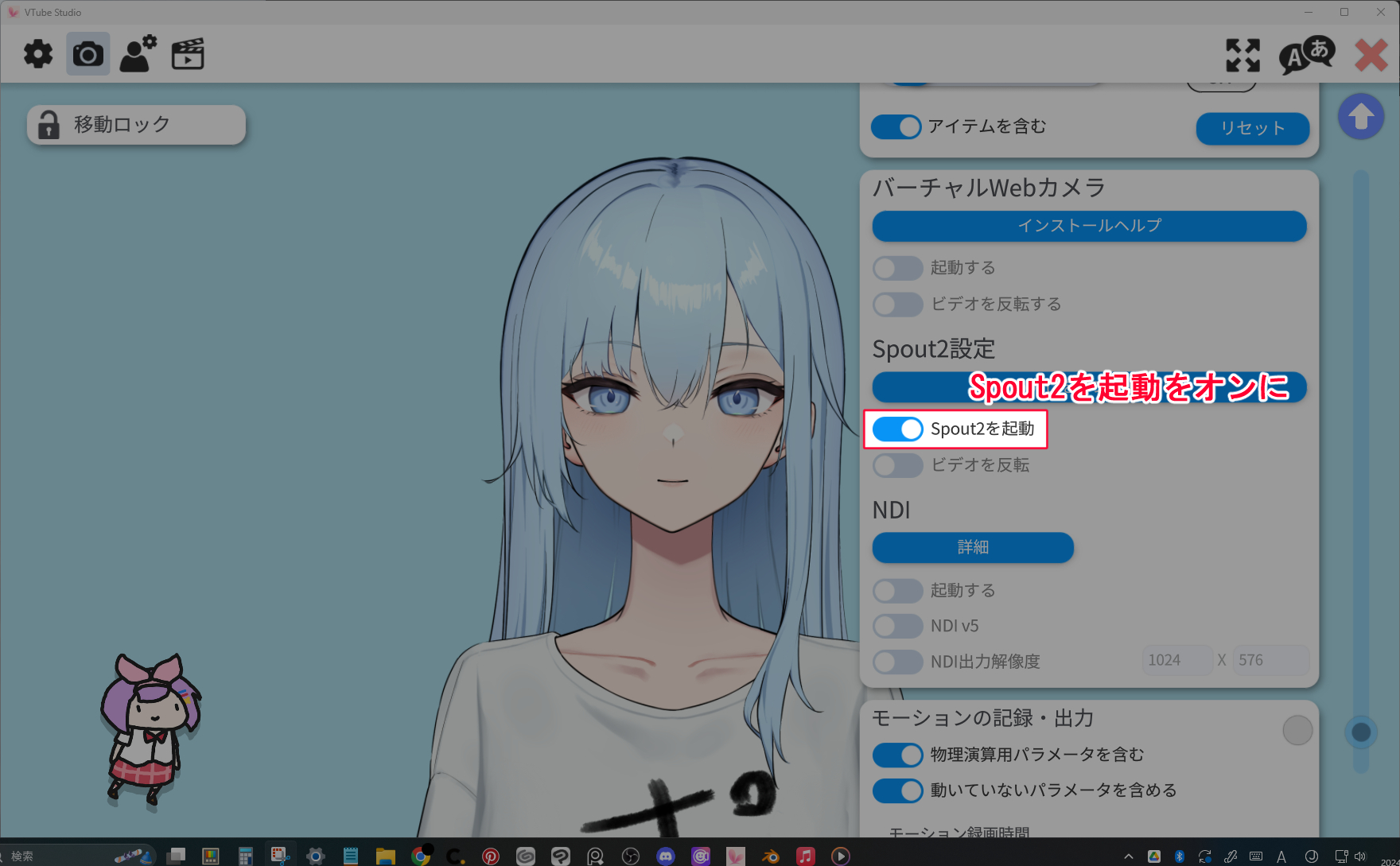
ついでに下にスクロールして「Spout2を起動」をオンにしてください。
《背景透過設定》
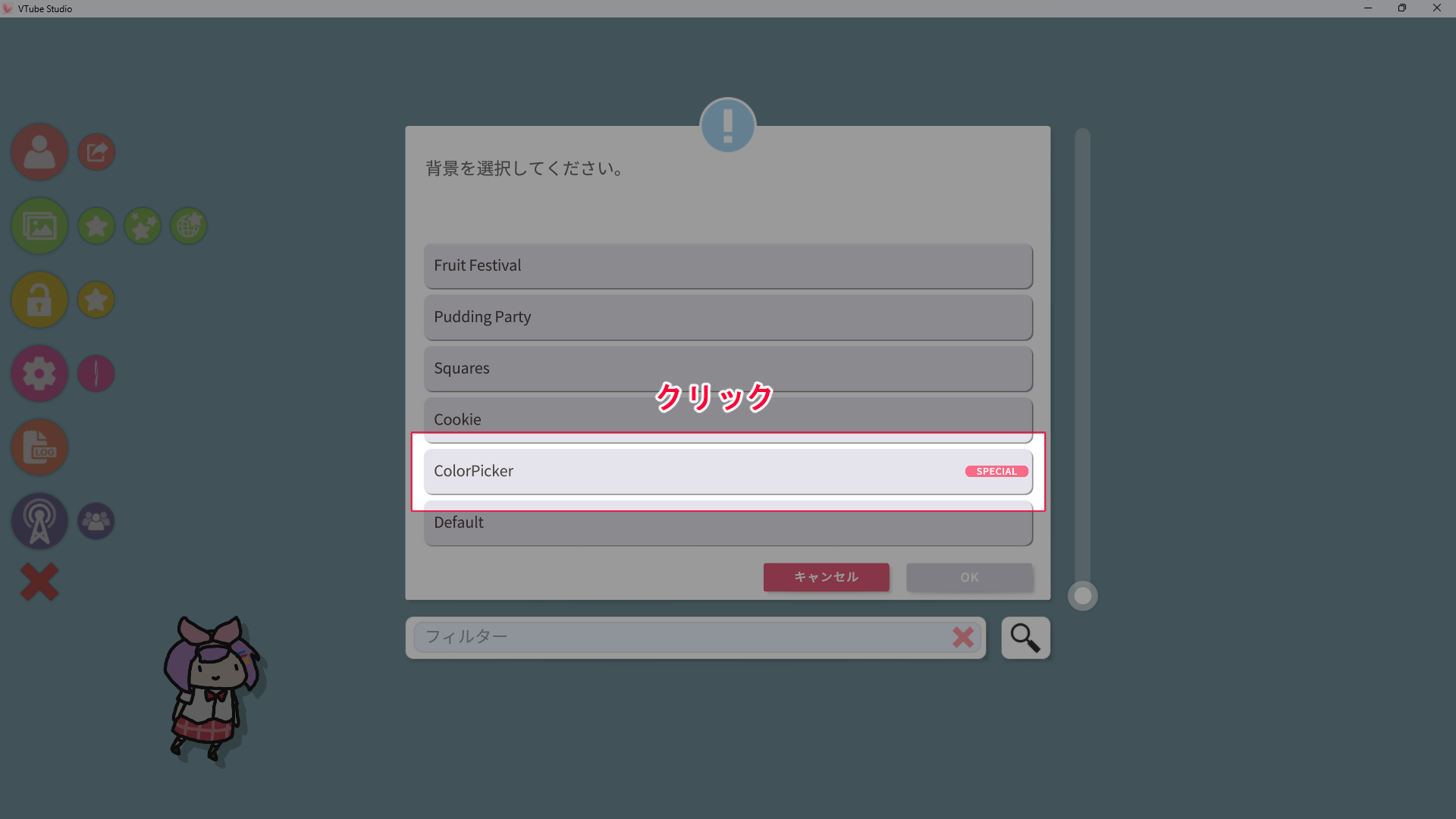
左端の緑色ボタンを押すと背景を変更できます。
下にスクロールし、「Color Picker」をクリック。
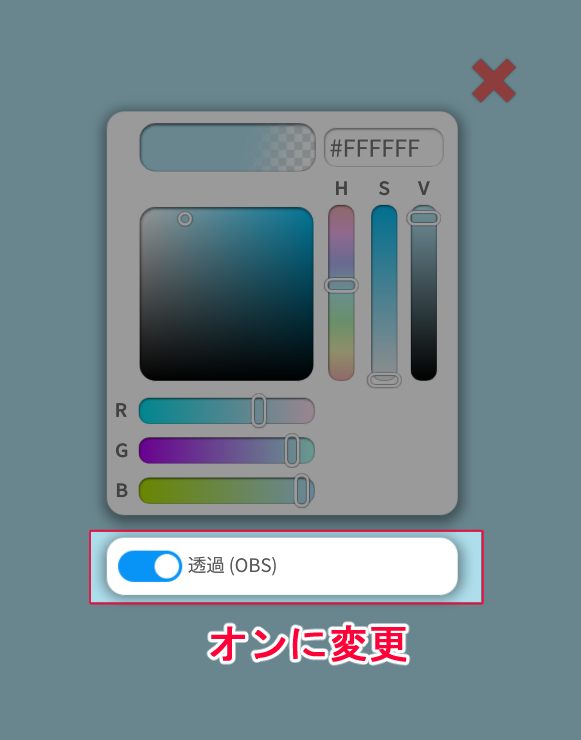
背景透過をオンに変更。
以上がVTubeStudio側の設定です。
--------------------------------------------------------------------------------
ここからはOBS側の設定です。
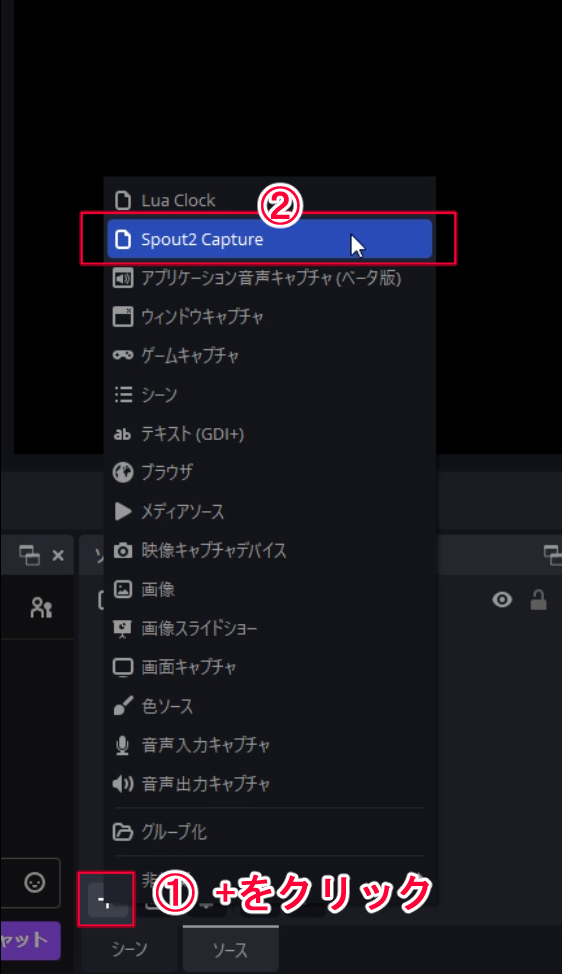
ソースタブの「+」、「Spout2 Capture」の順でクリック。
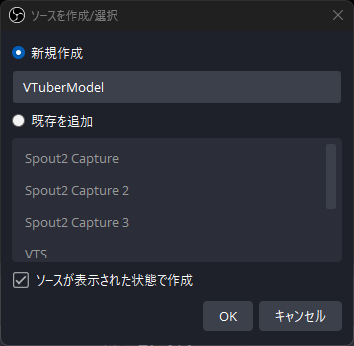
名称は自分のわかりやすいもので大丈夫です。
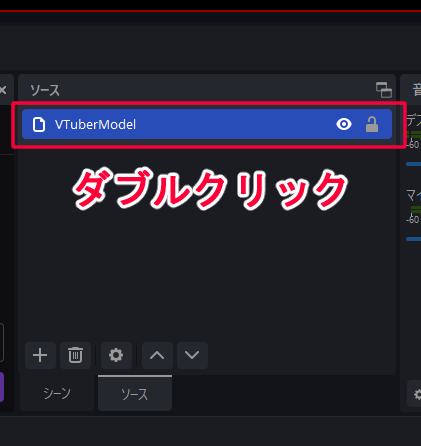
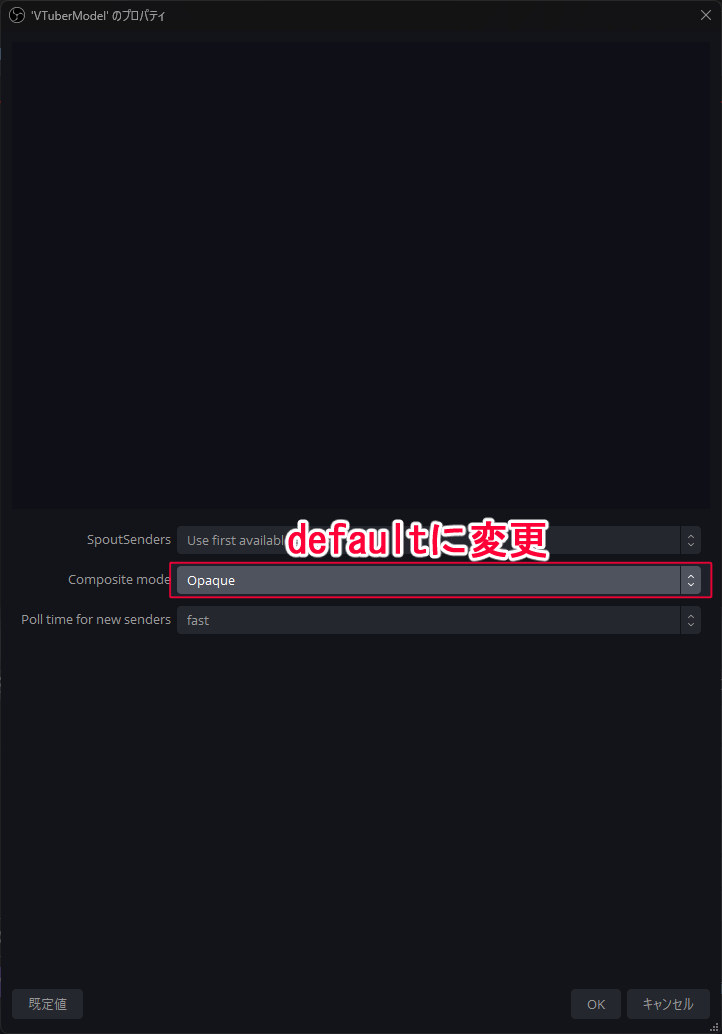
ダブルクリックでプロパティを表示し、
「default」に変更。
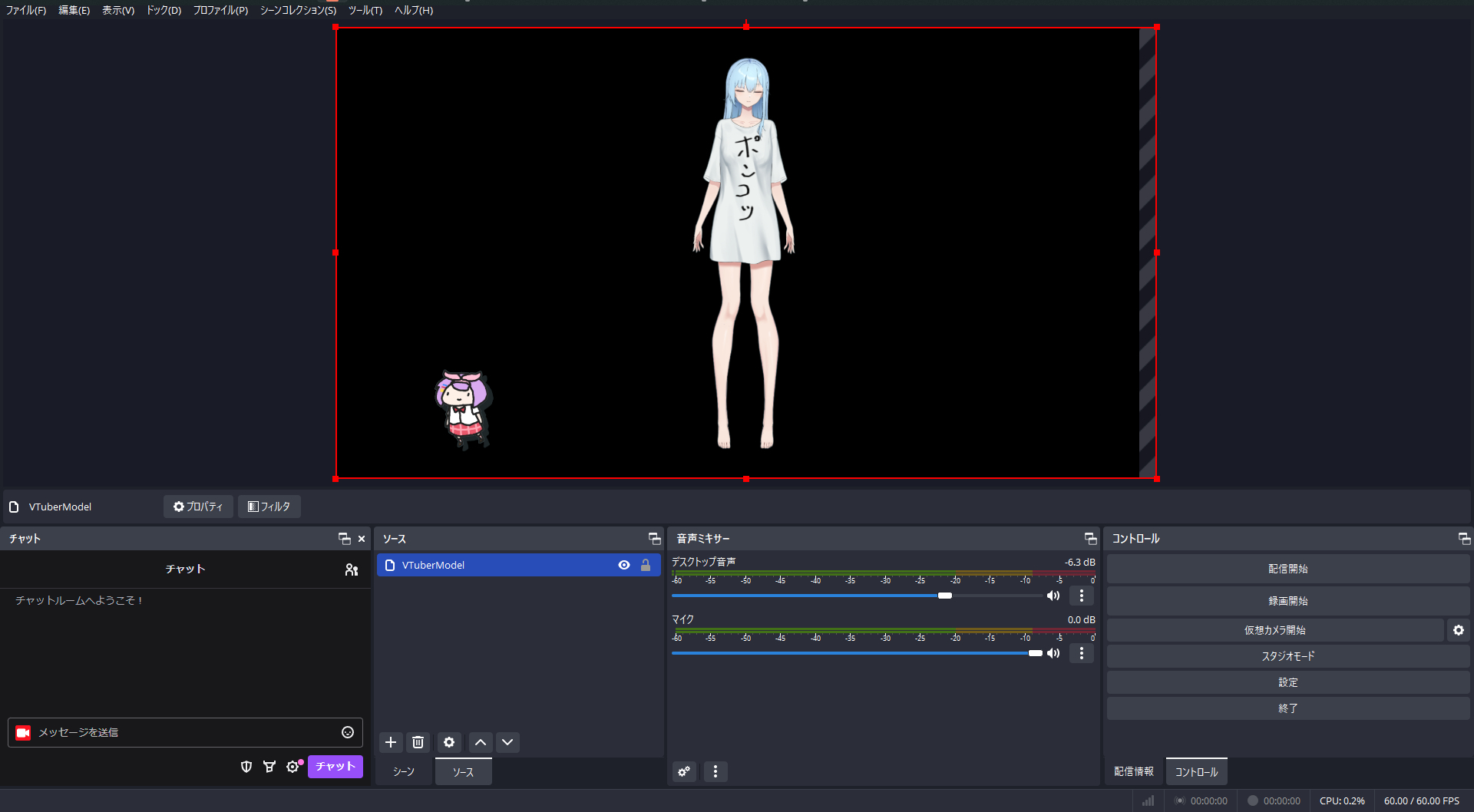
背景透過は終了。
《トラッキング&各種モデル設定》
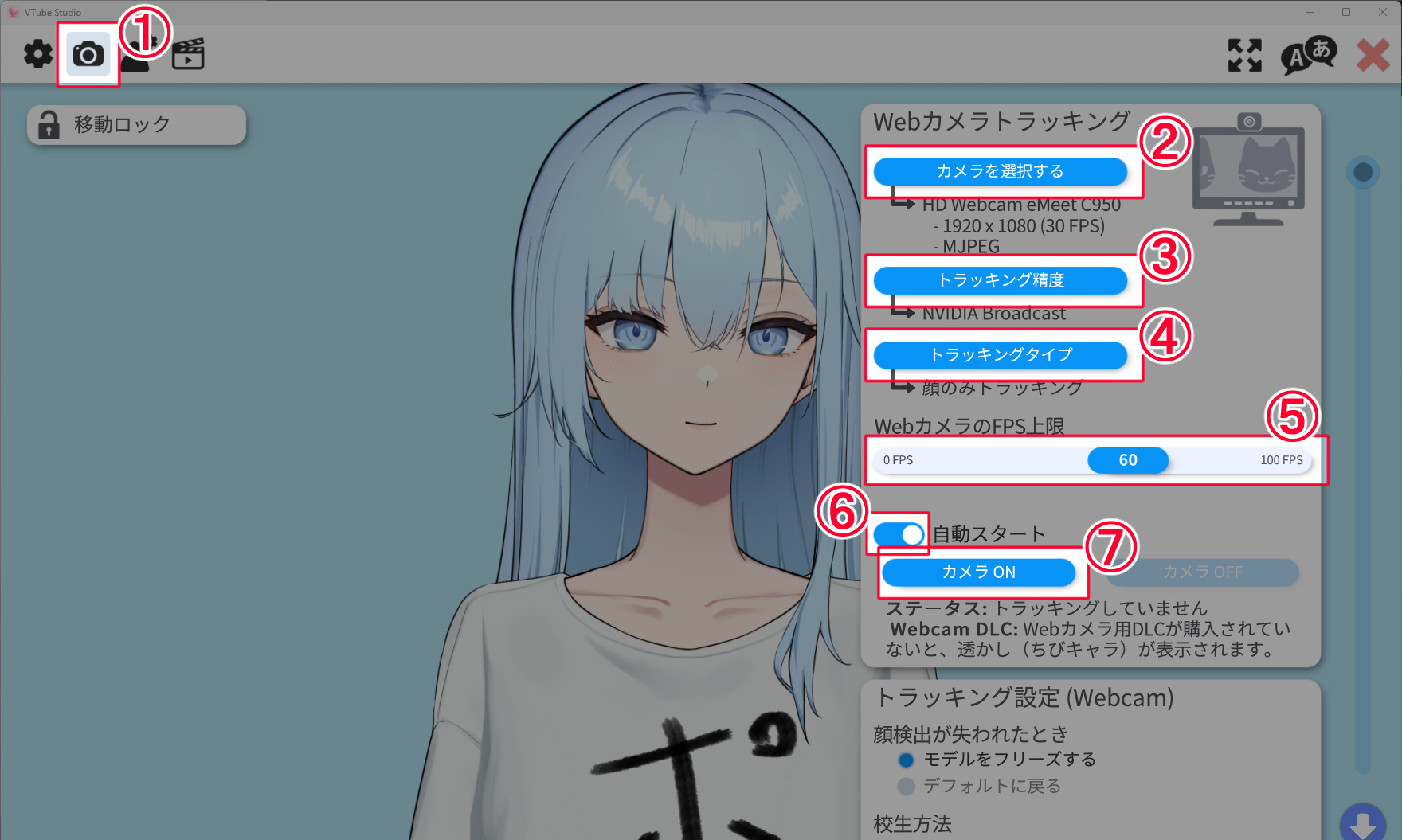
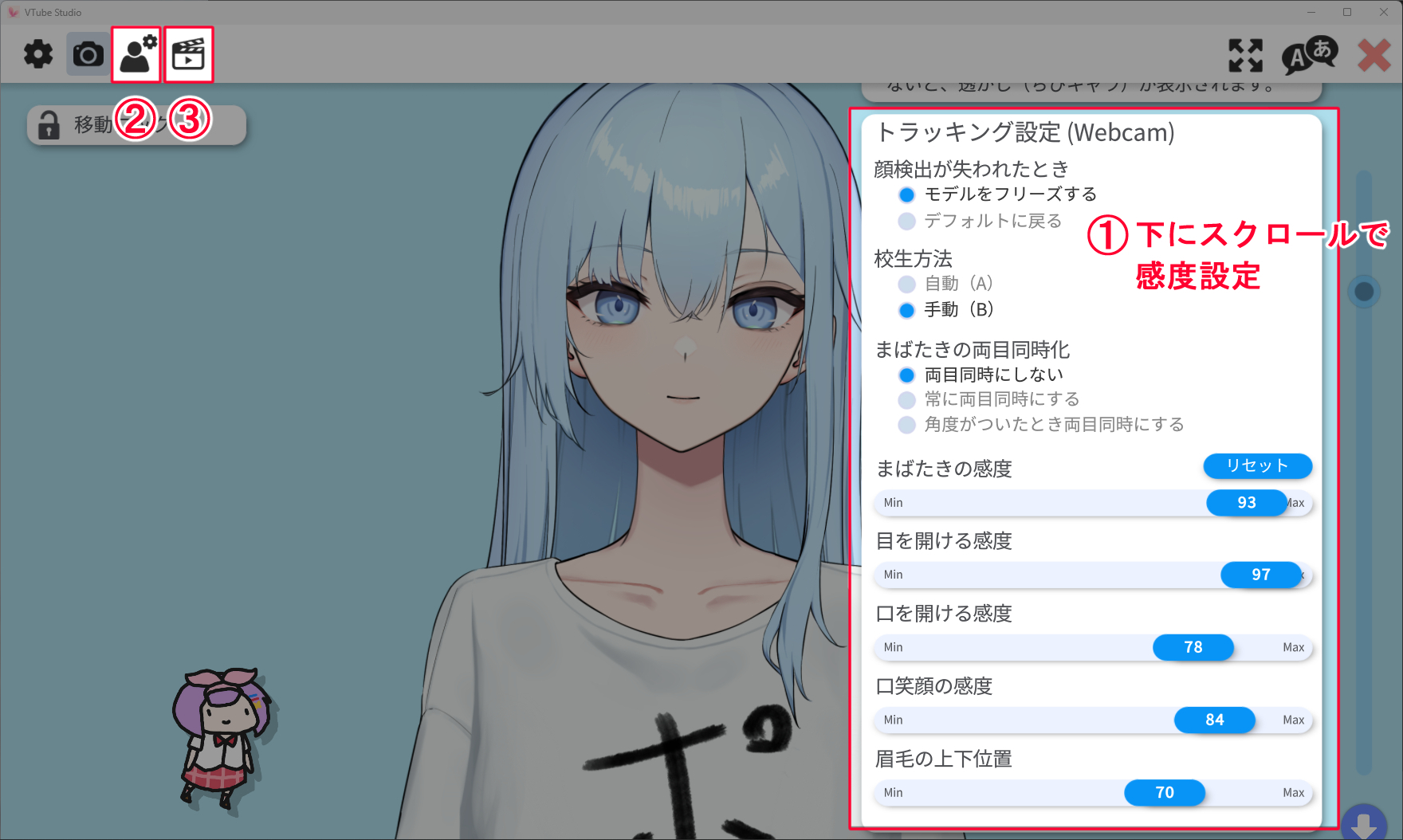
VTubeStudio上でダブルクリックでメニューを表示し、歯車ボタンから設定画面に移動します。
①でトラッキング設定に移動
②ご使用のカメラを選択
③RTX対応のグラフィックボードを積んでいるPCの場合は[RTX ON]
迷ったら[5]。
④顔のみトラッキングを選択。
⑤30FPS or 60FPS のどちらかでOK。負荷が気になる場合は30。
⑥自動スタートをオンにする。
⑦いざ、カメラオン!
下にスクロールするとまばたきと口の感度設定が可能です。①
②のモデル設定は基本的にはノータッチ。
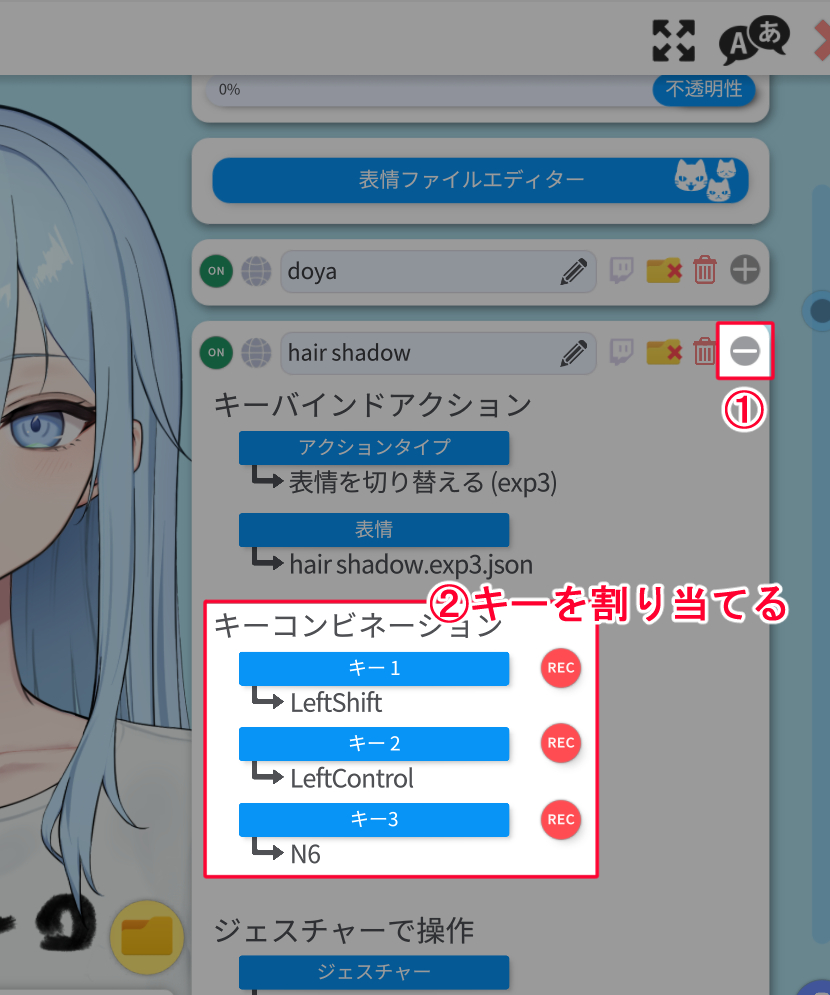
③のキーバインド&表情ファイル設定は差分の切り替えに使用します。
①でタブをひらき、
②でお好きなキーを割り当ててください。
ちなみに名称の左にある地球儀マークをオンにすると、どのソフトを使用していても差分が切り替わります。
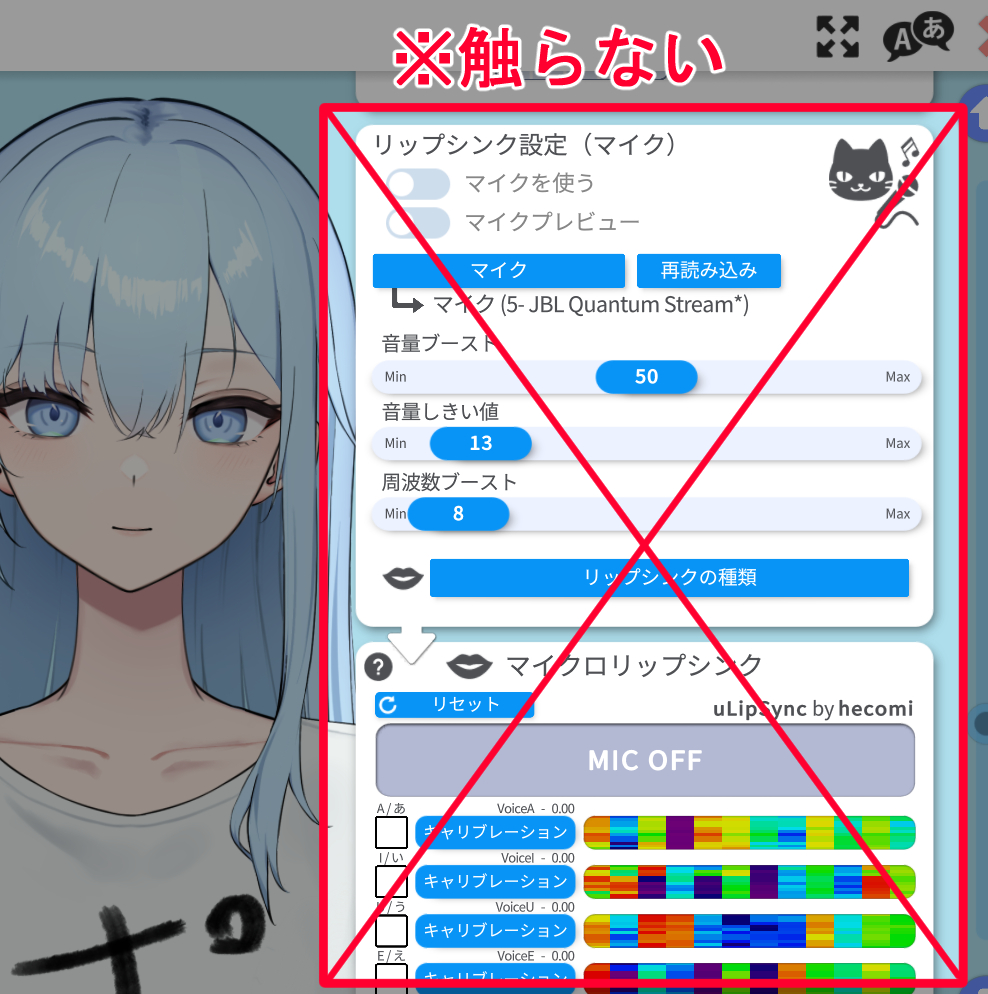
さいごに、リップシンク設定は触らないでください。(マイクロリップシンク[音による口の変形]を搭載しているモデルは例外)
口の動きが壊れ、正常に動かなくなります。修正が大変ですよ…
おつかれさまでした!
以上が最低限必要なVTuberモデルの導入設定方法です。
ゆきときにご依頼された方でご不明点などございましたら、誠心誠意サポートいたしますのでDMにておたずねください。