はじめに
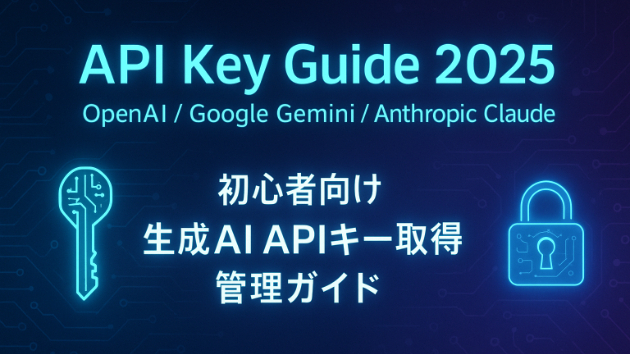
この記事では、ChatGPTなどの生成AIを自分のアプリケーションやサービスで利用するために不可欠な「APIキー」について、基礎から分かりやすく解説します。
APIキーとは何か、なぜ安全な管理が重要なのか、そして代表的な3つのAIサービス(OpenAI, Google Gemini, Anthropic Claude)でAPIキーを取得する具体的な手順を、専門用語を避けて簡潔に説明します。
※ 記事内で紹介する OpenAI, Google Gemini, Anthropic Claude 等のサイトのURLを載せようとするとなぜか「禁止ワードが含まれているため保存できません」とエラーが出るので、URLは割愛しています。
第1章: APIキーとは?
1.1 APIキーの役割
APIキーは、アプリケーションが外部のサービス(例:ChatGPT)を利用する際に提示する、「許可証」や「身分証」のようなものです。このキーがあることで、サービス提供側は以下のことを把握できます。
誰からのアクセスか識別する:
どのアプリケーションがサービスを呼び出しているかを特定します。
利用を許可する:
登録された正規のアプリケーションからのアクセスのみを許可し、不正な利用を防ぎます。
利用量を計測する:
どのアプリがどれだけサービスを利用したかを追跡し、料金計算の根拠とします。
簡単に言うと、APIキーは「どのアプリが、何の権限で、どれくらいサービスを使ったか」を管理するための重要な鍵となります。
1.2 APIキーは「アプリ」の身分証
ここで注意すべき点は、APIキーが認証するのは、アプリを使っている「人間(ユーザー)」ではなく、APIを呼び出している「アプリ(プロジェクト)」そのものであるという点です。この違いを理解することが、安全な仕組みを作る上で大切です。
第2章: APIキーの安全な管理方法
APIキーは、漏洩すると第三者に不正利用され、高額な請求が発生するなどの深刻な問題につながる可能性があります。家の鍵と同じように、厳重な管理が必須です。
2.1 絶対にやってはいけないこと:ソースコードに直接書かない
APIキーをプログラムのソースコードに直接書き込むことは、絶対に避けてください。特に、GitHubなどの公開された場所にソースコードをアップロードすると、APIキーを世界中に公開してしまうことになり、非常に危険です。
2.2 必ずやるべきこと:安全な保管と設定
環境変数を利用する:
最も基本的で重要な対策は、APIキーを「環境変数」として設定することです。これは、プログラム本体とは別の場所にキーを保管しておく方法です。一般的には、プロジェクト内に .env というファイルを作成してキーを記述し、そのファイルを .gitignore に追加して、Gitの管理対象から除外します。
(非エンジニアの方へ)
この「環境変数」や「.env」といった部分は少し専門的な内容になります。「プログラムとは別の場所に、安全にキーを保管する方法があるんだな」という程度にご理解いただければ大丈夫です。
最も重要なのは、APIキーは誰にも教えず、他人が見られる可能性のある場所には絶対に書かない、というルールを覚えておくことです。
キーに制限をかける:
APIキーが利用できる範囲を限定しましょう。例えば、特定のIPアドレスやWebサイトからしかアクセスできないように設定することで、万が一キーが漏れても被害を最小限に抑えられます。
定期的にキーを新しくする:
90日ごとなど、定期的に新しいキーを発行し、古いキーを無効化する「キーローテーション」を行いましょう。これにより、古いキーが悪用されるリスクを減らせます。
不要なキーは削除する:
使わなくなったプロジェクトのAPIキーは、速やかに削除してください。
2.3 もしキーが漏洩してしまったら?
万が一、APIキーが外部に漏れてしまった、あるいはその疑いがある場合は、冷静に以下の手順で対応してください。
キーを即座に無効化する:
各サービスの管理画面にアクセスし、漏洩した可能性のあるAPIキーを直ちに無効化または削除します。これが被害を食い止めるための最優先事項です。
新しいキーを発行する:
安全な新しいキーを発行し、アプリケーションの設定を更新します。
被害状況を確認する: 管理画面の利用履歴や請求情報を確認し、身に覚えのない利用がないかをチェックします。
第3章: OpenAI APIキーの取得手順
ChatGPT で知られる OpenAI の API キー取得手順です。
公式サイトにアクセス:
OpenAI Platform にアクセスし、アカウントを登録(Sign up)またはログイン(Log in)します。
APIキーのページへ:
ログイン後、画面左側のメニューから「API Keys」を選択します。
キーを作成:
「Create new secret key」ボタンをクリックします。キーに分かりやすい名前(例: My-Test-App)を付けて、「Create secret key」をクリックします。
キーをコピーして保存:
APIキーが表示されます。このキーはこの画面で一度しか表示されないため、必ずコピーしてパスワード管理ツールなどの安全な場所に保管してください。
課金について:
現在、OpenAIのAPIは基本的に有料の従量課金制です。利用を開始するには、左側メニューの「Billing」から支払い方法(クレジットカード)を登録し、クレジットを事前購入する必要があります。以前提供されていた新規登録時の無料クレジットは、現在は保証されていません。
第4章: Google Gemini APIキーの取得手順
GoogleのGemini APIキーは、主に「Google AI Studio」という手軽な方法で取得できます。
「Google AI Studio」と検索してトップに出てきたページにアクセスし、お持ちのGoogleアカウントでログインします。
APIキーのページへ:
ログイン後、画面左上にある「Get API Key」をクリックします。
キーを作成:
「Create API key in new project」ボタンをクリックすると、すぐにAPIキーが生成されます。
キーをコピーして保存:
表示されたAPIキーをコピーし、安全な場所に保管してください。
課金について:
Google AI Studioでは、一定回数まで無料でAPIを利用できる枠が提供されています。
個人での学習や小規模なテストには十分な量ですが、それを超えて利用する場合は、Google Cloudプロジェクトと連携して支払い情報を設定する必要があります。
第5章: Anthropic Claude APIキーの取得手順
安全性を重視するAnthropic社のClaude APIキー取得手順です。
公式サイトにアクセス:
Anthropic Console にアクセスし、アカウントを登録またはログインします。
APIキーのページへ:
ログイン後、アカウント設定画面から「API Keys」セクションに移動します。
キーを作成: 「Create Key」ボタンをクリックし、キーに分かりやすい名前を付けて生成します。
キーをコピーして保存:
OpenAIと同様、このキーは一度しか表示されません。必ずコピーして安全な場所に保管してください。
課金について:
ClaudeのAPIは、利用した分だけ料金が発生する従量課金制ですが、料金の支払い方法が前払い(プリペイド)式である点が特徴です。
クレジットの購入:
APIを利用するには、まず「Billing」ページでクレジットカードを登録し、利用料となる「クレジット」を事前購入する必要があります。
無料クレジット:
アカウント作成時に電話番号認証を行うと、テスト用の少額の無料クレジットが付与される場合があります。
まとめ
APIキーは、生成AIの強力な機能を自分のアプリケーションに組み込むための便利な道具です。しかし、その力を安全に利用するためには、適切な管理が欠かせません。
この記事で解説したポイント、特に「APIキーをソースコードに直接書かない」「環境変数を使って安全に保管する」という基本を徹底することが、安全なAI開発の第一歩です。
各サービスの公式サイトで最新の料金や利用規約を確認しながら、安全なAI活用を始めましょう。




.png)