こんばんは!ほしのひろです。
また少しお久しぶりになってしまいました(;'∀')
暑すぎて、少し熱中症気味になっておりました💦
体調にはくれぐれも気を付けてくださいね。
今回は、Excelで簡単に罫線を引く方法について。
Excelで罫線を引くときは、「ホーム」タブから「罫線」ボタンを使ったり、
ダイアログボックスを使ったりすることが多いですが、罫線を引くのもショートカットキーで簡単に出来るんです。
「ショートカットキー」とは、通常なら上記のように手順を踏んで設定する操作を、マウスを使わずにいくつかのキーを押すだけで出来てしまうというもの。
Office系のソフトには多くのショートカットキーがありますが、その中でもExcelには仕事で使えるショートカットキーが多いのです。
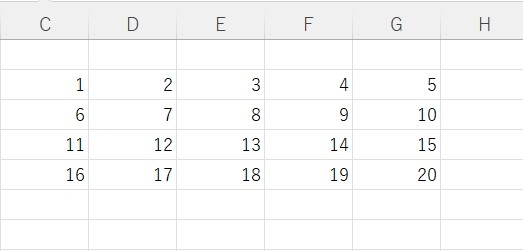
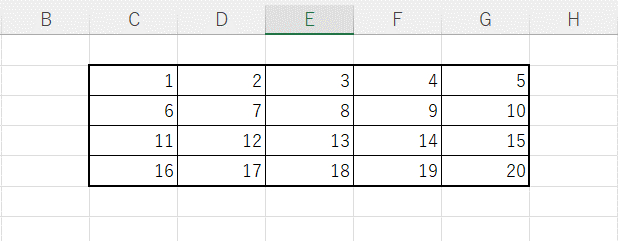
例えば、このような表に外枠の罫線を引きます。
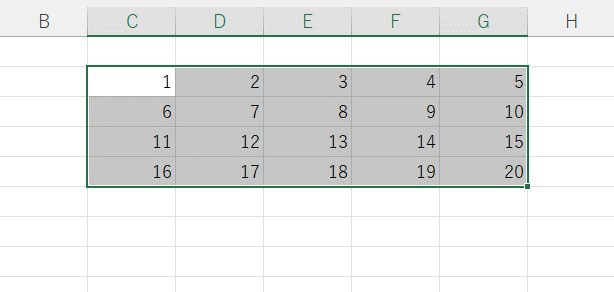
罫線を引きたい個所を選択します。
そして、Altキー → H → B → S のキーを順番に押すと・・・。
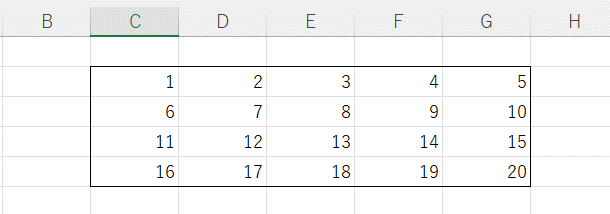
外枠の罫線を引くことが出来ました。
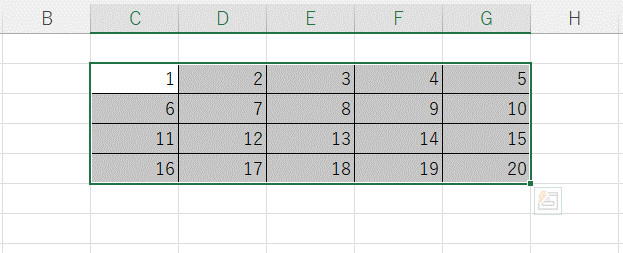
格子の罫線を引くときは引きたい箇所を範囲選択し、Altキー → H → B → A のキーを順番に押します。
太枠の罫線を引くときは、Altキー → H → B → T のキーを順番に押します。
ちなみに、罫線を削除したいときは、削除したい箇所を範囲選択し、ctrlキー+shiftキー+「_(アンダーバー)」のキーを同時に押すと削除できますよ。
その他、罫線のダイアログボックスを表示したいときは、Altキー → H → B → M のキーを順番に押すと表示されます。
Excelの罫線を引く作業は小さな表ならまだ楽ですが、大きな表になってくるとそれなりに手間がかかります。
ショートカットキーを使うと、効率的にしかもミスなく作業が出来るのでお勧めですよ。
ちなみに、罫線の色まではショートカットキーで設定できないのであしからず💦
最後まで読んでいただき、ありがとうございました!