サービス
サービスを探す
プロ人材を探す
仕事を探す
ブログを探す
サービス
サービスを探す
プロ人材を探す
仕事を探す
ブログを探す
購入・発注したい方
サービスを探す
プロ人材を探す
コンテンツを探す
ブログを探す
仕事・求人を投稿して募集
エージェントに人材を紹介してもらう
受注・働きたい方
出品する
単発の仕事を探す
継続 (時給/月給) の仕事を探す
エージェントに仕事を紹介してもらう
カテゴリ一覧
イラスト作成・漫画制作
デザイン制作
Web制作・HP作成・EC構築
動画編集・映像制作
集客・マーケティング相談
ビジネス代行・事務代行
音楽制作・ナレーション
IT相談・システム開発
ライティング・翻訳
コンサルティング・士業
生成AI活用・開発・制作
占い
悩み相談・カウンセリング
学習指導・資格・キャリア相談
住まい・美容・生活相談
オンラインレッスン・習い事
ハンドメイド制作
出張撮影・出張サービス
資産運用・副業の相談
弁護士検索・法律Q&A(法律相談)
サポート
はじめての方へ
ご利用ガイド
お困りのときは
ログイン
会員登録
サービスを探す
イラスト作成・漫画制作
デザイン制作
Web制作・HP作成・EC構築
動画編集・映像制作
集客・マーケティング相談
ビジネス代行・事務代行
音楽制作・ナレーション
IT相談・システム開発
ライティング・翻訳
コンサルティング・士業
生成AI活用・開発・制作
占い
悩み相談・カウンセリング
学習指導・資格・キャリア相談
住まい・美容・生活相談
オンラインレッスン・習い事
ハンドメイド制作
出張撮影・出張サービス
資産運用・副業の相談
プロ人材を探す
コンテンツを探す
ブログを探す
求人募集を投稿する
人材を紹介してもらう
仕事を探す
出品する
仕事を探す
仕事を紹介してもらう
出品する
仕事を紹介してもらう
求人募集を投稿する
人材を紹介してもらう
ブログを投稿
会員登録で10%割引クーポンを獲得!
会員登録で10%割引クーポンを獲得!
ココナラブログ
ホーム
ブログトップ
ブログ
IT・テクノロジー
Unity WEBGLをWordpressサーバに設置する
記事
IT・テクノロジー
あぷ_creative
2024/09/13 12:01
ネットをぐるぐるとWordPressのwp-contentフォルダ内にアップロードして
iFrameで表示するなどたくさん出てきますが、全く不要です!
なんでこんなことしてるの?という感じでしたので
もっとシンプルにできるよ!という意味を込めて掲載しておきます。
wp-contentはWordPressのプラグインやテーマ専用のディレクトリなので、
基本的にサーバーのルートディレクトリにアップロードするのがベストプラクティスです!
①まずはUnityでWEBGLビルドする際の注意点
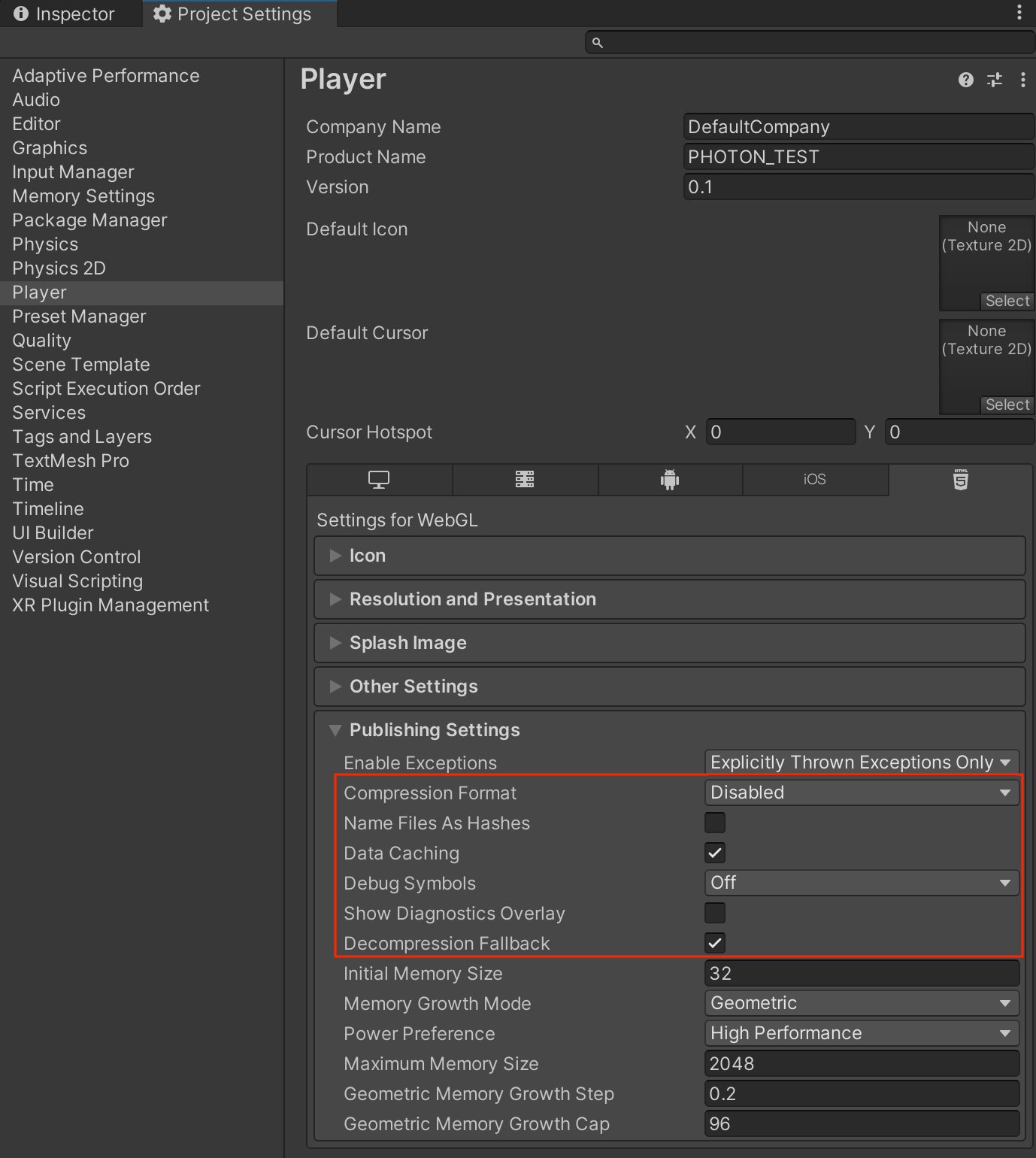
PlayerSetingsで
Compression Formatを「Disabale」
Decompression Fallbackにチェックを入れる
これだけです。
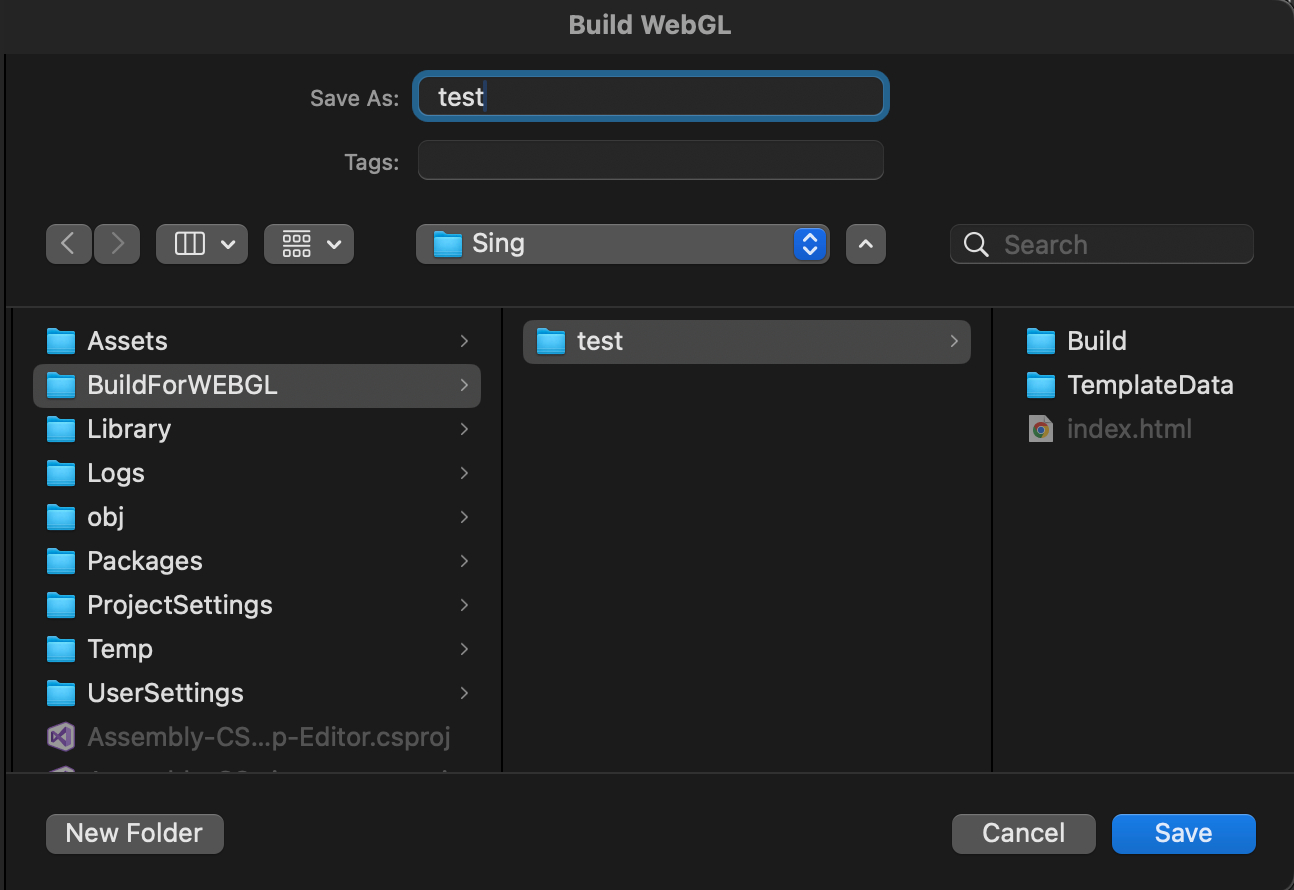
ビルドを押すとディレクトリ名をつけられるので私は「test」と入れビルドしました
ビルド終了すると「test」というディレクトリが出来上がります。
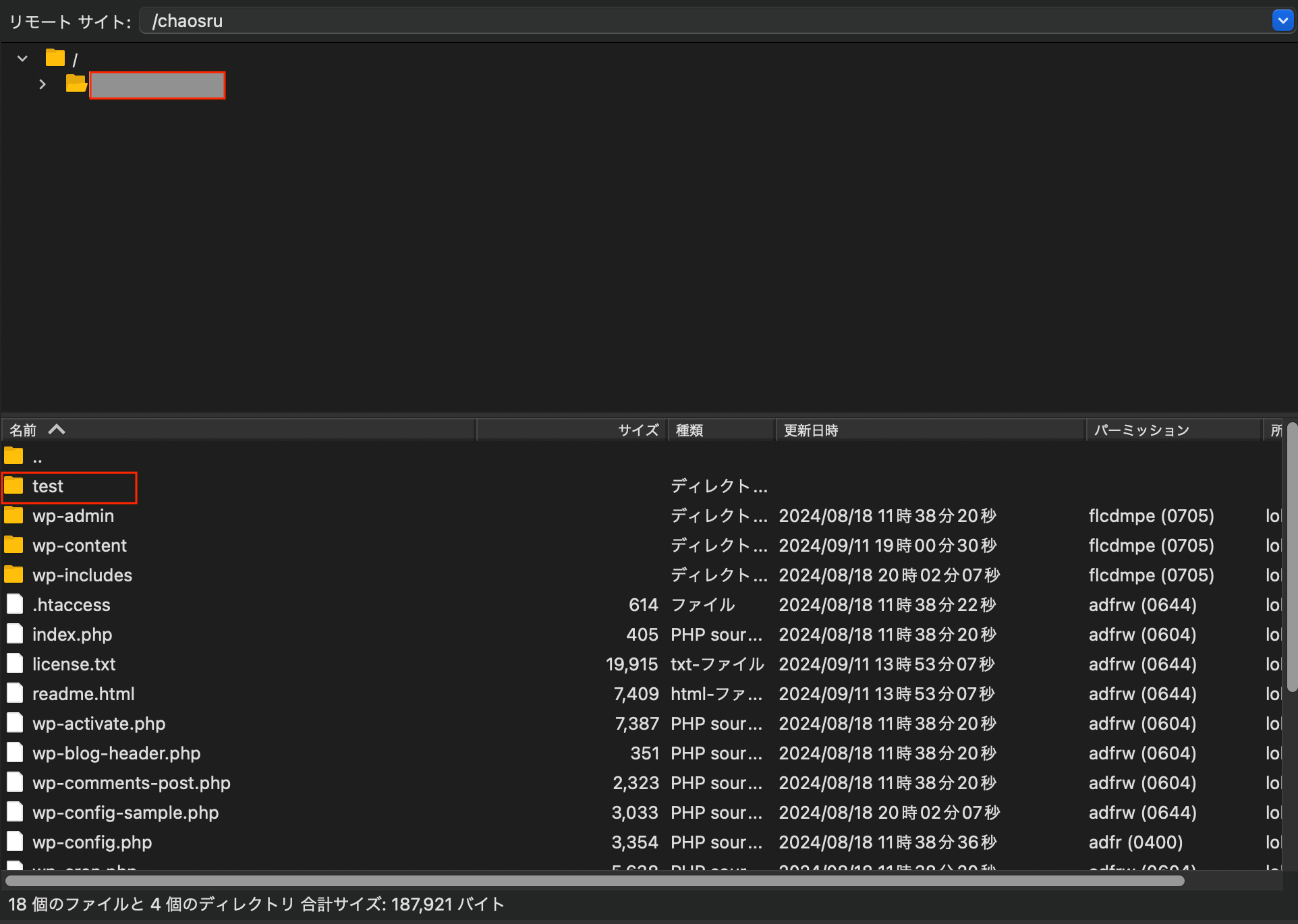
②次にこの「test」フォルダをwordpressのルートにアップします。
私はFileZillaを使っているのでこんな感じ
③サイトにアクセスする
基本的にwordpressサイトのURL/test/
でアクセスできます。
例えばロリポップサーバでドメイン取得していない場合だと
httpsコロンスラスラxxxx.lolipop.jp/wordpressインストールディレクト名/test(WebGLビルド名)/
でアクセスできます
httpsコロンスラスラxxxx.lolipop.jp/wordpressインストールディレクト名/test(WebGLビルド名)/index.html
でも同じですが、index.htmlは省略可能。
簡単です。
#Unity
#WebGL
Unity Adressable Assets S...
一覧に戻る
このブログを見た人にオススメ
SHIFT SORTERの開始画面、説明とボタンを置き直しました
記事
IT・テクノロジー
ノトリカ|Unity・フォーム制作
2026/09/21 14:45
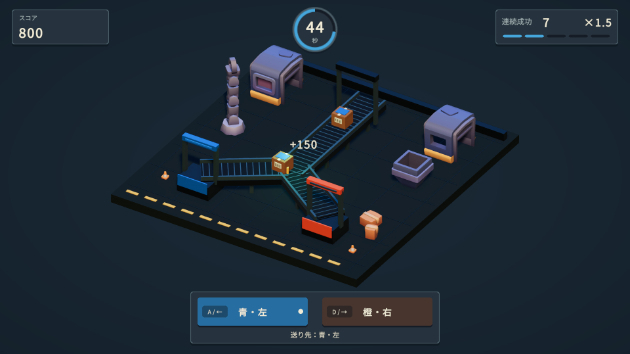
Unityで荷物仕分けゲームを制作。プレイ画面のUIを組み直しました
記事
IT・テクノロジー
ノトリカ|Unity・フォーム制作
2026/09/16 10:51
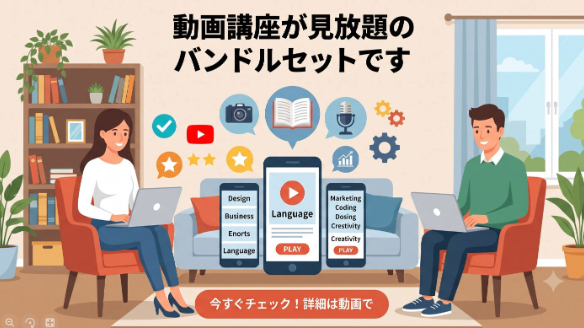
動画コンテンツバンドルセットを販売しました。
告知
ビジネス・マーケティング
オオモリちゃん
2026/07/25 19:14
ゲームスタジオ RYUXiA(リュクシア)とは。
記事
IT・テクノロジー
ゲームスタジオRYUXiA┆リュクシア
2026/01/04 20:54
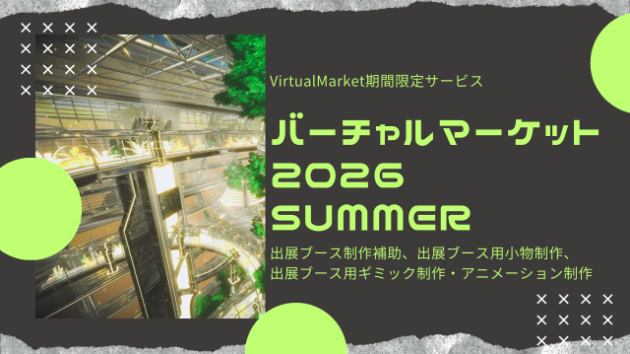
【新規サービス】バーチャルマーケット期間!ブースの制作のお手伝いをします!
告知
デザイン・イラスト
れみーと◆3Dモデラー
2026/03/28 03:51