Unity WEBGLをWordpressサーバに設置する
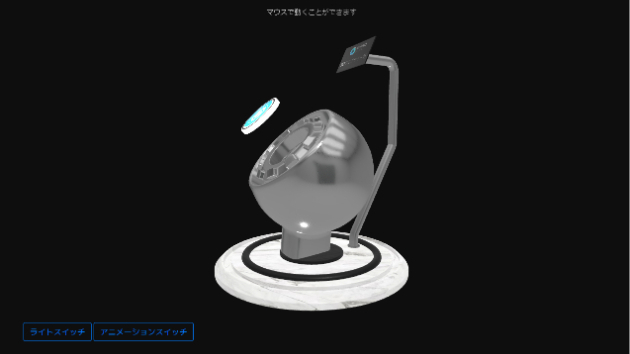
ネットをぐるぐるとWordPressのwp-contentフォルダ内にアップロードしてiFrameで表示するなどたくさん出てきますが、全く不要です!なんでこんなことしてるの?という感じでしたのでもっとシンプルにできるよ!という意味を込めて掲載しておきます。wp-contentはWordPressのプラグインやテーマ専用のディレクトリなので、基本的にサーバーのルートディレクトリにアップロードするのがベストプラクティスです!①まずはUnityでWEBGLビルドする際の注意点PlayerSetingsでCompression Formatを「Disabale」Decompression Fallbackにチェックを入れるこれだけです。ビルドを押すとディレクトリ名をつけられるので私は「test」と入れビルドしましたビルド終了すると「test」というディレクトリが出来上がります。②次にこの「test」フォルダをwordpressのルートにアップします。私はFileZillaを使っているのでこんな感じ③サイトにアクセスする基本的にwordpressサイトのURL/test/でアクセスできます。例えばロリポップサーバでドメイン取得していない場合だとhttpsコロンスラスラxxxx.lolipop.jp/wordpressインストールディレクト名/test(WebGLビルド名)/でアクセスできますhttpsコロンスラスラxxxx.lolipop.jp/wordpressインストールディレクト名/test(WebGLビルド名)/index.htmlでも同じですが、index.htmlは省略可能。
0