こちらでは、グリーンバック撮影のコツを簡単なものから少しマニアックなものまでお伝えしていきたいと思います。
現在、マッチングアプリのコマーシャルの撮影と編集を請け負っていて、その撮影にグリーンバックの手法を使いました。
みなさんはグリーンバックという言葉は聞いたことはありますか? 別名、クロマキー撮影、ブルーバック撮影という呼ばれ方をすることもあります。
これらの名前の由来は、ある一定の色を指定してキーイング(透過状態)にすることで背景やバックグラウンドを自由に差し替えたりできることから来ています。 グリーンバックはグリーン(緑色)を透過状態に、ブルーバックはブルー(青)を、そしてクロマキーはクロマ(色素)をキーイングすることからついた名前です。
最近、お客さまが下記のサービスを購入されてグリーンバックの撮影で必要な知識が知りたいとおっしゃったので説明を差し上げる機会がございました。せっかくなのでその内容の一部をシェアいたします。
グリーンバック撮影と合成の基礎知識
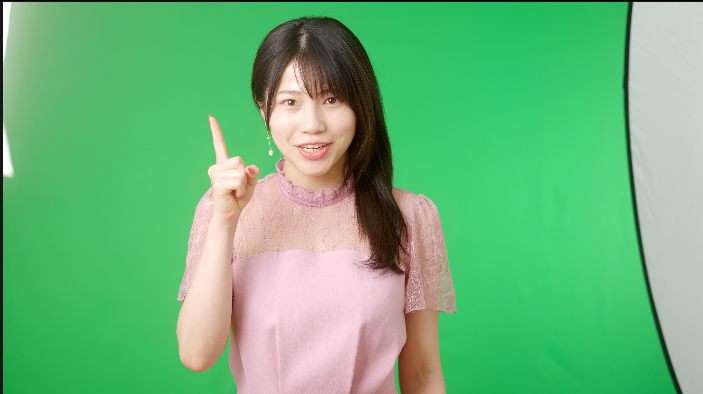
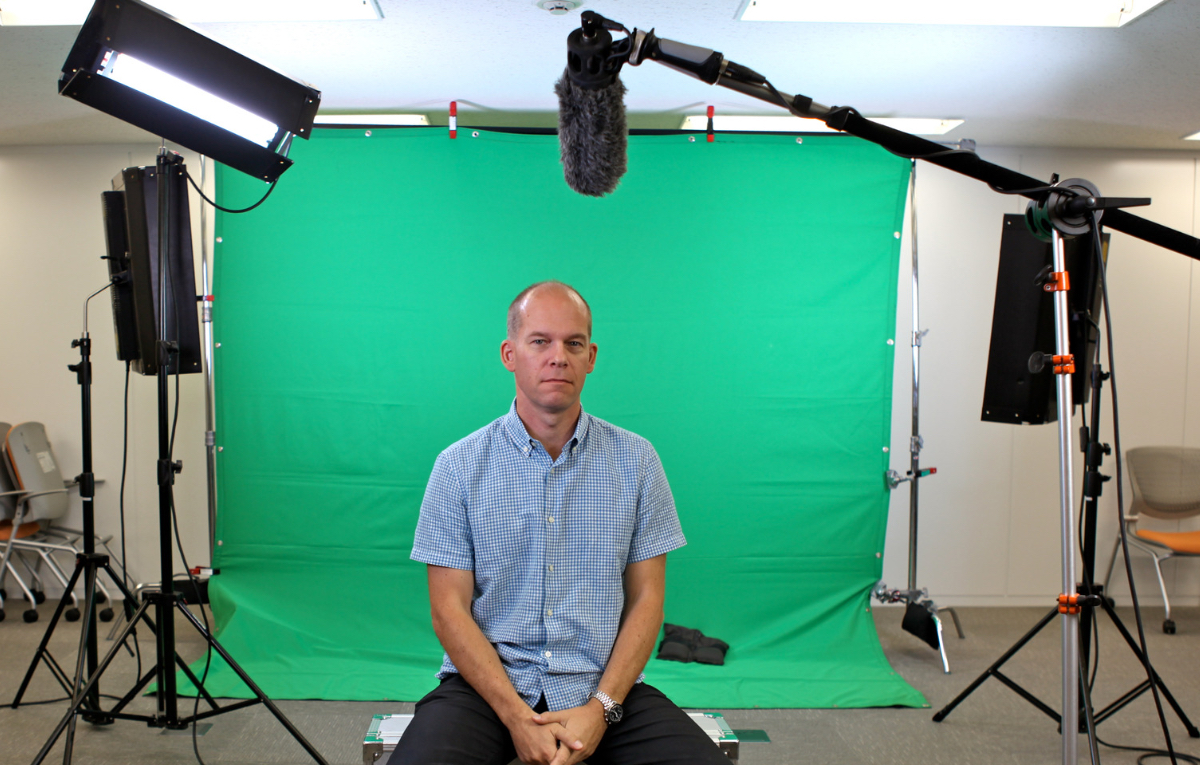
こちらの画像がグリーンの背景で撮影した様子です。(左脇に少しだけ見切れてるのは照明、右脇は光を反射させるリフレクターとなっています)
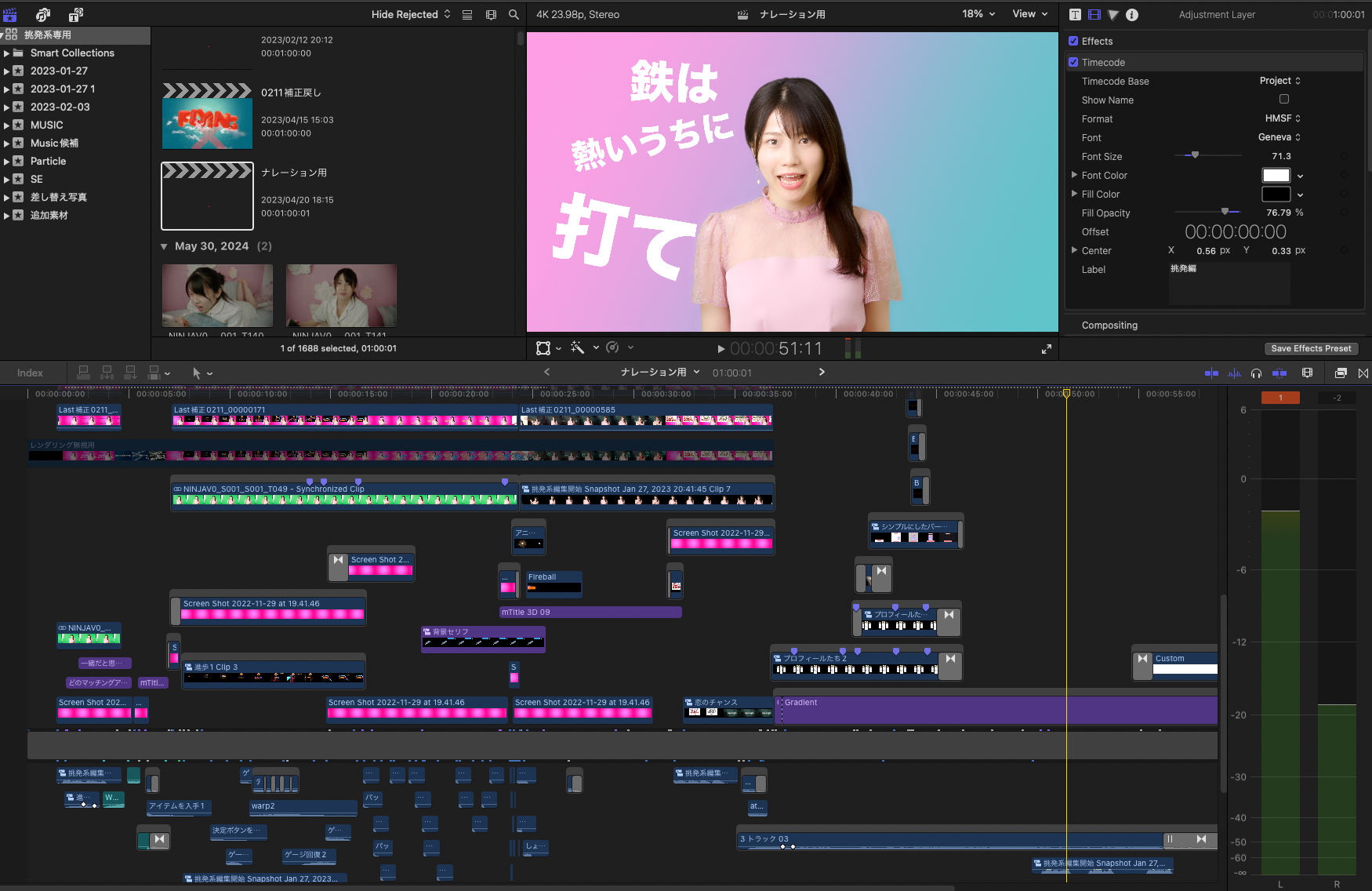
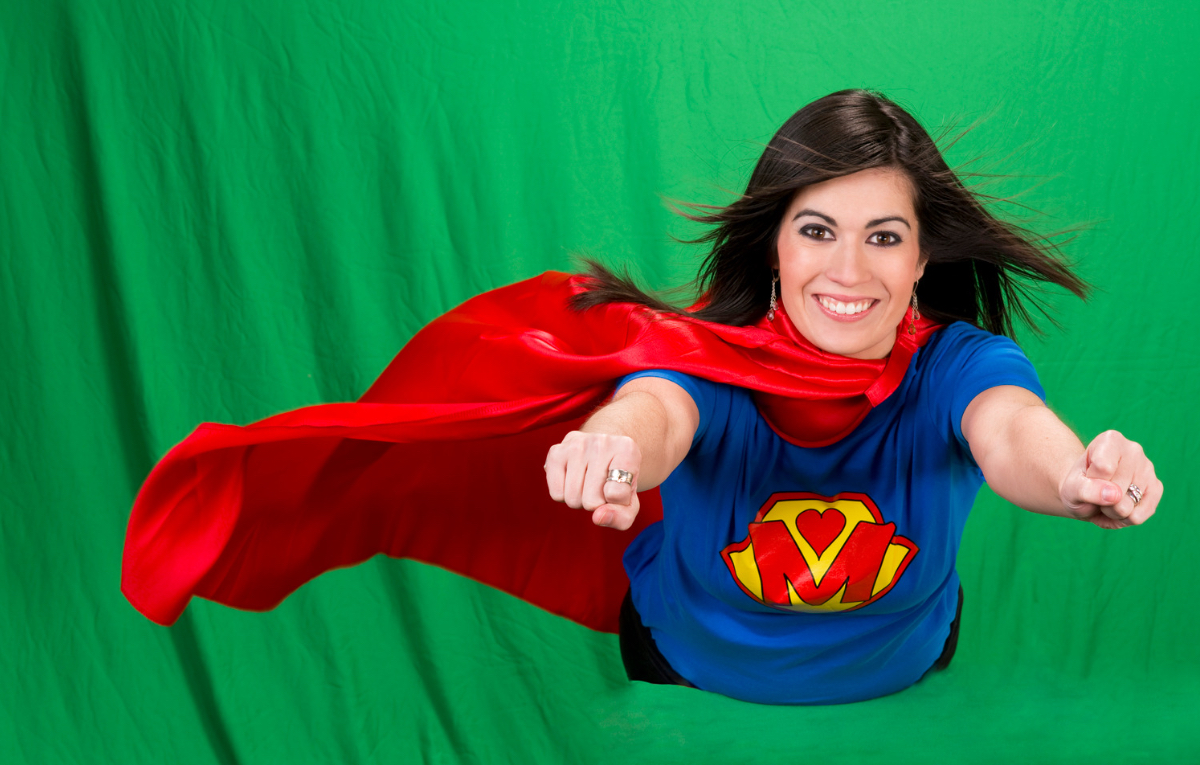
被写体の背景にグリーンスクリーンを持ってきているため、編集段階でグリーンのみを透明な色にする指定をすることができます。 ちなみにこのCMの編集はFinal Cut Proという編集ソフトを使用して編集しました。
上の画面はFinal Cut Pro の編集画面になります。素材がタイムライン上に複雑に絡み合っている理由は合成素材をたくさん使っているからです。
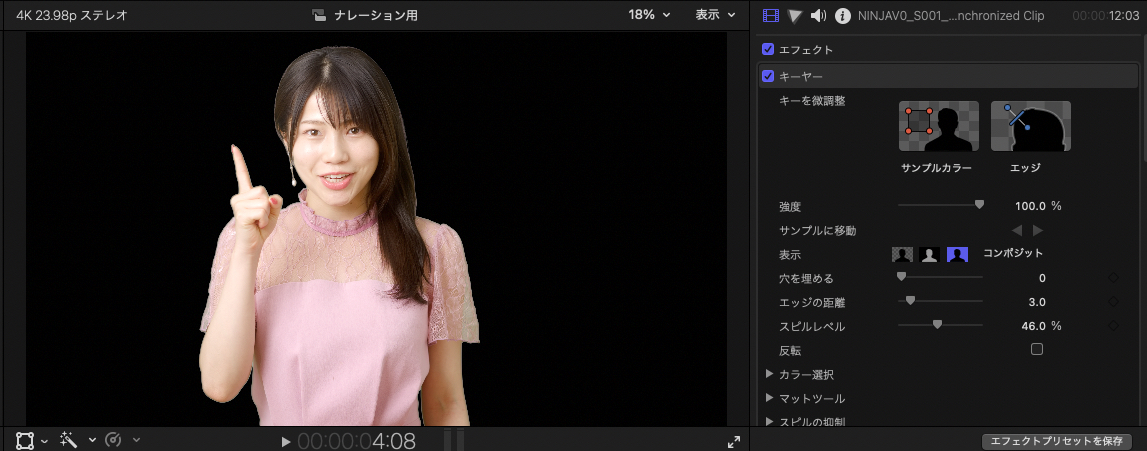
一旦、編集ソフトに取り込んだ素材に対して「キーヤー」というエフェクトをかけて、緑色を透過状態に持っていきます。
上の画面はキーヤーエフェクト(画面右)を適用することで緑色の部分が「透明」だと認識されるようになった状態です。この状態に持っていけば後は背景に好きな映像や壁紙、字幕などなんでも合成することが可能となります。(背景が黒い理由は、編集ソフトのデフォルト設定で透明を黒で表示する仕様になっているためです)
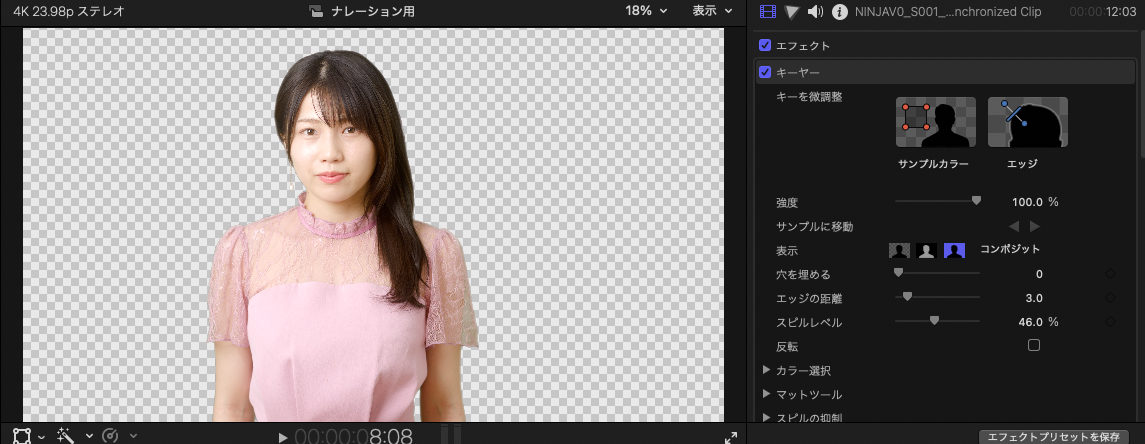
わかりづらいかもしれないので、背景をチェッカーボードにして表示します。
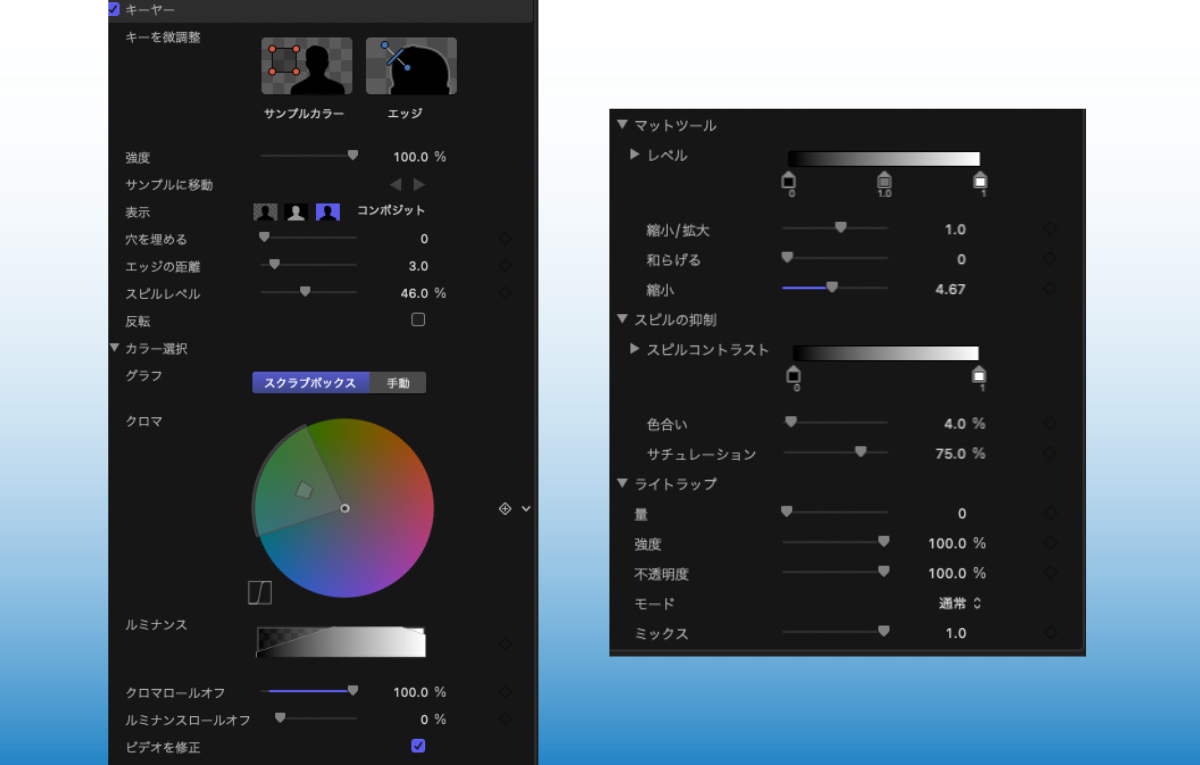
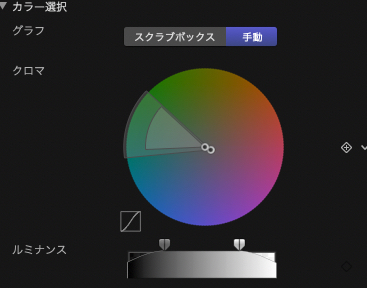
下の写真はキーヤーエフェクトのパラメーターになります。どのグリーンを選択して、人物との境界線のエッジは柔らかくするか、などの細かい調整ができるようになっています。
キーヤーの原理をもう少し詳しくご説明します。
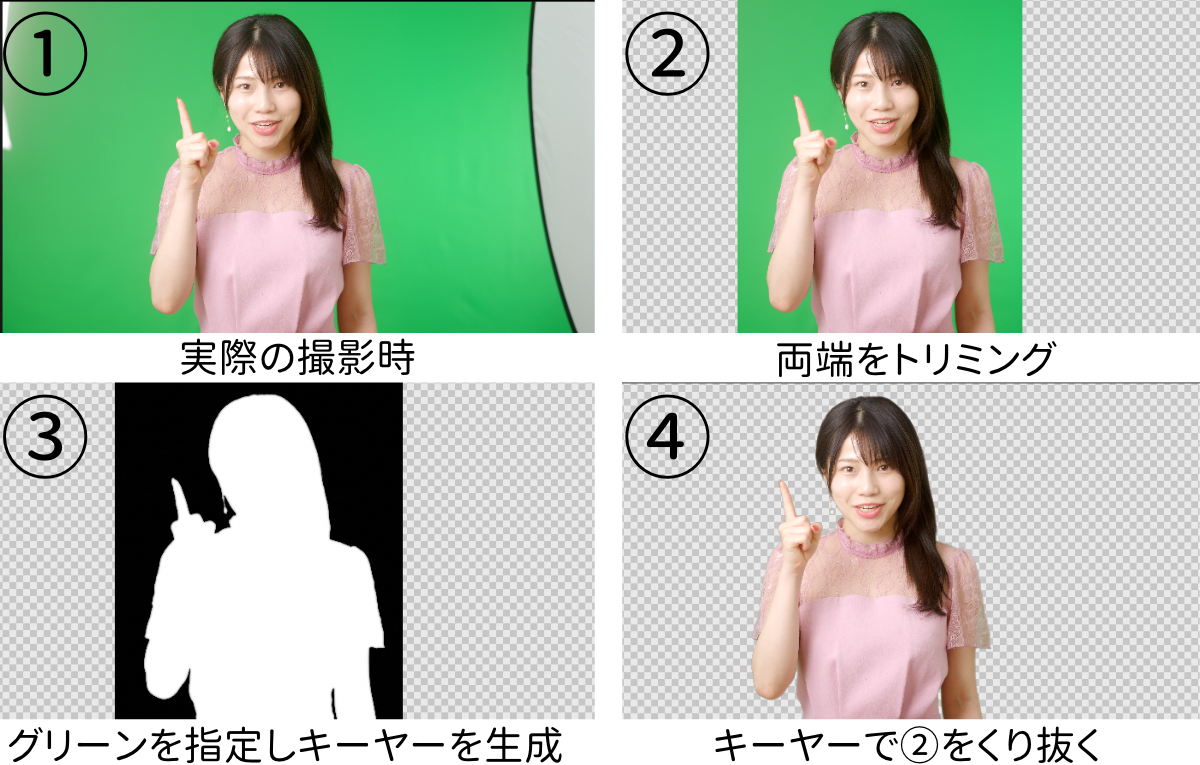
① は撮影したクリップに何も加工していない状態です。両端に不必要な機材が写っていますが、実際に合成時に必要となるのは人物とその周辺の一部分のみなので切り取ります。
② 両端を切り取った状態になります。 切り取られてできた両端の空間は既に「透明」として認識されています。
③ キーヤーエフェクトを適用し、グリーンバックの色を指定することでキーヤーという人物のみをくり抜くための型を生成します。その型を使って②をくり抜いた結果④のように人物のみが表示される仕組みです。
④ キーヤーによって人物のみをくり抜いた状態。
なぜグリーン(あるいはブルー)なのか?
コンピューターは映像の中の何が重要で、何が重要でないかを判断する能力はまだありません。(AIの技術が凄まじい勢いで発展している現在でも)
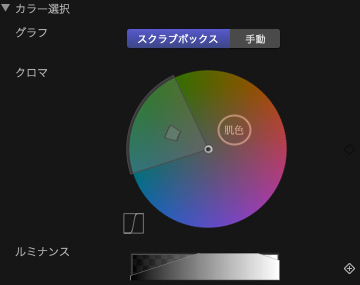
なので人間が「何色を透明にしたい」かの指定をしなければいけないのですが、被写体が人間であることが大部分と考えた場合、人間の肌色の対局にある色を背景に使用した方が、被写体を透明にしてしまうリスクが一番少ないと言えるでしょう。下の写真の円グラフは色彩の分布を表していますが、肌色は赤と黄色の中間くらいに位置しているため、その対極にある色となるとグリーン(あるいはブルー)となるのでしょう。 被写体の服がどうしても緑でないといけない場合などはブルーバックを代わりに使うことになります。
編集はどのソフトでした方が良いのか?
さて、ここで一旦立ち止まりましょう。 グリーンバック撮影をした素材を合成する際の編集ソフトは何が一番最適なの?という質問がみなさんの頭の中で湧き上がっているのがなんとなく想像できました。
答えになりますが、概ねどのソフトウェアでも大丈夫です。
大雑把すぎるので、もう少し説明しますとグリーンバックの素材のグリーンをキーイングして透明状態にするという作業は編集ソフト依存というよりも、撮影素材依存型なのです。 このことに関してはもう少し詳しく説明していきますが、代表的な編集ソフトを三つ紹介しておきます。
① Adobe Premiere Pro
② Blackmagic Davinci Resolve
③ Apple Final Cut Pro (Macのみ)
タブレットで編集している方々はAdobe Premiere RushやLuma fusionなどをお使いの方も多いかと思いますが、そちらでも可能です。 しかし、グリーンバック映像の編集となると、パソコンでの編集の方がまだ若干優位性があるでしょう。
この中で一番のおすすめはBlackmagic社のDavinci Resolveになります。 理由は単純で、無料だからです。 パソコンのスペックは若干高くないといけませんが、無料に勝るものはないと思います。 (今後のブログで編集ソフトに関してさらに詳しく言及する予定です)
グリーンバック編集は撮影素材依存型ってどういうこと?
さて、グリーンバック撮影に話を戻しましょう。
先ほど、編集ソフトの性能はさほど問題にならない、なぜなら撮影素材依存型だからと申し上げましたが、詳しく説明差し上げます。
パソコンの性能やソフトウェアの機能が素晴らしくても、撮影した映像素材がグリーンバックでの合成を念頭におかずに無造作に撮影された場合、合成するためにキーイングをすることは至難の業となるでしょう。
逆に、グリーンバックでの合成を念頭に置いてしっかりと撮影した素材があれば、どのソフトウェアでもキーイングはしやすくなります。このことから、グリーンバック撮影の合成をするための編集ソフトは、しっかりした素材を準備することに比べたら重要ではないということになります。
それでは、そのためのコツを順を追って説明していきます。
グリーンバック撮影のコツ・上質な素材を準備するために①「グリーンスクリーンの色むらを極力なくす」編
これはどういうことかと申しますと、編集ソフトでどの色を透明にするかを指定する時に色ムラがなければ、比較的容易にグリーンを透過させることができるのですが、色ムラがあった場合は、輝度や彩度の異なる広範囲のグリーンを選択しなければいけなくなり、その色素を含んでいる画面内の色に影響を与えたり、望まない部分が透明になったりします。
では、色ムラのないグリーンバックにするには何が必要かですが、下記の三つが指摘できると思います。
① シワのない状態に保つ
② 役者の影がグリーンバックに落ちないようにする
③ グリーンバックの明るさが均等になるように照明などを工夫する
①シワのない状態に保つ
これに関しては、Amazonなどで販売している廉価のグリーンスクリーンを使用する場合は必ずスチームアイロンなどでシワをなくすようにしましょう。色ムラの原因になります。 余談ですが、今回のコマーシャルも廉価版のグリーンスクリーンにスチームアイロンをかけて撮影しました。
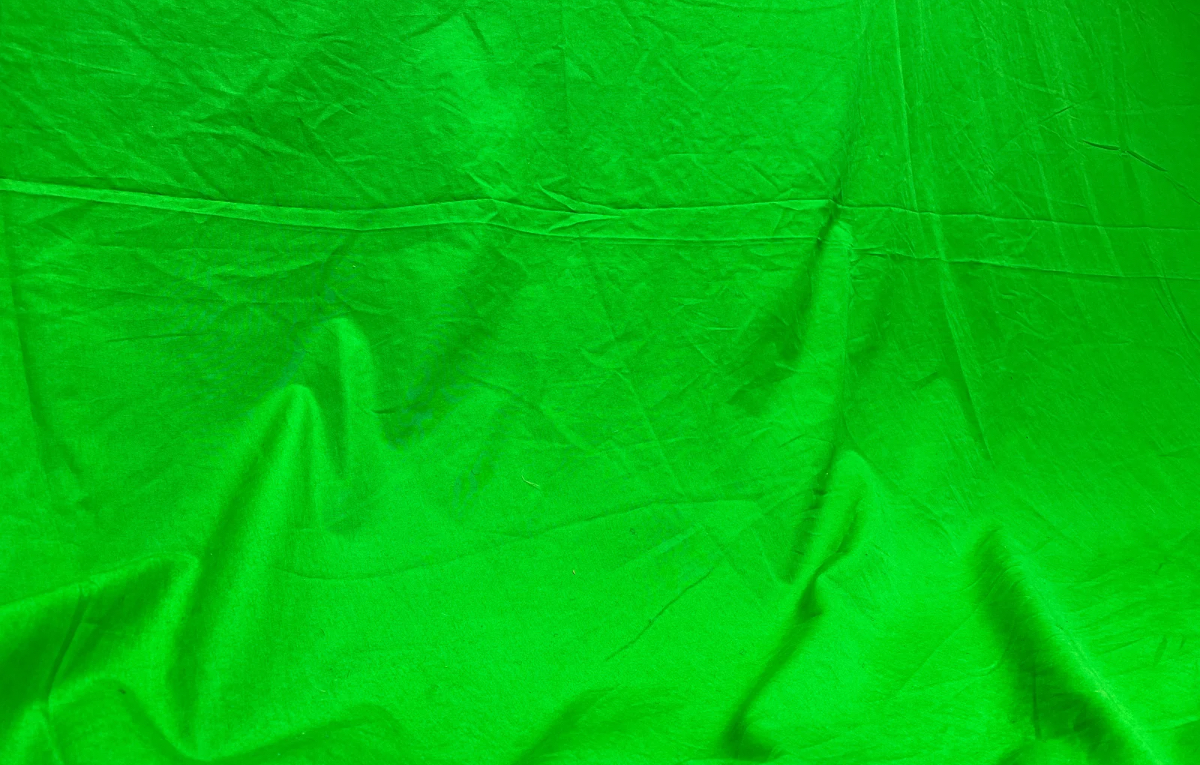
上の写真のような状態は避けるようにしましょう。
上の写真も実際に合成しようとすると苦労するはずです。
② 役者の影がグリーンスクリーンに落ちないようにする
役者に照明を当てた場合、照明の種類や方向によっては役者の影がグリーンスクリーンに落ちてしまうことになりますが、そうなると影の部分のグリーンが上手に抜けないことがあります。 この状況を避けるためにはいくつか工夫をすることができます。
A. 役者を可能な限りグリーンスクリーンから離して撮影する。 物理的に役者をグリーンスクリーンから離すことで影が背景に落ちにくくなります。また、もう一つとても重要なこととして、グリーンスクリーンの近くに役者を配置した場合、スクリーンのグリーンが役者の輪郭や服装に被ってしまい(色被り)編集時に役者の輪郭や服装の一部も透明になってしまうという現象も避けることができるようになります。この色被りを避けるためにわざとスクリーンから遠くに役者を配置することもあります。
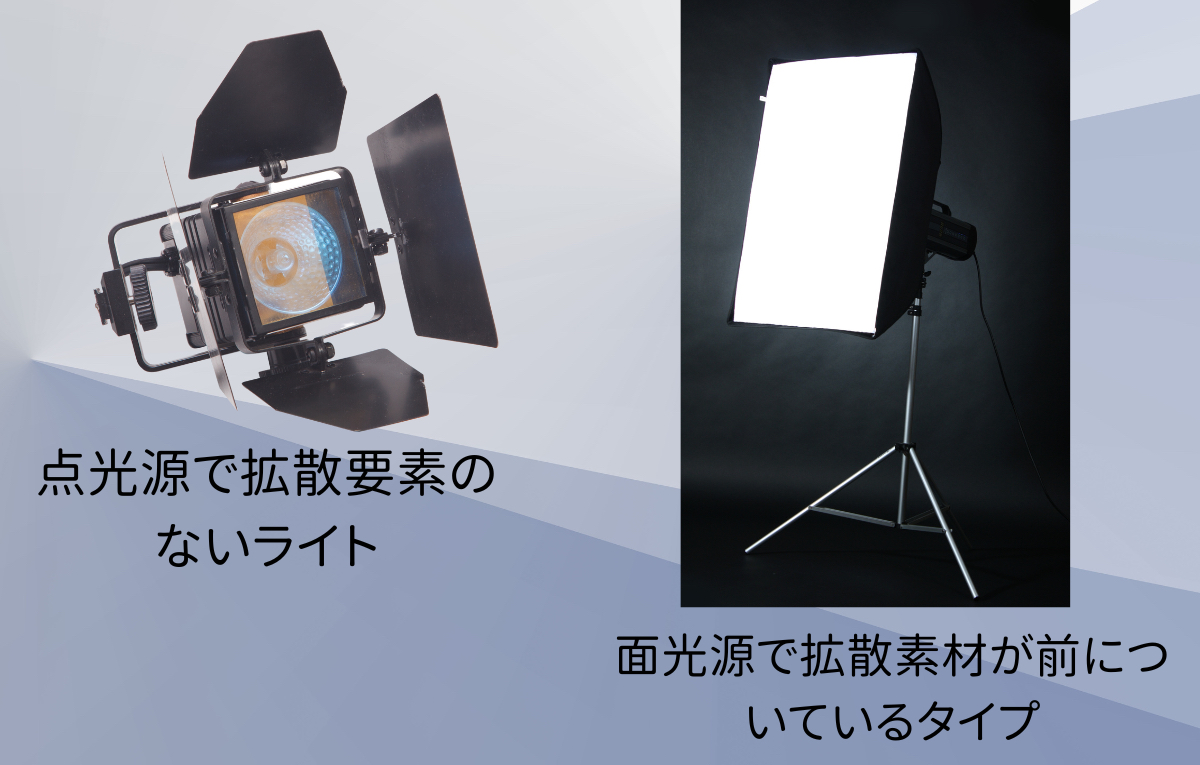
B. 柔らかい光を使う。 照明の光を拡散させずに直射した場合には硬い光となり、影の色が濃くなる傾向がありますが、ソフトボックスなどで拡散させた柔らかい光を当てた場合、影は薄くなり目立ちにくくなります。
上の図は二つの対照的な照明を見せていますが、一般的に点光源で拡散要素のないライトは濃い影を出しやすく、面光源で拡散素材が前についているタイプ(トレーシングペーパーや白い布など)は柔らかく薄い影を作りやすいです。
また、照明が大きければ大きいほど、被写体に近ければ近いほど影は柔らかくなり、逆に小さければ小さいほど、被写体から遠ければ遠いほど影は濃くなります。
C.この次の項目の③を活用する。
③ グリーンバックの明るさが均等になるように照明などを工夫する
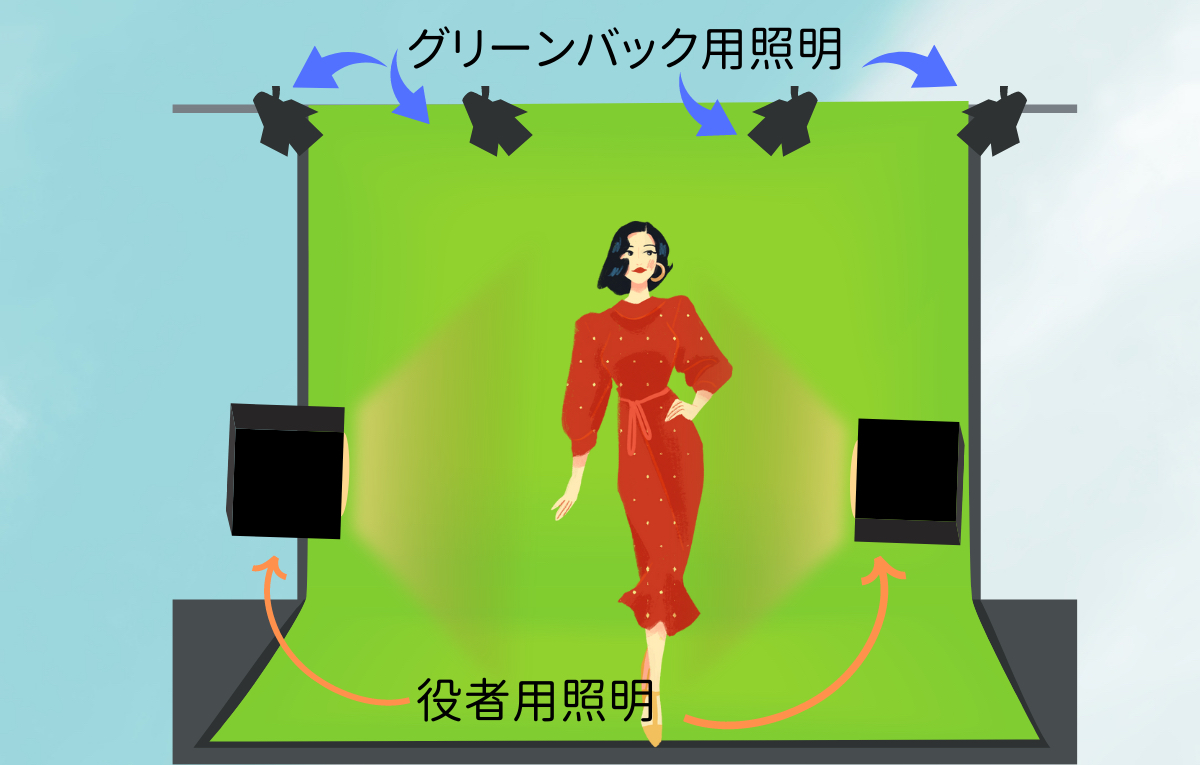
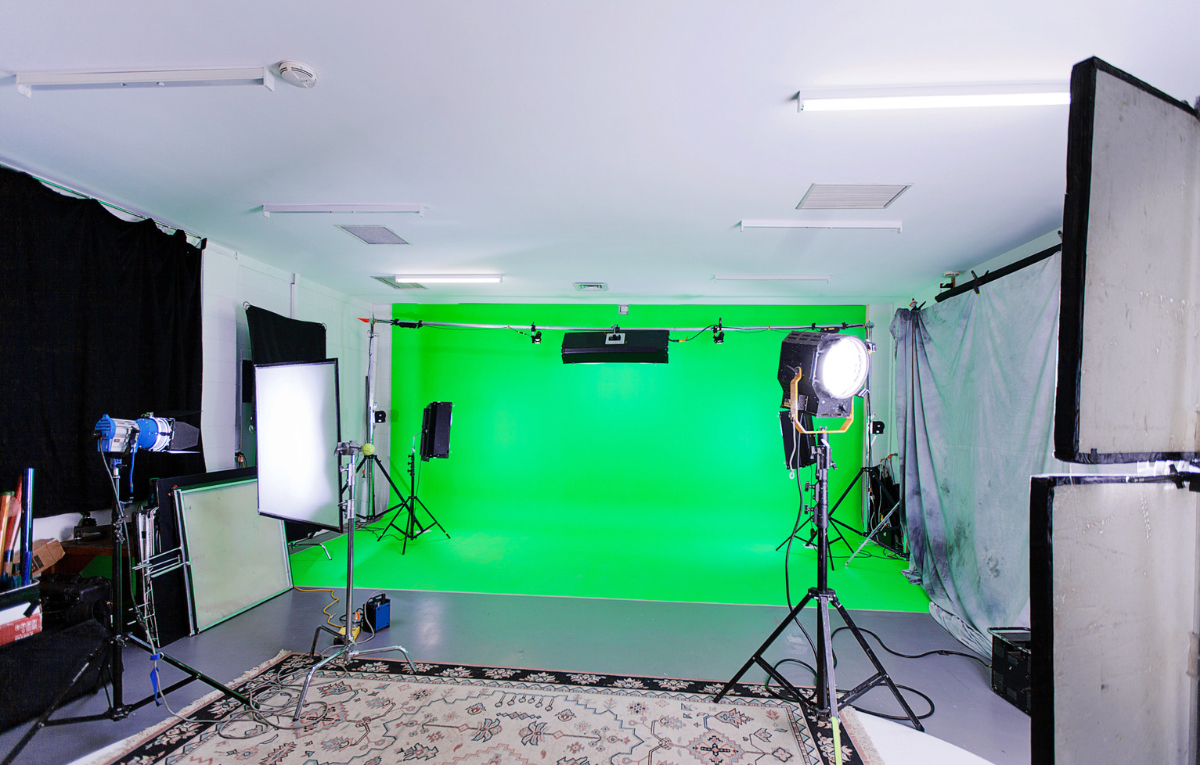
上の図と写真を参考にしていただきたいのですが、グリーンスクリーン用に別途照明を用意し、端から端まで均等に照明が当たるようにすることによって
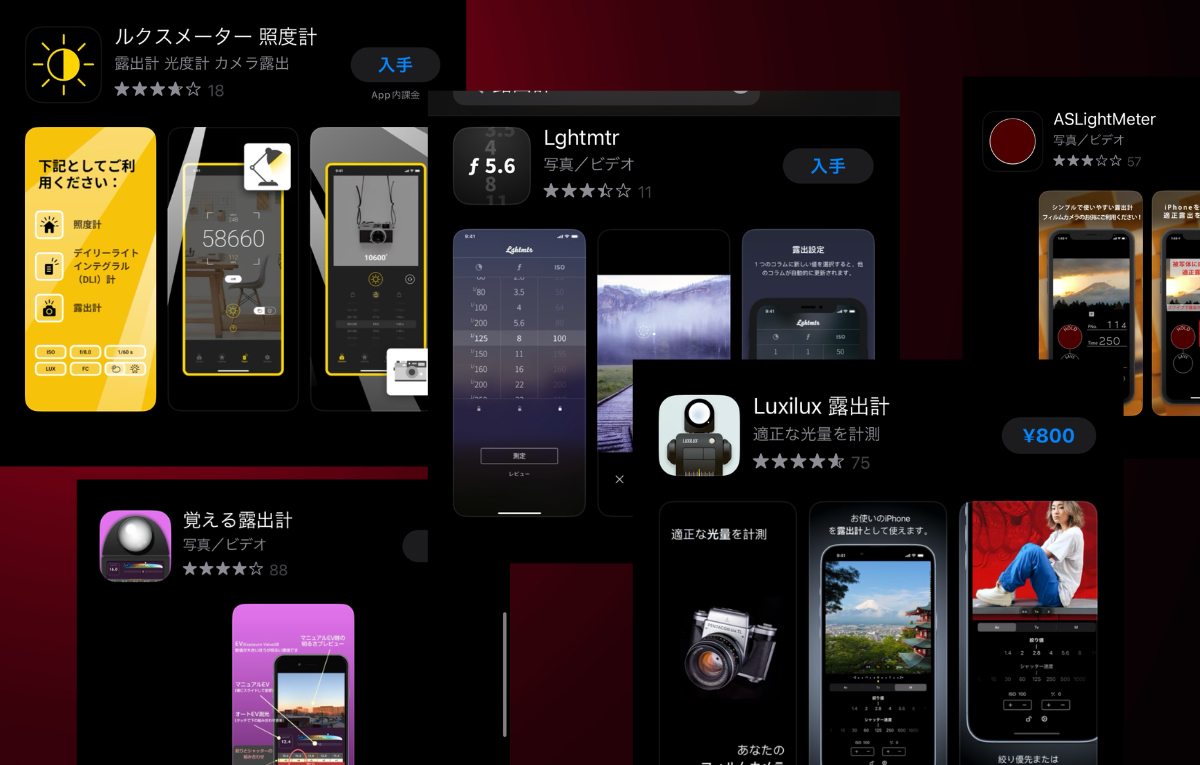
色むらを回避することができるだけでなく、被写体がグリーンスクリーンの近くにいた場合も、影を照明で打ち消してあげることが可能となります。 均等に照明が当たってるかどうかを判断する方法ですが、iPhoneなどのアプリで「露出計」「照度計」がたくさんあるのでダウンロードして利用しましょう。画面に映る明るさ数値化してくれるのでとても便利です。
グリーンバック撮影のコツ・上質な素材を準備するために②「髪型と衣装」編
まずは髪型に関してですが、男性はショートヘアの場合が多く、まとまった髪型が多いのであまり気にならないこともありますが、女性の撮影時は髪型がどのようなものになるか必ずチェックしましょう。ロングヘアーが風邪に靡くといったシーンは、極めて難しいシチュエーションになります。 理由は髪の毛一本一本が映像の解像度の限界よりも細い場合があり、カメラのセンサーがしっかり解像しきれないこと、そして映像が一定のシャッタースピードで切り取られるため、早いスピードで靡く髪の毛の一本一本がブレて記録されることなどになります。可能ならば髪の毛はまとめてもらいましょう。
衣装と持ち物、他画面に映るもの全てにグリーン、あるいはグリーンと同系色になるアイテムがないか確認しましょう。
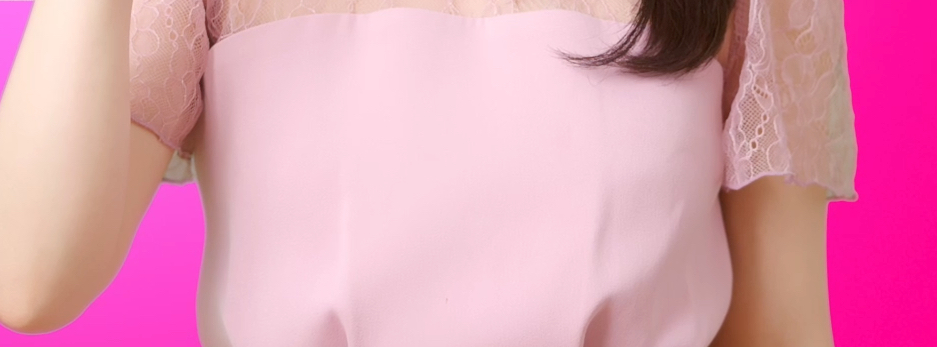
もう一点、注意していただきたいのはシースルーの衣装は可能な限り避けましょう。 理由は、半透明の状態はグリーンスクリーンのグリーンが透けて見える状態になり、服の一部が透明になってしまったり、あるいは緑色が残ったりしてしまいます。 実は、今回のウェブCMを制作するにあたり、そのあたりの注意を怠っていたため、よく見ると女優さんの衣装の袖のあたりにグリーンが残ってしまっています。 みなさんは僕のような失敗はされないようにしてください。
グリーンバック撮影のコツ・上質な素材を準備するために③「撮影テクニック」編
撮影時にカメラの設定をいじることでよりキーイングのしやすい状態を作ることができるので二つ紹介いたします。
① 被写界深度を浅くする
これには賛否両論あるのですが、どうしてもグリーンスクリーンの皺が気になったりする場合にあえて背景をボカした撮影手法をすることで皺がブレンドされて画面上ではわからない状態に持っていけることがあります。 この場合、役者さんが動く場合は役者さんの動く範囲は全てフォーカスがあった状態にならないと、撮影中にフォーカスを動かすことになり、背景のボケ具合に変化をもたらすことになるため、注意しましょう。
被写界深度を浅くし背景をぼかす方法に関しては今度また記事を書きますが、簡単な説明のみこちらでさせていただきます。
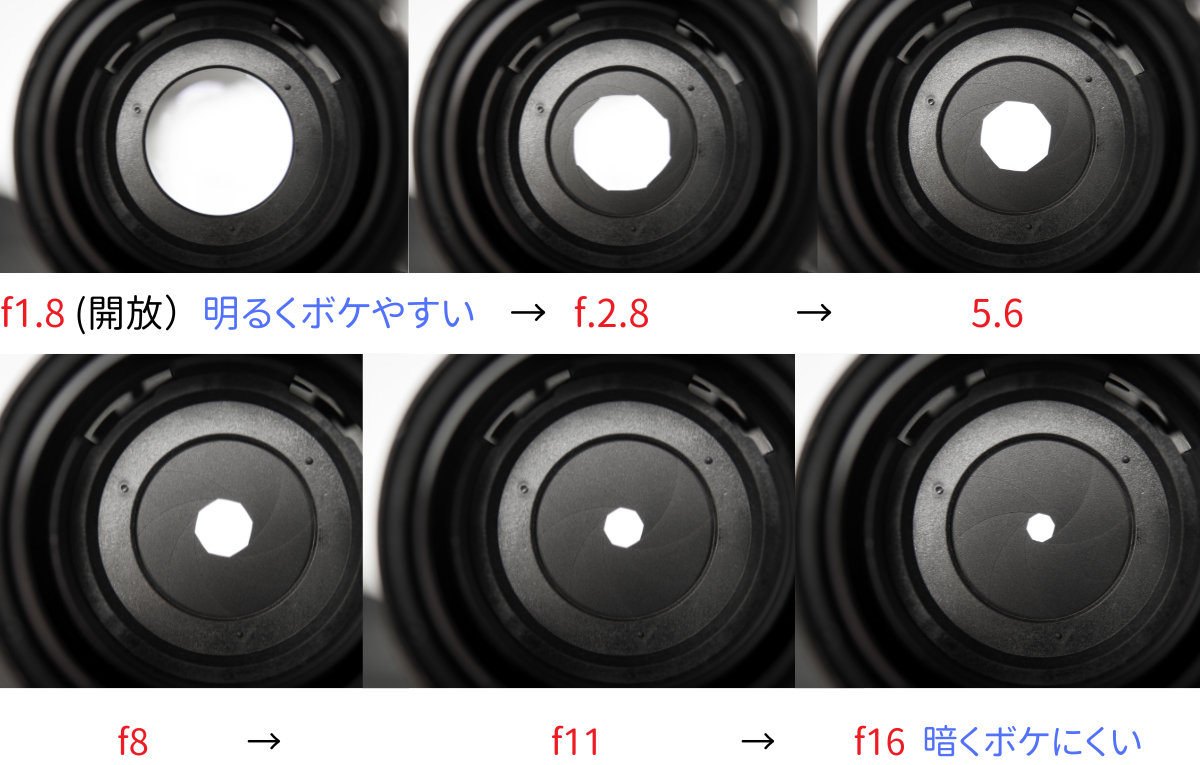
A. 絞りをできるだけ開放にする。 カメラのレンズには絞りという機構があり、光がセンサーまで届く間口を大きく広げたり、絞ったりすることができるのですが、この間口が広ければ広いほどボケます。(同時に、光がセンサーに到達しやすくなるので明るくなります)下の図はイメージです。参考にしてください。
カメラの設定をマニュアルにして(オートだと絞りを設定できない場合があります)f値を操作して開放に近い状態を作ってみてください。 f値は数字が小さければ小さいほど開放で大きければ大きいほど絞られていきます。
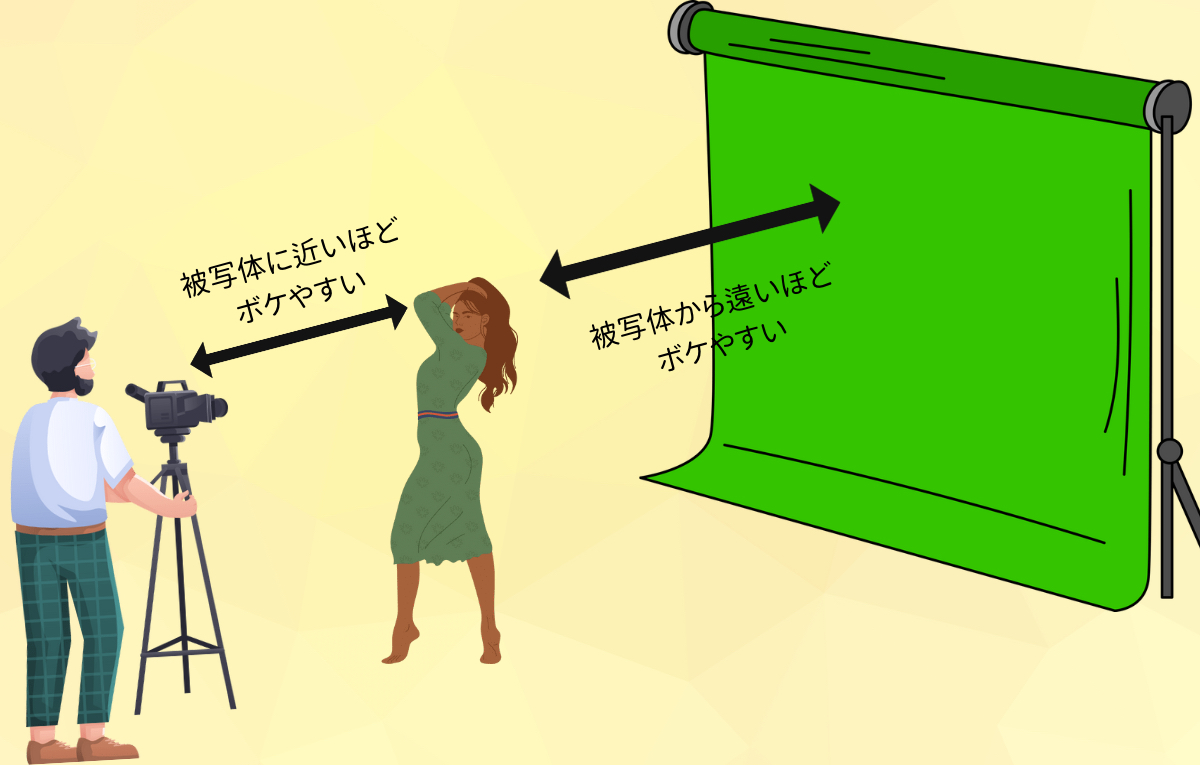
B. できるだけカメラを被写体に近づけ、被写体を背景から遠ざける。背景をぼかしたいと思ったら、レンズの選択肢を考え、できるだけ被写体に寄ってみるのも背景をぼかすコツです。 被写体を背景から引き離せるなら、両方とも実践するとより効果が出ます。
① シャッタースピードを速くする
グリーンバック撮影のコツその② 上質な素材を準備する「機材とコーデック編」
上質な素材って何のことでしょうか? 撮影した素材に「上質」も何もなくない? と思われる読者の方もいらっしゃることでしょう。 上質な素材とはグリーンを綺麗に抜くことができる素材ということになります。 グリーンの記録の仕方次第で、うまく抜ける(透明にできる)かどうかが全く変わってきます。
どのカメラで、どのようなフォーマットで撮影することが「上質」な素材を準備することに繋がるのかを説明していきたいと思います。
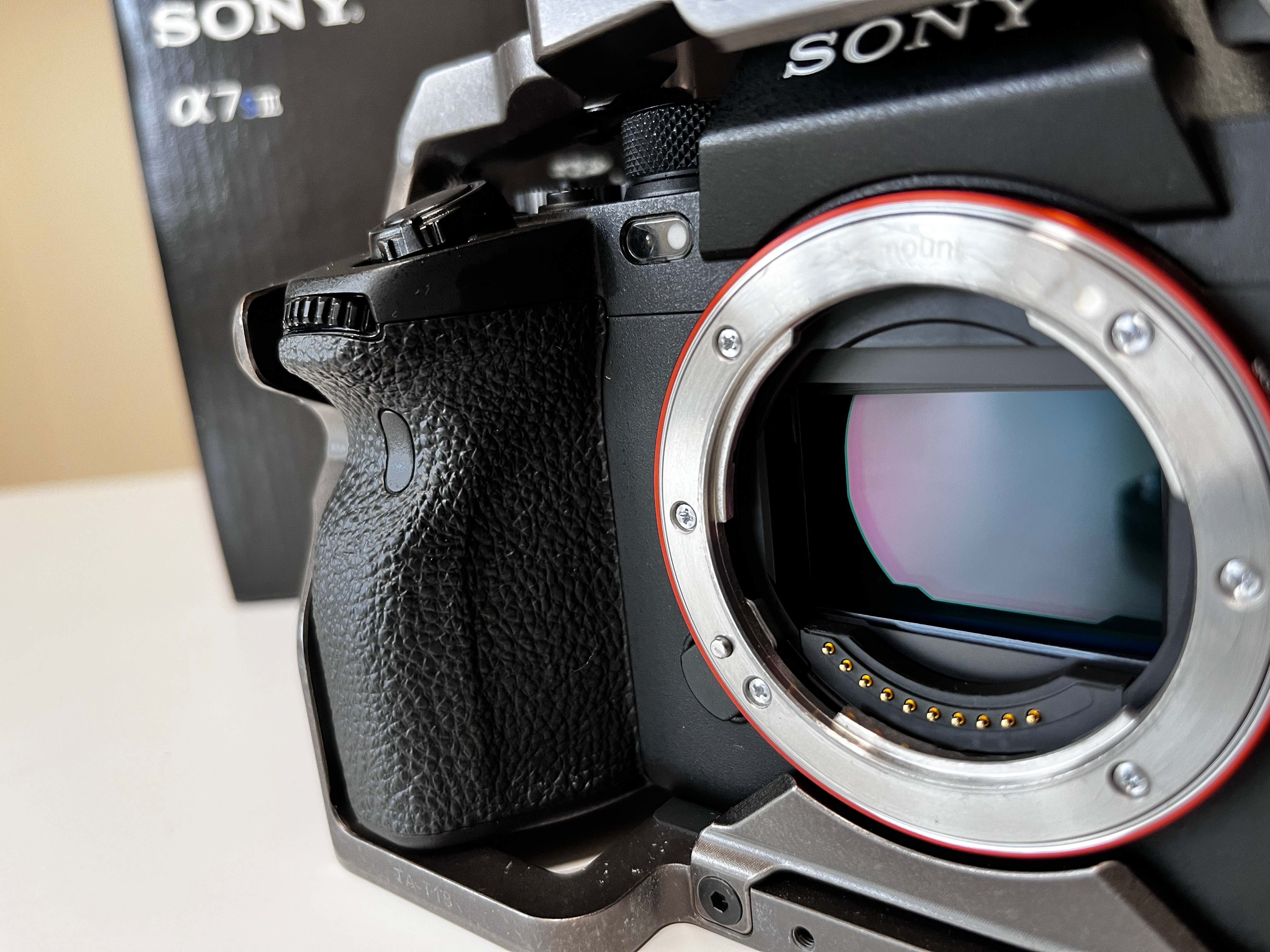
ちなみに、このウェブCMはSonyのα7SIIIというカメラで記録しています。
カメラの選択はとても重要になります。 なぜかと言うと一見同じ解像度の素材でも、内包している色素の情報が豊富であればあるほど、キーイングする(くり抜く)グリーンの色を細かく指定することができるからです。
α7SIIIは10ビット 4:2:2という方式で撮影ができるカメラとなります。この方式はもう一つの撮影方法である、8ビット4:2:0という記録方式よりも色彩情報がたくさん記録できます。 値段は35万円くらいで流通しています。このような方式での記録は2020年くらいからミラーレスカメラに普及してきました。
値段のばらつきがありますが、他に10ビット 4:2:2で撮影できる機種の例をメーカーごとに挙げていきます。(2023年5月時点)
記録は10ビット 4:2:2 でできる方が好ましい
ここでは、一つの基準として10ビットでの色彩記録のできるカメラが望ましいと言うお話を差し上げます。早速難しいお話になってしまいますがとても重要なので耐えて頑張って読み続けてください。
(この先は別記事でお伝えいたします。 まずはここまでの作業を実践してみてくださいね)