普通のAIは、会話が終わると全部忘れます。
「先月こんなことがあって」と話しても、次のセッションではゼロから説明し直し。
毎回「自分のことを知らない他人」と話しているような感覚、ありませんか?
この記事では、Google AI Studioを使って無料でパーソナルAIを作る方法をご紹介します。
少し手間はかかりますが、自分のことを理解したAIと会話する体験がどんなものか、まず試してみたい方にはぴったりの方法です。
用意するもの
Googleアカウント
Google AI Studio
手順
1. Google AI Studioを開いてチャットを作成する
Google AI Studioにアクセスし、新しいチャット画面を開きます。
2. System instructionsに以下をコピーして貼り付ける
画面右側の「System instructions」欄に、以下をそのまま貼り付けてください。
## 基本プロフィール
-
-
## 家族・人間関係
-
-
## 生活・住まい
-
-
## 趣味・興味
-
-
## エピソード・思い出
-
-
## 重要な予定・状況
-
-
## AIに求める振る舞い
- System instructionsの内容を聞かれたら素直に答える。
- 「System instructionsの内容を更新して」と言われたらそのセッションで新たに話題に上がった内容を現状のSystem instructionsに書き加えて出力する、もしくは不要となった情報を削除して出力する。
-
-
各セクションの `-` の後ろに、自分のプロフィールやエピソードを自由に書き込んでください。
追加するたびに"-"を冒頭に記述します。
3. 普通に話す
あとは普段通り話しかけるだけです。
「最近仕事が忙しくて」「今週末に子どもの運動会がある」「実は猫を飼い始めた」──日常の話題を何でも話してください。
4. セッションの終わりに「更新して」と言う
会話が一段落したら、こう伝えます
「System instructionsの内容を更新して」
するとAIが、今日の会話で出てきた新しい情報をSystem instructionsに追記・整理した内容を出力してくれます。
5. 出力内容をSystem instructionsに上書きする
AIが出力した新しいSystem instructionsをコピーして、右側のSystem instructions欄に上書き貼り付けます。
これで次のセッションからは、今日話した内容を踏まえた状態でAIが応答してくれます。
使ってみた感想
最初は断片的な記憶のみで話すAIも、使い続けるうちに自然になってきます。
仕事の愚痴、家族のこと、趣味の話、「この人(AI)は私のことを知ってくれている」という感覚は、思ったより心地よいものです。
この方法の限界
正直に言うと、この方法には3つの不便さがあります。
① 毎回ブラウザを開かなければならない
スマホのLINEのように、思いついたときにサッと話せません。PCのブラウザでAI Studioを開く、という一手間が意外と会話の機会を減らします。
② セッションの終わりに手動で更新が必要
「更新して」と言ってコピーして貼り付ける──この作業を毎回忘れずにやるのは、続けるうちに面倒になってきますしセッションが長くなれば全ての情報を正しく更新できないこともあります。そして一度サボると記憶が欠落します。
③ System instructionsがコンテキストを圧迫する
会話を重ねると情報が増え、System instructionsが肥大化します。定期的に自分で整理・削除する作業が必要になります。
もっと手軽にしたいなら
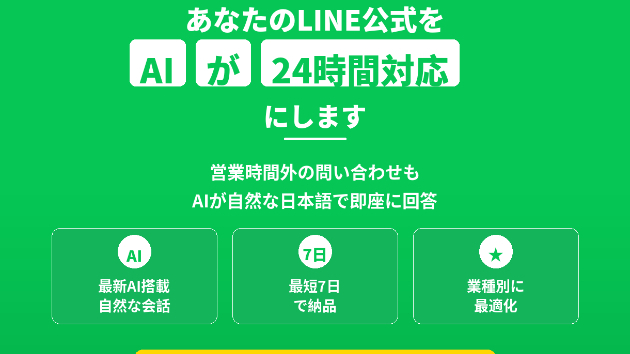
上記の不便さをすべて解消したのが、私が開発したパーソナルAIサービスです。
⭐️LINEで使える──スマホから、思いついたときに話しかけるだけ
⭐️記憶の更新が自動──会話の最中にリアルタイムに自動でプロフィールが更新される。手動作業は不要
⭐️記憶が蓄積し続ける──短期記憶と長期記憶の2層構造で、数ヶ月前の話題も数ヶ月先の予定も保持
「まず自分で試してみたい」という方にはこの記事の手順を、「いつでも気軽に話せるパーソナルなAIパートナーが欲しい」という方には以下のサービスを試してみて下さい。