CanvaでLP(ランディングページ)を作っていると、静止画だけでは少し物足りないと感じることはありませんか?そんなときにおすすめなのが、滑らかなスライドアニメーションの活用です。
今回は、3枚の写真を使って横にスライドするアニメーションを作成し、それをLPに動画として組み込む方法をわかりやすくご紹介します。
スライド用テンプレートを準備しよう
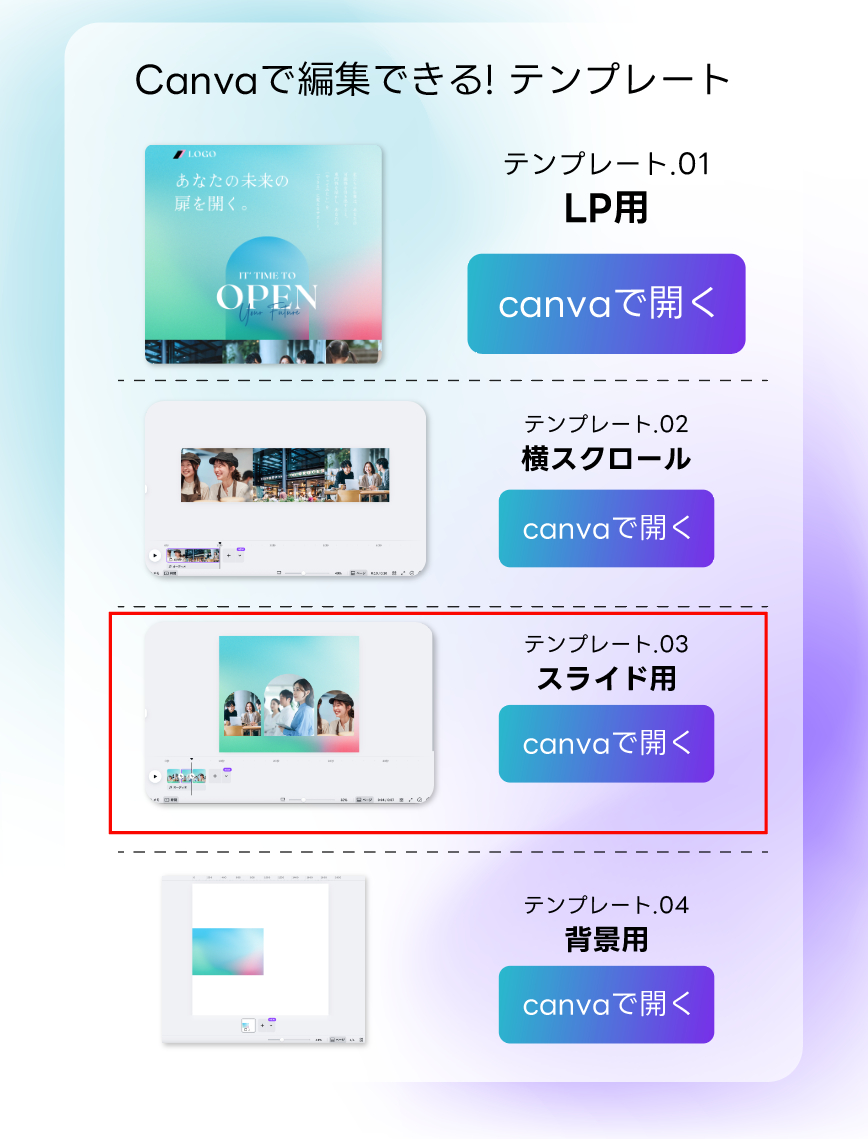
まずは、Canvaでスライドアニメーション専用テンプレートを開きます。
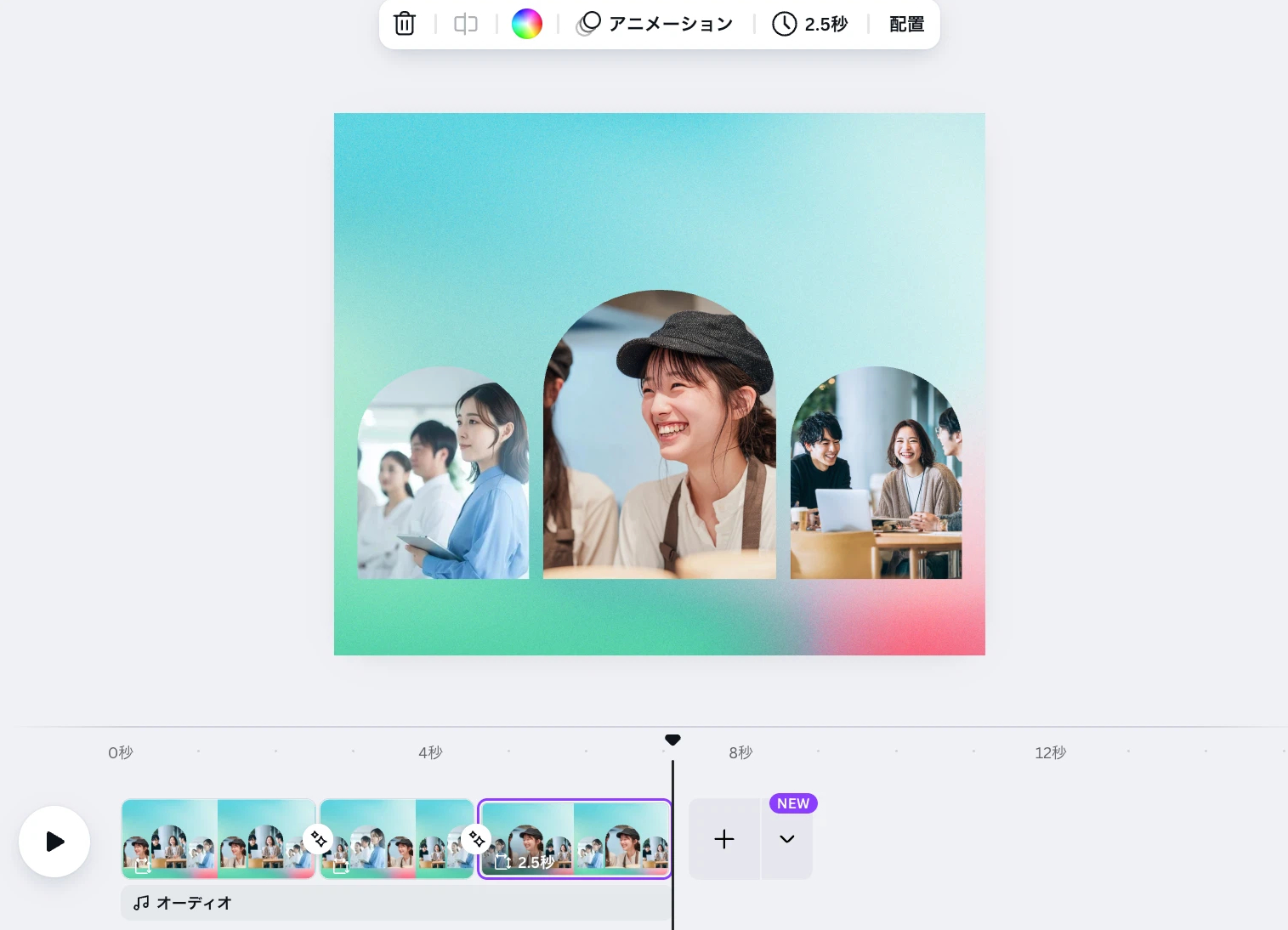
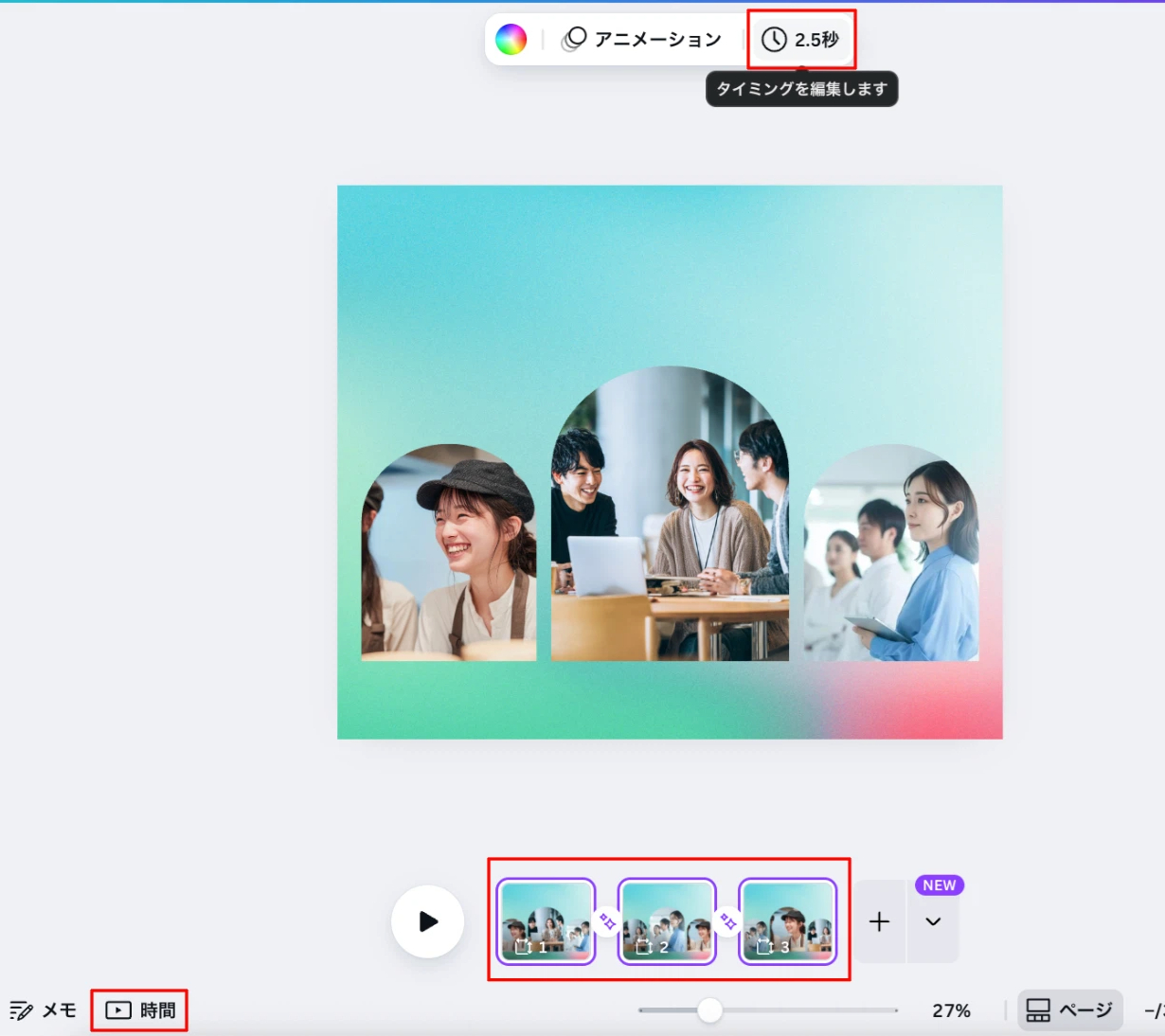
テンプレートにはあらかじめ3つの写真が配置されていて、それぞれが1ページずつ割り当てられています。全体で3ページ構成になっています。
各ページの再生時間は2.5秒に設定されていて、2.5秒ごとにページが切り替わる設計になっています。
写真の番号と配置を整理
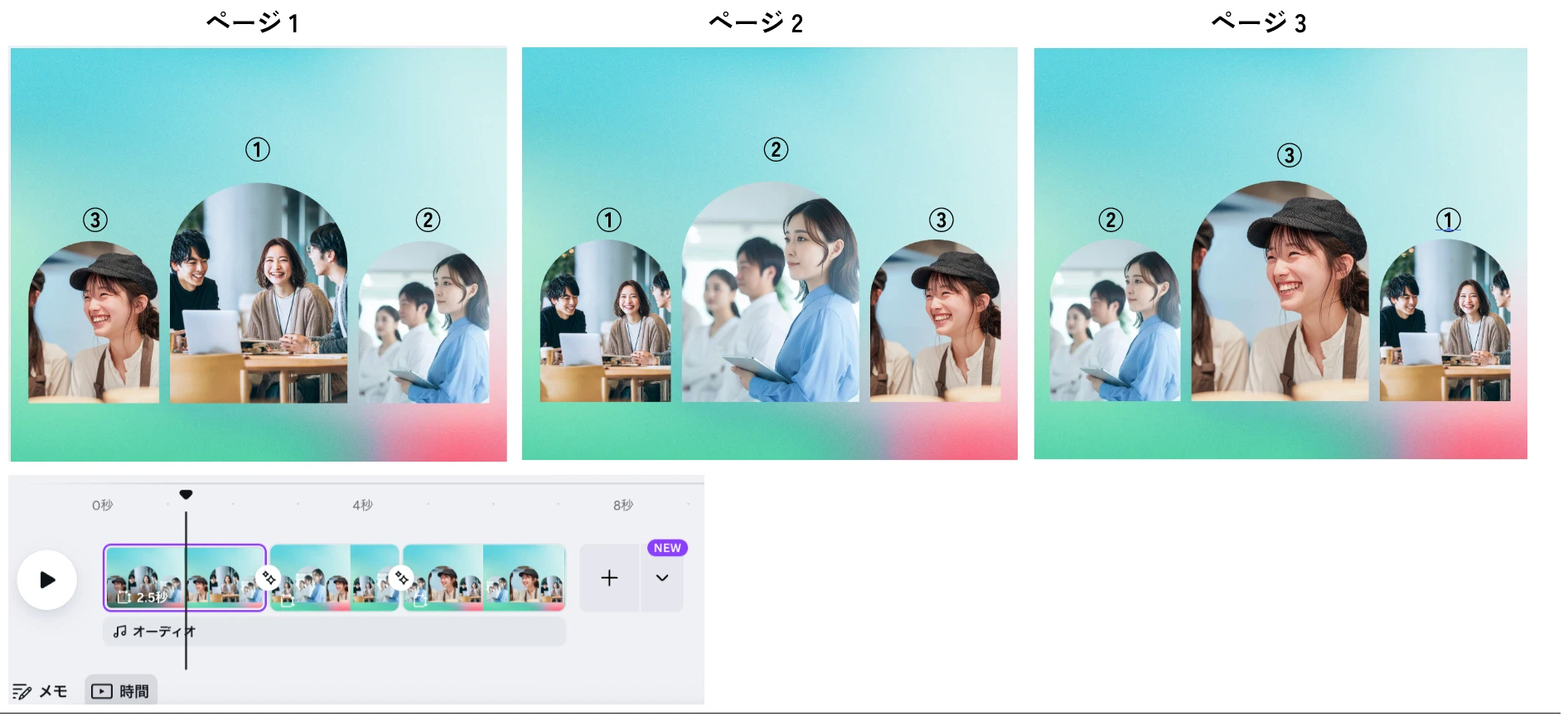
スムーズなスライドにするために、まず写真の番号と位置を明確にしましょう。
・ページ1:中央=①、右=②、左=③
・ページ2:左に1つずつスライド → 中央=②、右=③、左=①
・ページ3:さらに左へスライド → 中央=③、右=①、左=②
👇 このように、ページごとに写真の配置をずらすことで、スムーズにトランジションすることができます。
トランジション設定で動きをつける
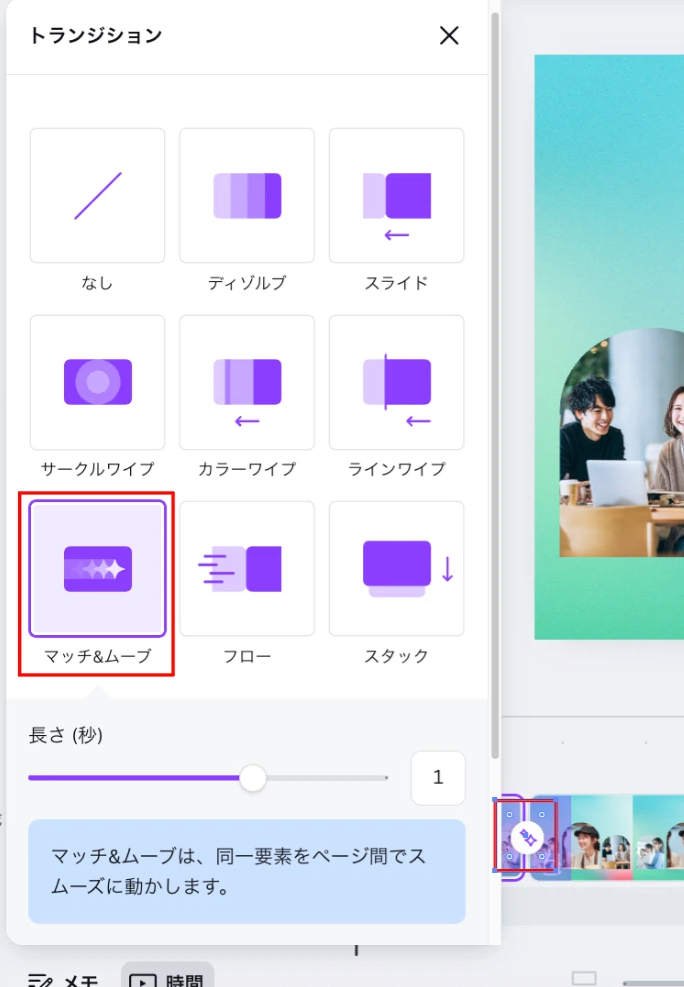
写真の配置がすべて完了したら、ページとページの間をクリックしてトランジション効果を設定します。
使用するのは「マッチ&ムーブ」というトランジション。
これを選択することで、ページごとの写真の位置差を元に、スムーズに動くアニメーションが自動的に作成されます。
再生時間をまとめて調整したい場合
ページの再生時間(初期は2.5秒)を変更したい場合は:
1.全ページ(3ページ)を同時選択
2.上部メニューの「時間」をクリック
3.好きな秒数に変更(例:3秒、2秒 など)
この方法で一括変更できます。
MP4で書き出して、LPに組み込もう
アニメーションの設定が完成したら、仕上げに次のステップへ:
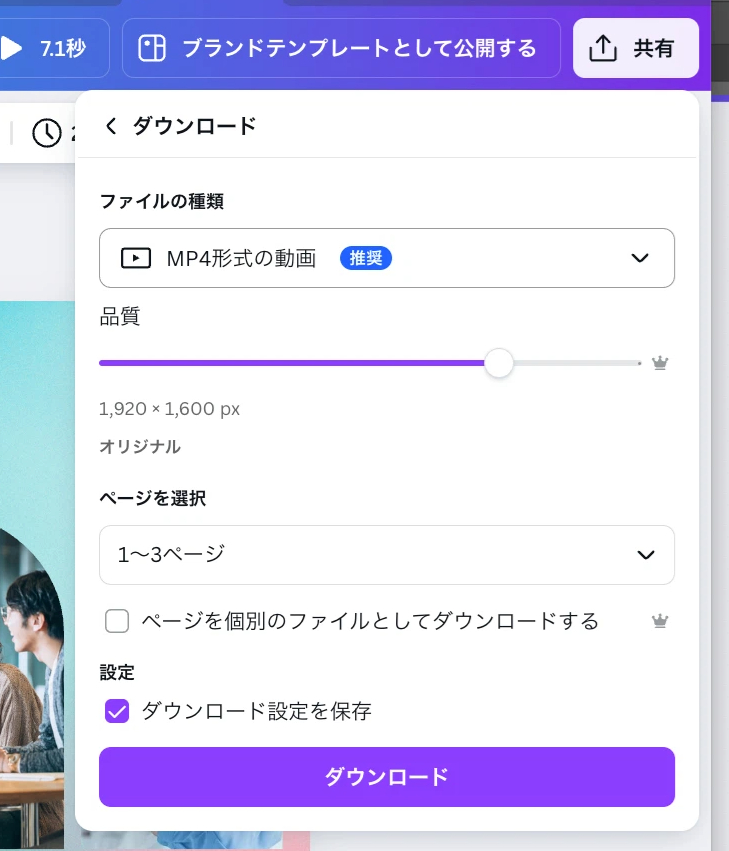
1.Canvaの右上「共有」→「ダウンロード」からMP4形式で動画を書き出します。
2.その動画ファイルを、LPテンプレートにアップロードします。
3.背景や既存の動画部分と差し替えるだけでOK!
こちらのLPテンプレートについての別のブログも掲載していますので、合わせてチェックしてください!
また、今回ご紹介したスライドアニメーションを活用した別のテンプレートもご用意しています。
こちらはサービス紹介などにも活用しやすい構成になっています。
ぜひ、LPの演出の幅を広げる参考にしてみてください!
⬇️テンプレートの利用はこちら
実際、こちらのLPがどのような作りになっているか気になる方は、こちらのURLよりテンプレートを購入できます。
他の人のテンプレートを見ることで、たくさん学べることがあります。
自分のデザインスキルが向上し、より効果的なLPを作成するためのヒントが得られます!
まとめ
Canvaで作るスライドアニメーションは、画像の配置とトランジションを工夫するだけで、手軽にプロっぽい動画が完成します。
特に「マッチ&ムーブ」は、操作も簡単で自然な動きを出せるのでとても便利です。
ぜひ、今回紹介した方法を使って、あなたのLPをもっと魅力的に仕上げてみてください!






%20(16).jpg)

%20(15).jpg)
%20(12).jpg)