「もう少しだけデザインにアクセントを加えたい」「何か物足りない…」そんなときに便利なのが、背景に色のついた図形や画像を使ってワンポイント強調する方法です。
ただし、Canvaで図形や画像をそのまま重ねると、スマホ表示でレイアウトが崩れることがあります。今回は、スマホ対応も意識しながら背景として見せるための裏技をご紹介します!
スマホで図形が崩れる理由
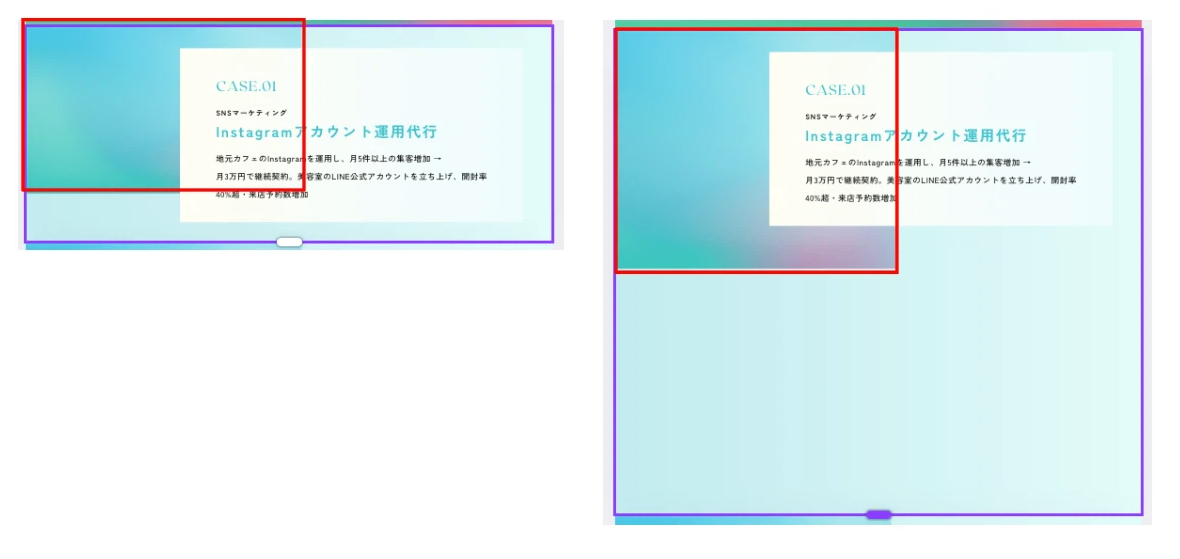
Canvaは基本的にレスポンシブ対応になっており、要素を自由に配置できる反面、スマホ表示時には自動で並び替えられてしまうことがあります。
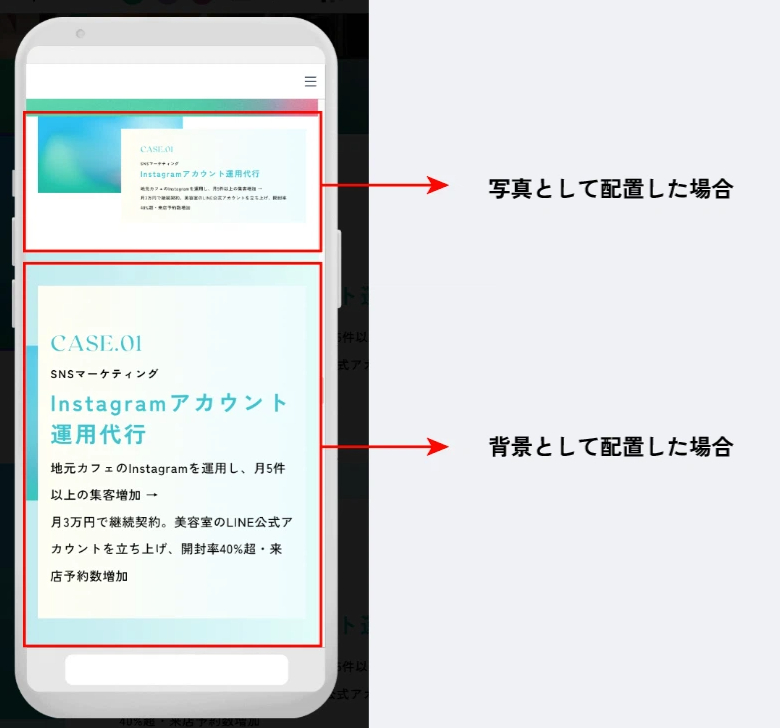
たとえば、下図のように図形や装飾を直接ページ内に配置しても、スマホでは想定通りに表示されず、レイアウトが崩れたり、PCの表示のまま小さくなってしまいます。
解決策:「背景」として設定する
そんなときは、図形やグラデーション画像を背景として設定することで、スマホでも崩れず綺麗に見せることができます。
ただし、この方法はあくまでデザイン演出目的の裏技。写真のように中身を見せたい要素には不向きです(※スマホでは背景として認識され、表示が制限される場合があります)。
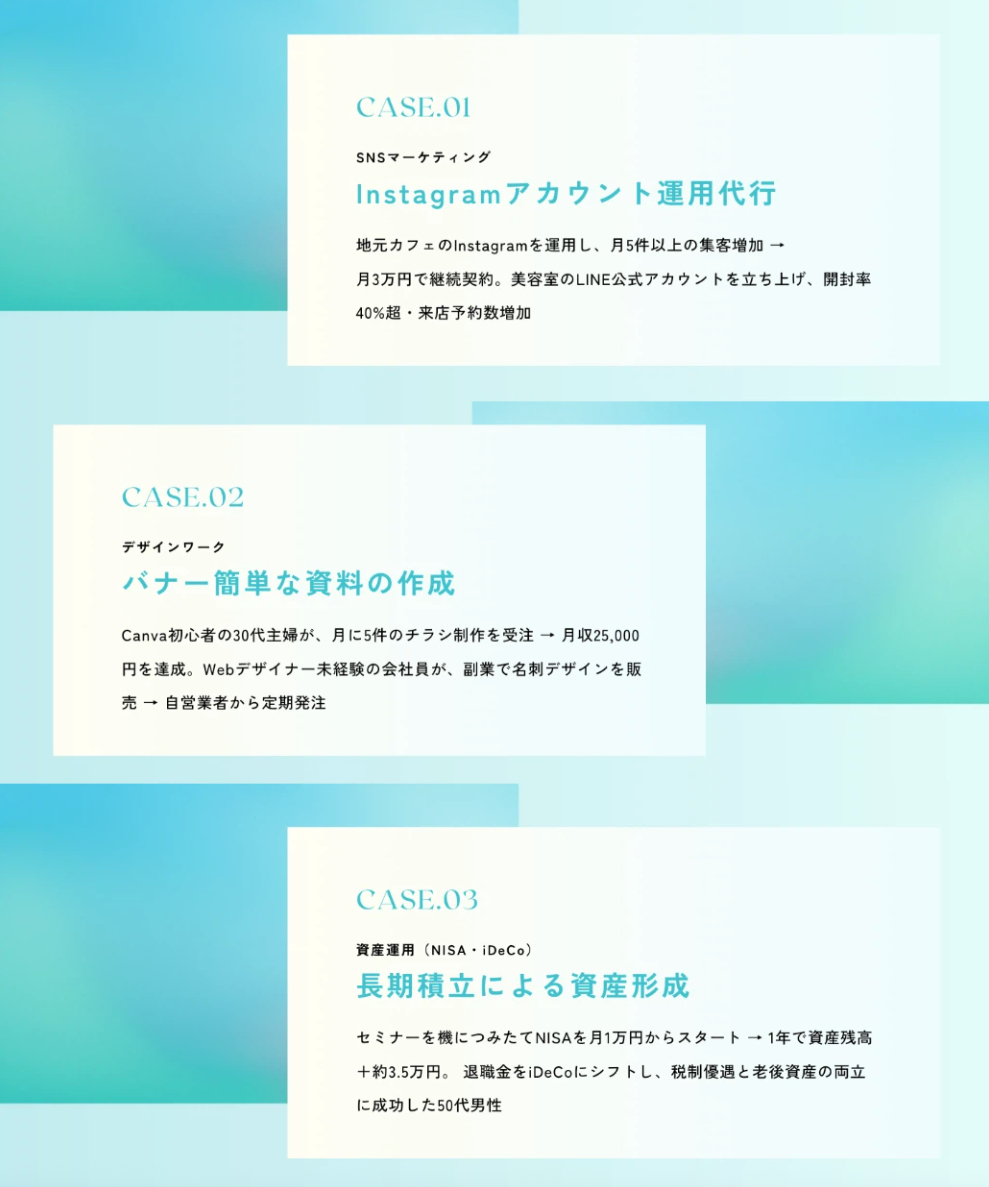
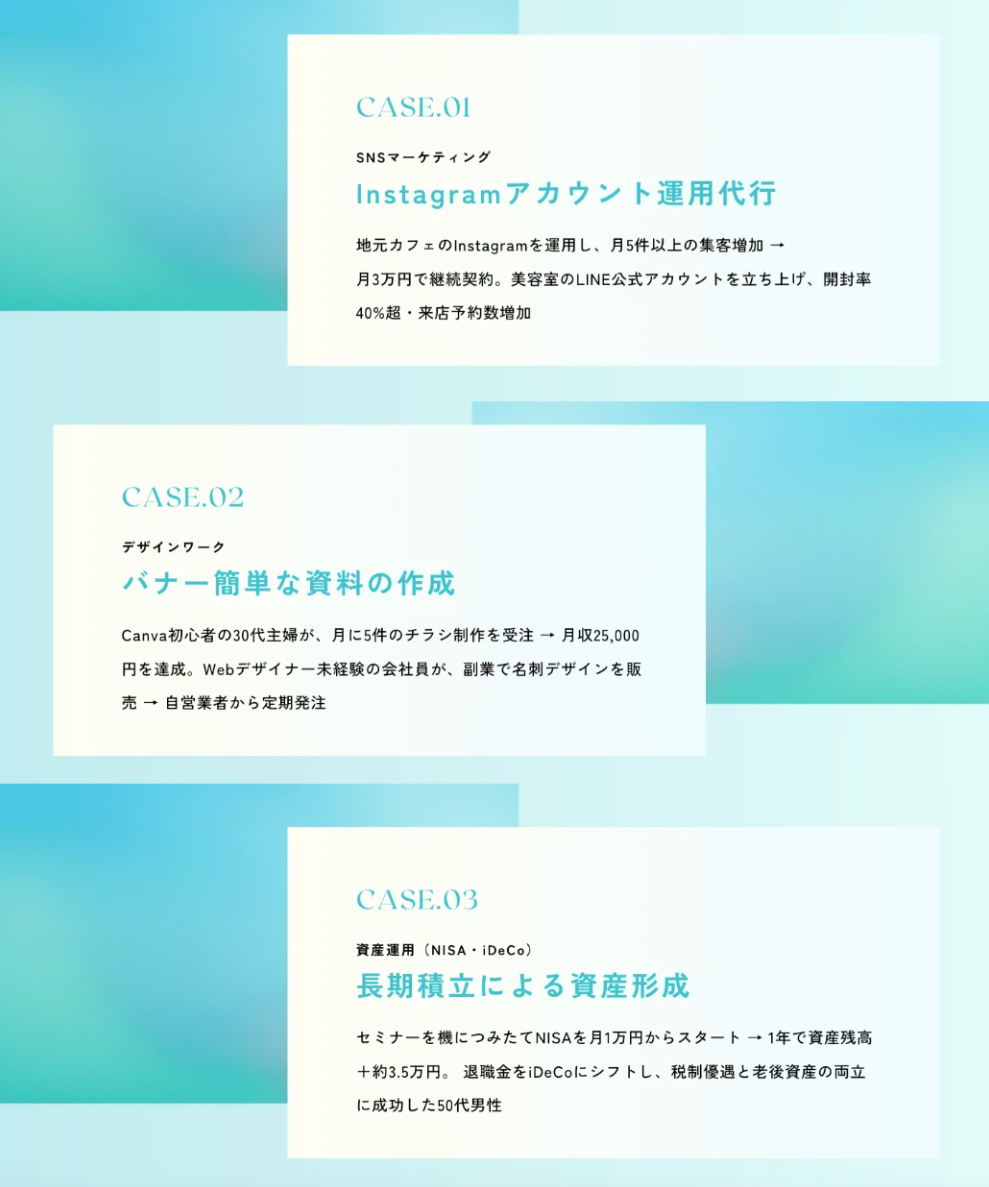
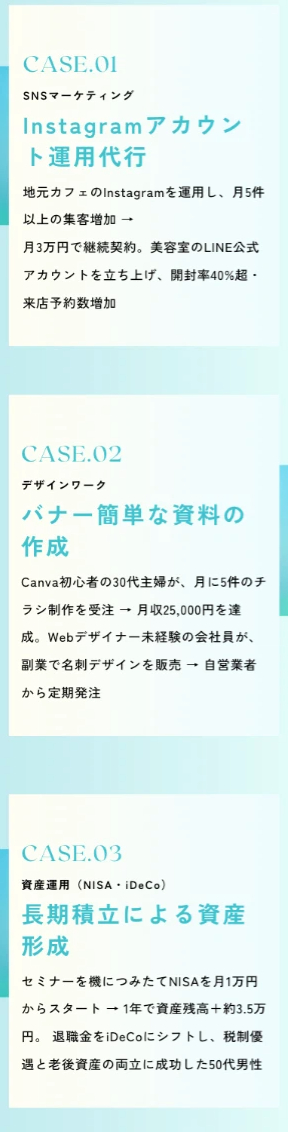
デザイン例:左右交互に配置
📱 PC表示では:左右交互に配置することでリズムのあるおしゃれな印象に。
📱 スマホ表示では:すべてが縦に1列で表示されるので、見やすさと整然さをキープできます。
作り方のステップ
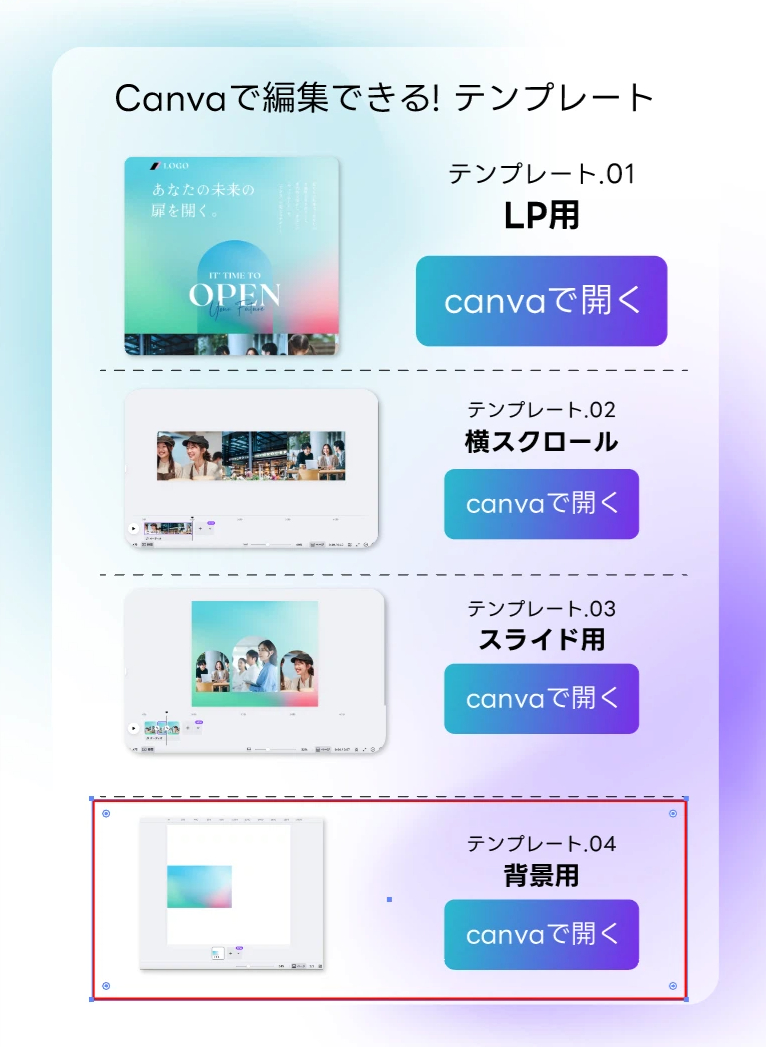
① 背景用テンプレートを開きます
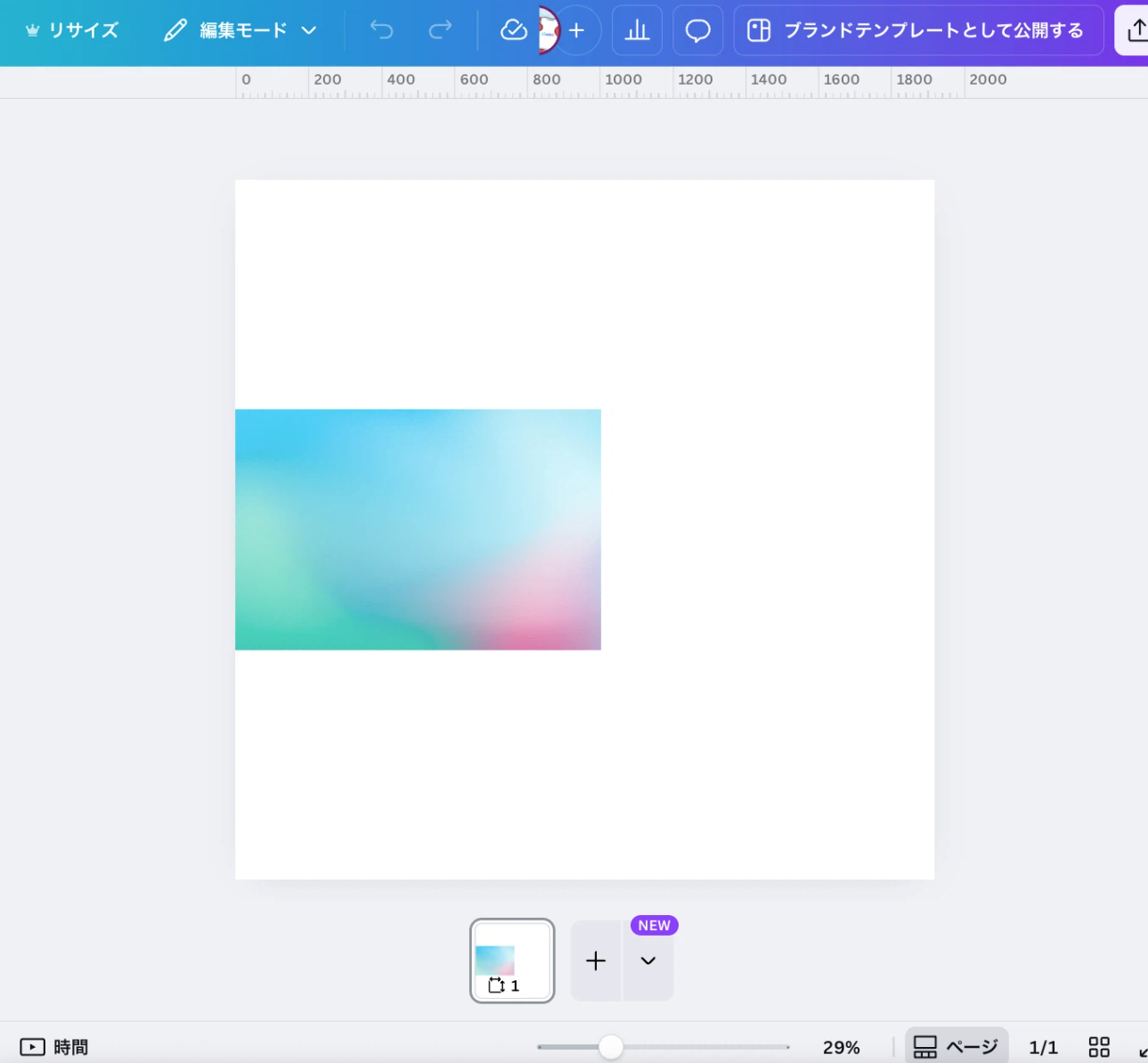
テンプレートにはすでにグラデーション背景が1つ配置されています。
② そのまま使ってもOK、編集してもOK
・色味を変更してもいいですし
・他の図形や画像を配置してもOKです!
なぜなら、最終的には「背景」として使うため、ここでは自由にアレンジ可能です。
③ 上下にしっかり余白をつける
背景として使用する際、縦幅が伸びるとデザイン全体も引き伸ばされるため、上下に大きめの余白をとっておきます。
書き出してLPに反映しよう!
アレンジが完成したら:
1.Canva右上「共有」→「PNG」でダウンロード
2.LPテンプレートに戻って、背景としてドラッグ&ドロップでアップロード
3.差し替えたい箇所の背景にその画像を適用すればOK!
こちらのLPテンプレートについての別のブログも掲載していますので、合わせてチェックしてください!
⬇️テンプレートの利用はこちら
実際、こちらのLPがどのような作りになっているか気になる方は、こちらのURLよりテンプレートを購入できます。
他の人のテンプレートを見ることで、たくさん学べることがあります。
自分のデザインスキルが向上し、より効果的なLPを作成するためのヒントが得られます!
まとめ
デザインにちょっとした「印象」を加えたいときに、背景で魅せるワンポイント演出はとても効果的です。スマホでも崩れず表示されるこの裏技、ぜひ使ってみてください!





%20(16).jpg)

%20(15).jpg)
%20(12).jpg)