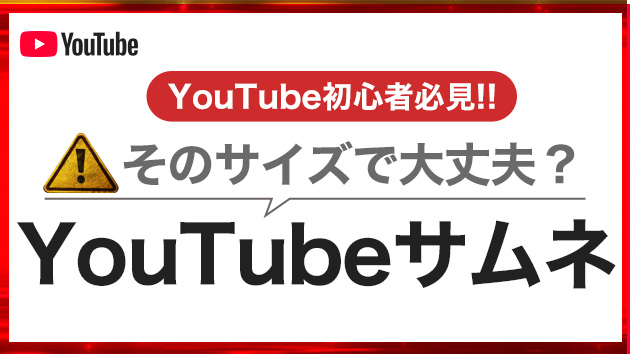
YouTubeサムネ|サイズ設定ミスで損しないための基礎知識

記事
デザイン・イラスト
こんにちは。
ニコイチデザイン事務所の米山です。

※この記事は約3分で読めます

YouTubeで動画を投稿する際、意外と見落とされがちなのがサムネイルのサイズ設定です。

サムネイルはクリック率(CTR)に直結する重要な要素ですが、
サイズや比率を間違えると次のような問題が起こります。

・画像がぼやける
・上下が切れて文字が見えない
・スマホで表示が崩れる

せっかく時間をかけて作ったサムネイルでも、設定ミスだけでクリック率が下がることも珍しくありません。

この記事では、初心者の方が迷いやすい

✅ 推奨サイズ
✅ 比率
✅ ファイル形式
✅ よくある失敗例

をまとめて解説します。
サムネイル制作前にぜひチェックしてみてください。

YouTubeサムネイルの推奨サイズ・比率

YouTubeが公式に推奨しているサムネイルサイズは以下です。

推奨サイズ

◾️ 1280 × 720 px
◾️ 比率   
16:9

このサイズが推奨されている理由は、YouTubeの動画プレイヤーの比率と一致しているためです。

また、1280×720はHD画質の基準サイズでもあるため、画質が保たれやすくなります。

最低サイズもある

YouTubeでは以下が最低ラインです。

640px以上

ただし、640pxギリギリで作ると
スマホやテレビ表示で画質が荒くなることがあります。

そのため、基本は

1280×720で作る

と覚えておけば問題ありません。

ファイル形式・容量の上限と注意点

サムネイルはサイズだけでなく、ファイル形式と容量にも制限があります。

対応ファイル形式

YouTubeで使用できるのは以下です。

✅ JPG
✅ PNG
✅ GIF
✅ BMP

一般的には

JPGまたはPNG

で作ることが多いです。

ファイル容量

2MB以下

これを超えるとアップロードできません。

特にPhotoshopなどで作成すると、
画像サイズが大きくなりやすいので注意しましょう。

PNGとJPGの使い分け

目安としては

JPG
✅ 写真系
✅ 容量を軽くしたい

PNG
✅ 文字が多い
✅ 色のコントラストを保ちたい

という使い分けがよく使われます。

デバイス別の表示確認方法

YouTubeサムネイルは、
表示されるデバイスによって見え方が変わります。

主な表示環境は以下です。

スマートフォン
✅ PC
✅ タブレット
✅ テレビ

特に意識したいのは

スマホ表示

です。

YouTubeの再生の多くはスマホからなので、
小さい画面でも読めるかが重要になります。

チェックのポイントは次の3つです。

✅ 文字は小さすぎないか
✅ 情報量が多すぎないか
✅ 重要な要素が中央にあるか

制作後は

✅ スマホで確認
✅ YouTube管理画面で確認

この2つを必ず行うようにしましょう。

サイズ設定のよくある失敗例

初心者がやりがちなミスも紹介します。

①正方形で作ってしまう

Instagramの感覚で

1:1(正方形)

で作るケースがあります。

するとYouTubeでは
上下または左右が切れてしまいます。

必ず

16:9

で作りましょう。

②文字を端に配置する

サムネイルの端に文字を配置すると、

・スマホ表示
・おすすめ動画

などで文字が切れることがあります。

そのため、

重要な要素は中央寄り

に配置するのが基本です。

③容量オーバー

高画質で書き出しすぎて

2MBを超える

ケースも多いです。

書き出し時は

・画質
・容量

の両方を確認しましょう。

まとめ

YouTubeサムネイル制作では、まずサイズと比率の基本を押さえることが重要です。

今回のポイントをまとめます。

✅ 推奨サイズは 1280×720
✅ 比率は 16:9
✅ 容量は 2MB以下
✅ スマホ表示を必ず確認

この基礎を守るだけでも、
表示崩れや画質劣化を防ぐことができます。

そのうえで、

・文字の大きさ
・色のコントラスト
・視線誘導

などのデザイン要素を整えることで、
クリック率の高いサムネイルに近づきます。

まずは今回紹介した「設定ミス」を防ぎ、
正しいサイズでサムネイル制作を始めてみてください。

「自分のチャンネルのサムネイル大丈夫?」
そんなご相談からでも大歓迎です。まずはココナラのDMより、お気軽にお声がけください!

↓↓ご相談だけの方はこちらから


↓↓出品商品の詳細はこちらから


サービス数40万件のスキルマーケット、あなたにぴったりのサービスを探す ココナラコンテンツマーケット ノウハウ記事・テンプレート・デザイン素材はこちら