「インストールはできたけど、結局どうやって使えばいいの?」
そんな悩みを持ったClaude Codeを触り始めた人に向けた記事になります。
この記事では、Claude Codeデスクトップ版を使って「AIを動かす」感覚を約10分で体験できるようにまとめました。
Claude Codeについて知りたい方はこちらをご覧ください。
1. エンジニア以外の人がAIを使う3つのメリット
操作の説明に入る前に、まず「なぜClaude Codeを使うのか」を整理しましょう。
モチベーションが明確になると、操作を覚えるスピードも上がります。
メリット1 認知的負担が劇的に減る
仕事でAIを使うとき、こんな経験はありませんか?
・アイデア出しはChatGPT
・調べ物はGemini
・メモや整理はNotion
・データ管理はExcel
ツールをまたぐたびに、コピー&ペースト、タブの切り替え、文脈の説明のし直し。
これ地味にめんどくさいですよね。。。
Claude Codeを使うと、1つの画面の中でファイルを読ませながら指示を出し、結果もそこで受け取れます。ツールをまたぐ必要がないため、スムーズに作業ができます。
メリット2 業務を一元化できる
Claude Codeが特徴的なのは、ファイルを直接読み書きできる点です。
ChatGPTにExcelのことを相談しても、実際のファイルを処理してもらうことはできません。
しかしClaude Codeなら、「このCSVを整理して」「この請求書をPDFにまとめて」といった指示を、実際のファイルを渡しながら実行できます。
この強みを生かすと戦略立案・文書作成・データ整理・タスク管理まで、一元化して扱えます。
メリット3 専門知識がなくても、使い込むほど成果が上がる
プログラミングを知らなくても「こういう処理をしてほしい」と伝えると、Claude Codeが必要なプログラムを書いて実行してくれるので、グラフ作成や売上集計など、専門知識が必要な作業を自分で完結できるようになります。
さらにルール(CLAUDE.md)とスキル(Skills)という機能を活用すると、成果物のレベルが一段上がります。
ルール・・・自分の文体・よく使う作業の前提・守ってほしいルールをファイルに書いておくと、毎回説明しなくてもAIがその前提で動いてくれます。指示が短くても、自分の仕事にフィットした高品質な出力が返ってきます。
スキル・・・繰り返す作業を登録しておくと、次回からワンクリックで同じ処理を再現できます。「毎週の売上集計」「SNS投稿文の生成」など、定型業務を完全に仕組み化できます。
最初はシンプルな指示だけで十分です。
慣れてきたらルールとスキルを育てていくことで、AIが「自分専用のアシスタント」に近づいていきます。
2. Claude Codeを起動して最初にやること
ここから実際の操作です。章2〜5は合計約10分で体験できます。
デスクトップアプリを起動する
まずClaude Codeデスクトップアプリを開きます。
環境構築がまだの方は、こちらのページで環境構築方法を説明しておりますので、ご覧ください!
作業フォルダを指定する
続いて、作業するフォルダを設定します。
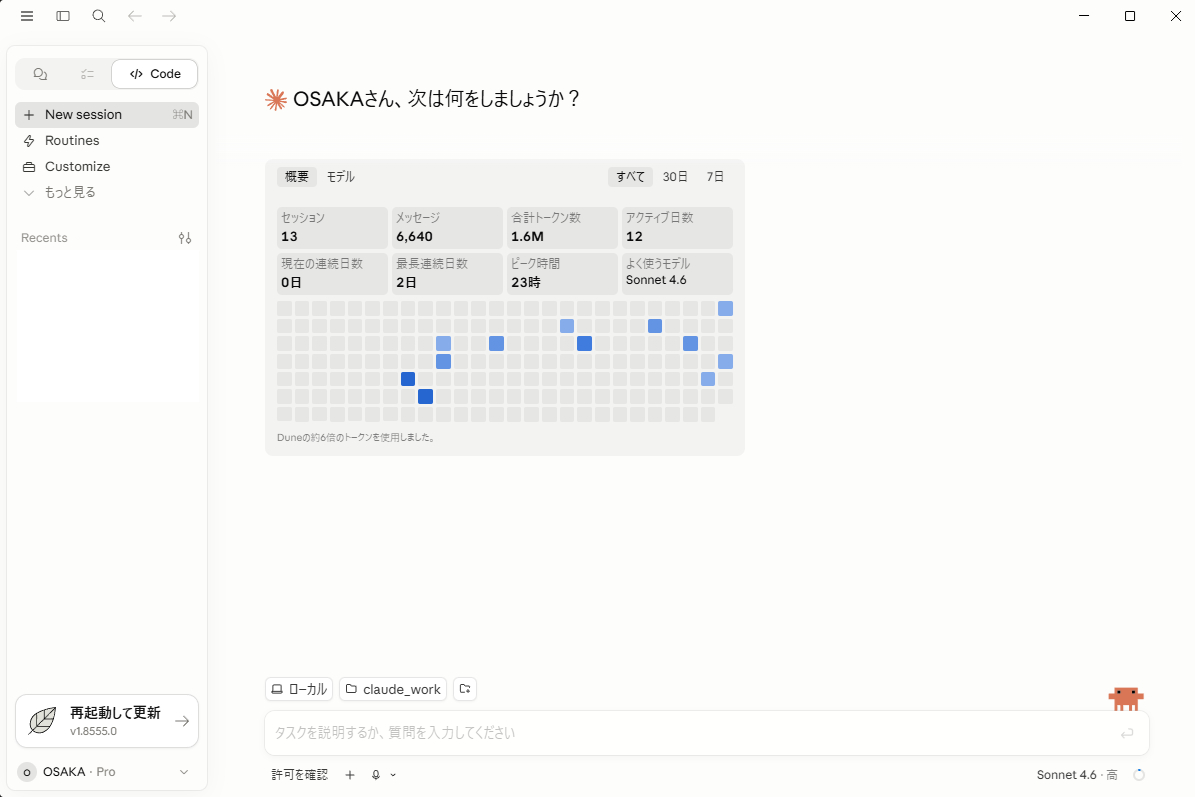
チャット上部にある「フォルダを開く」ボタンから、作業するフォルダを設定しましょう。
一度設定したフォルダは、「フォルダを開く」ボタンの横に表示されます。
(例) 私の場合は「claude_work」 ボタンが表示されています。
ポイント
作業の種類ごとにフォルダを分ける習慣をつけましょう。
たとえば「ブログ記事作成用」と「SNS運用用」は別フォルダにするのがおすすめです。
Claude Codeはフォルダ内のファイルを読みながら作業するため、関係のないファイルが混在していると意図しない動作につながることがあります。
試しに話しかけてみる
フォルダを指定したら、まず簡単な一言から始めてみましょう。
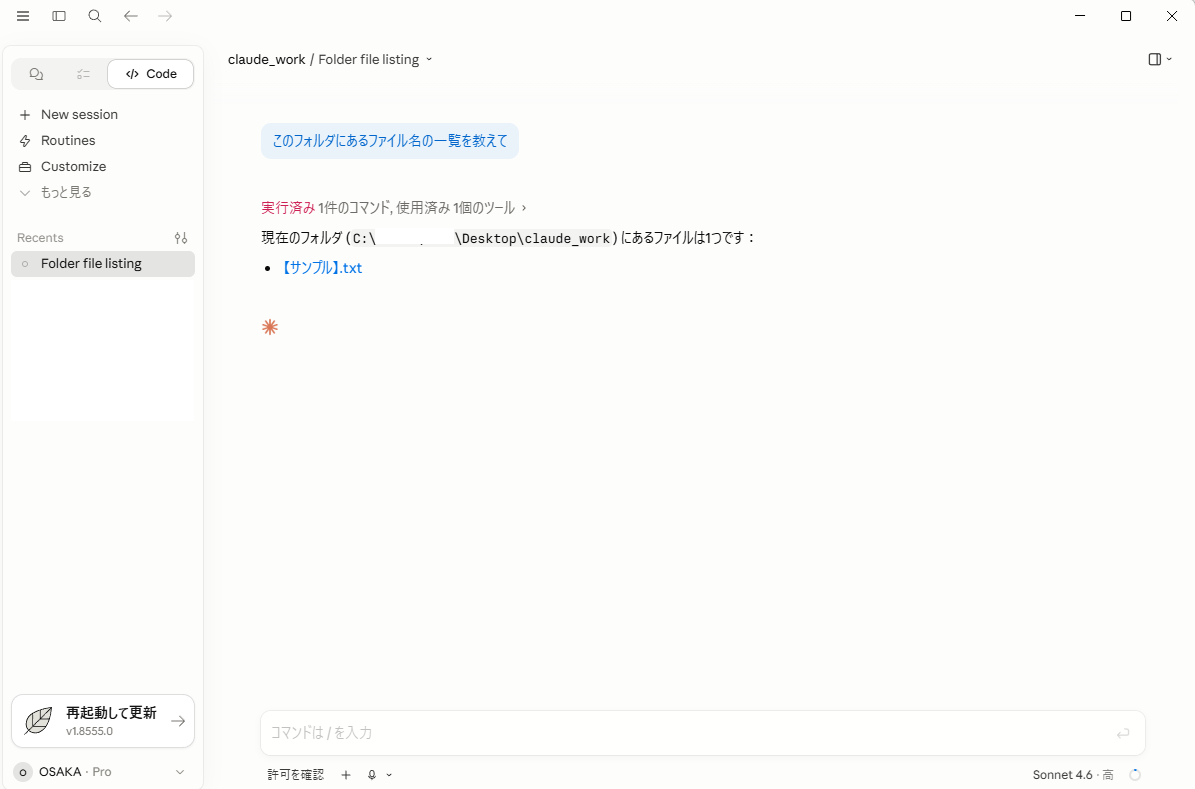
このフォルダにあるファイル名の一覧を教えて
Claude Codeが指定フォルダの中身を認識できていることが確認できます。
この時「1件のコマンドを実行した」と表示されていますが、これはフォルダ内のファイル一覧を取得するコマンドをAIが実行したものです。
このように、Claude Codeは日本語の指示に応じて必要なコマンドを自動で判断・実行できます。
裏側で何が動いているかを意識しなくても、やりたいことを伝えるだけで処理が完結するのがClaude Codeの強みです。
3. 指示の出し方(プロンプトの基本)
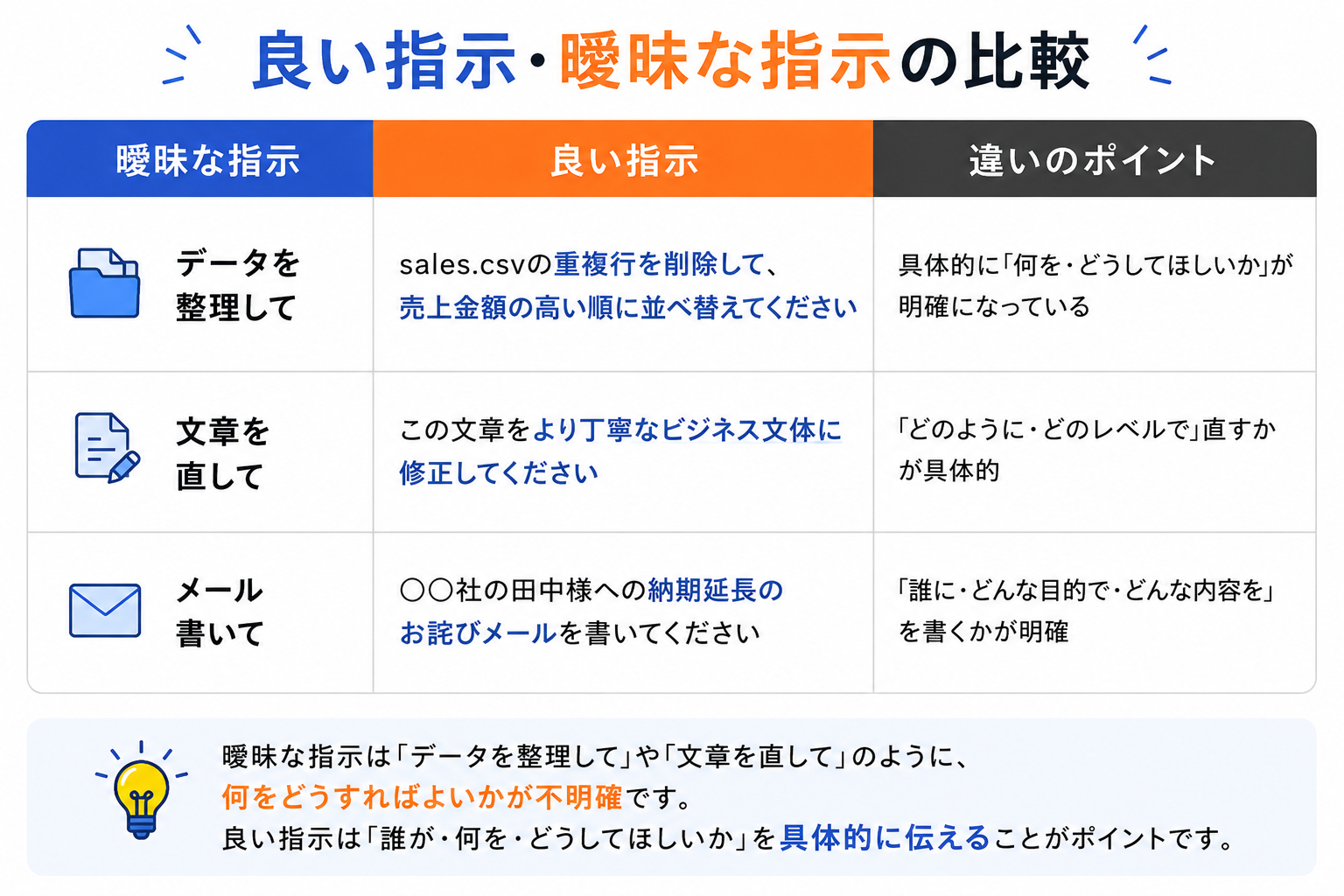
Claude Codeへの指示は、難しく考える必要はありません。「人に頼むように書く」だけで十分です。
良い指示・曖昧な指示の比較
最初から複雑な自動化を目指す必要はありません。
具体的に伝えることを意識して少しずつ慣れていくと無理なく上達できます。
4. ファイルを渡して操作してもらう
Claude Codeの真骨頂がこのステップです。実際にファイルを使った作業を依頼してみましょう。
Excel・CSV操作から始めます。 まずは、サンプルファイルの作成をしましょう
Excel・CSVの操作
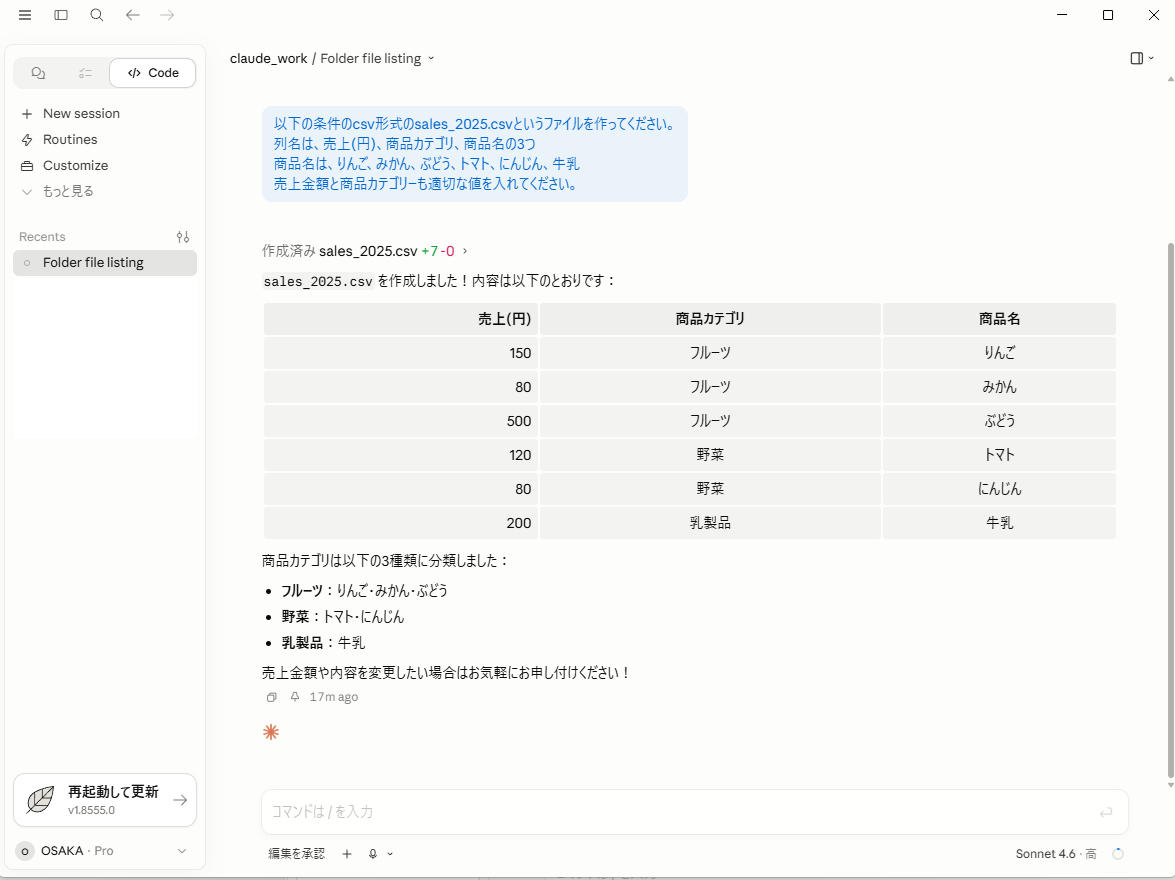
以下の条件のcsv形式のsales_2025.csvというファイルを作ってください。
列名は、売上(円)、商品カテゴリ、商品名の3つ。
商品名は、りんご、みかん、ぶどう、トマト、にんじん、牛乳。
売上金額と商品カテゴリーも適切な値を入れてください。
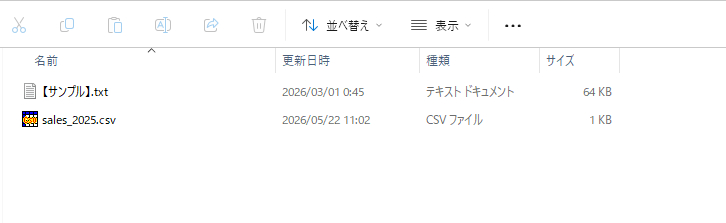
フォルダを見に行くと、sales_2025.csvが作成されていました。
売上金額と商品カテゴリーは曖昧な指示を与えましたが、適切な値が入っていますね。
続いて、サンプルとして作成したsales_2025.csvの集計作業です
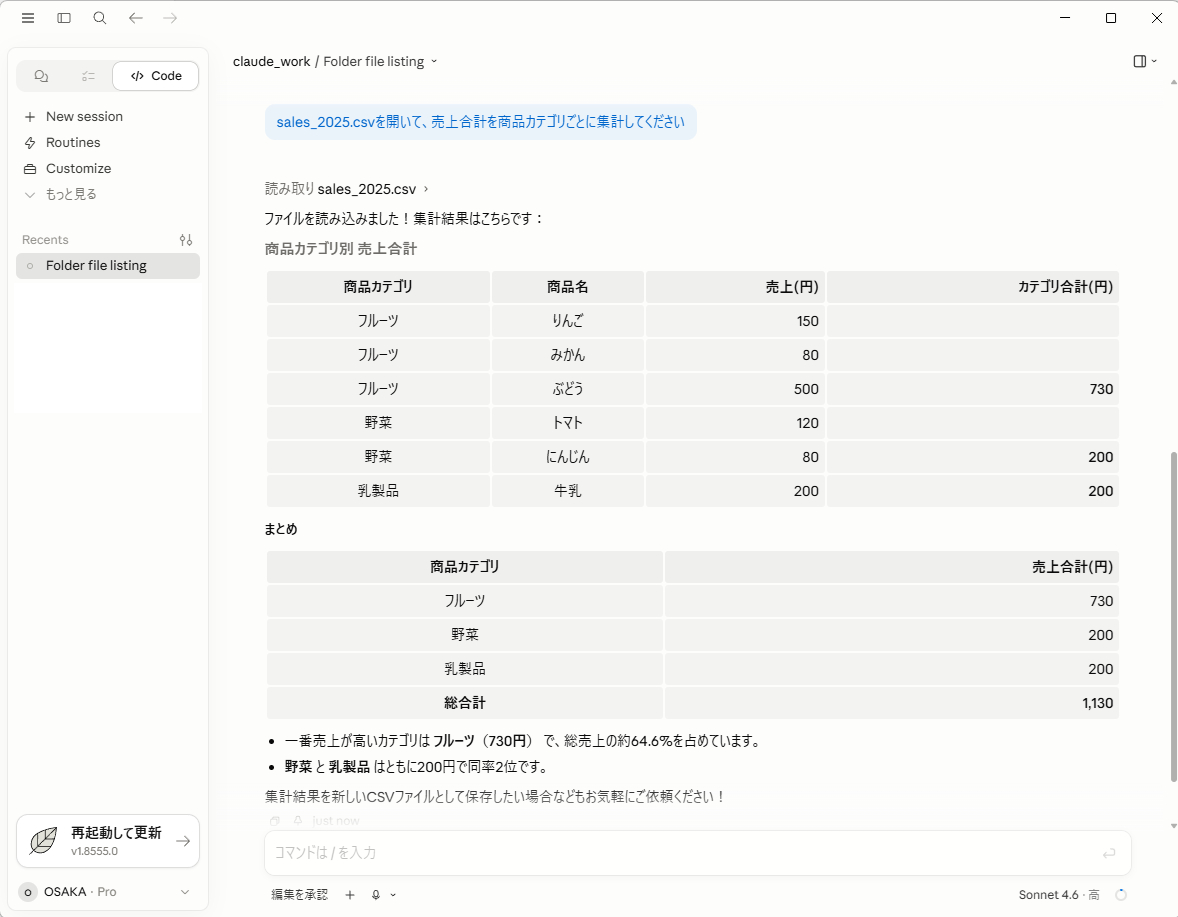
sales_2025.csvを開いて、売上合計を商品カテゴリごとに集計してください
一瞬で正確に集計してくれました。
請求書・PDFの自動生成
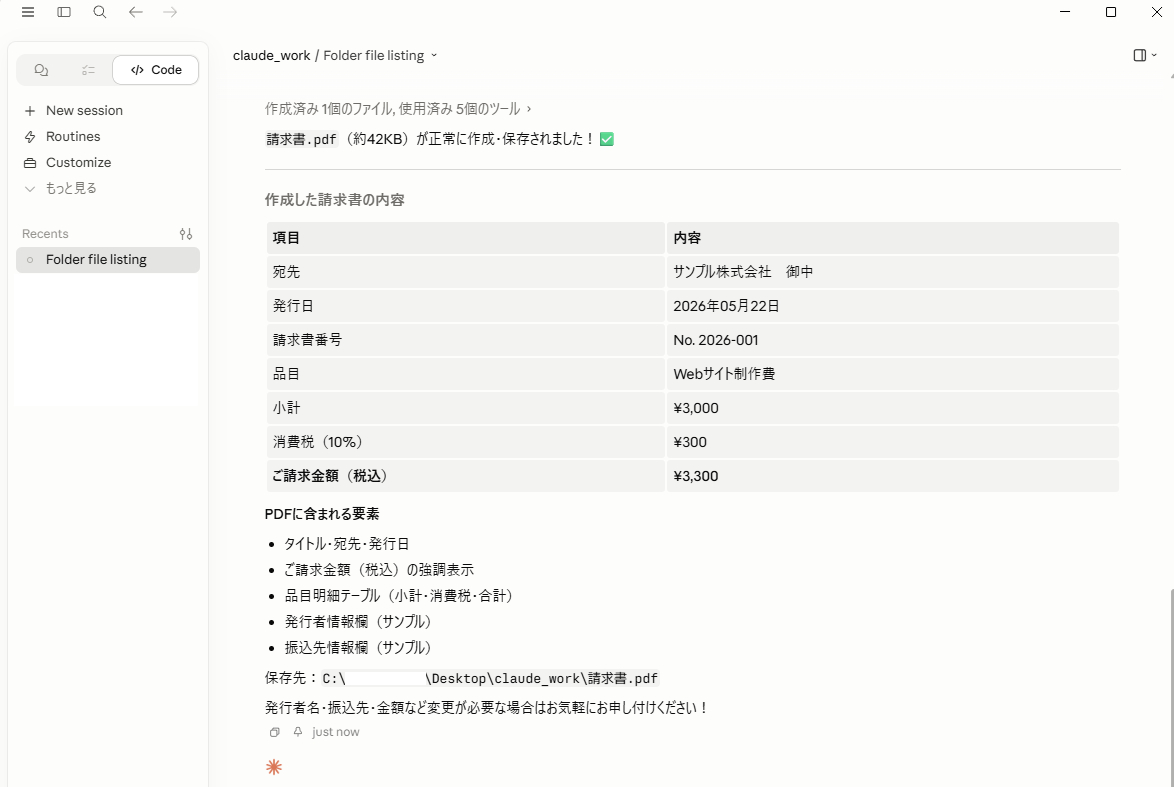
以下の内容で請求書を作成して、PDFとして保存してください。
・宛先:サンプル株式会社
・品目:Webサイト制作費
・金額:3,000円
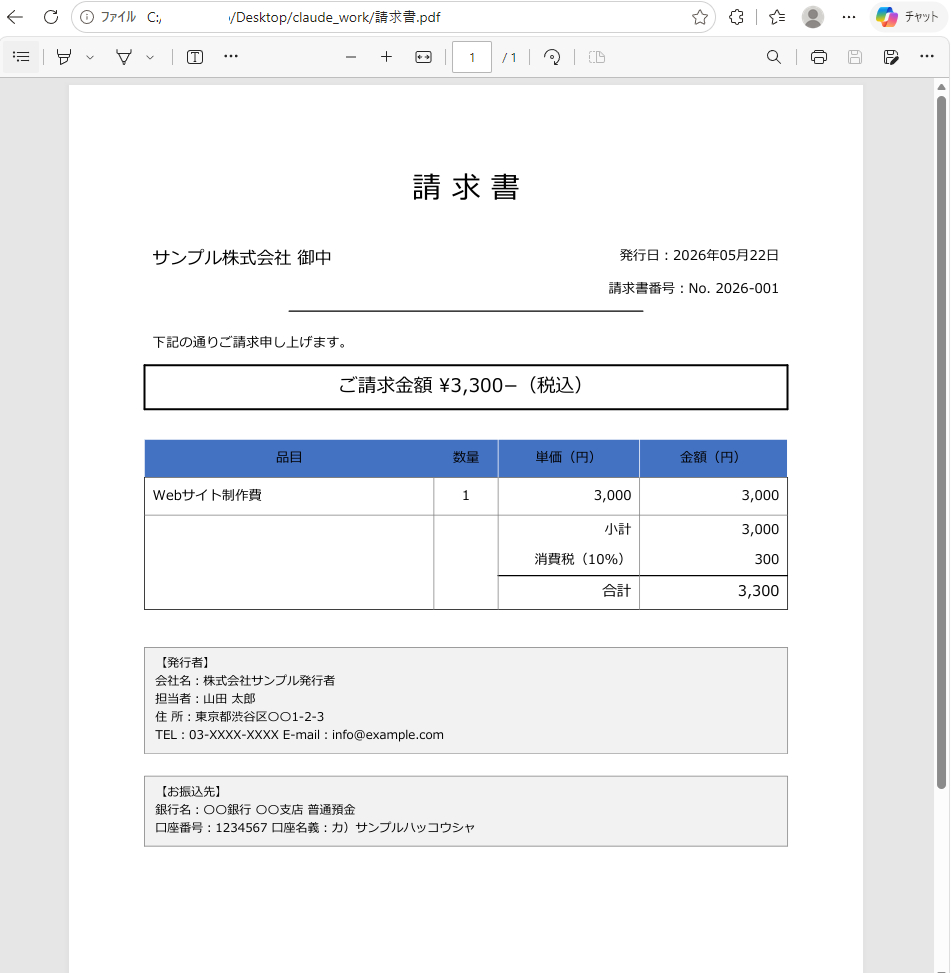
この指示で作成されたPDFがこちらです。
請求番号や品目などの必要な情報を伝えれば、業務で使えそうなレベルの請求書が完成しました。
今回はデザインの指定はしていませんが、見た目も自分のイメージに沿ったものにカスタマイズできます。
また、慣れてくると以下のような応用も可能です。
顧客リスト(CSV)から全員分の請求書を一括作成
Gmailと連携して、毎月指定日に請求メールを自動配信
これらの応用については別の記事で詳しく解説します。
まずは1枚の請求書を作ってみることから始めてみましょう。
5. 会話を続けながら修正を依頼する
1回の指示で完璧な結果が出ることは少ないです。
会話を重ねながら仕上げていくのがClaude Codeの正しい使い方です。
修正の依頼パターン
追加を頼む
もう少し詳しく説明を加えてください
修正を頼む
3番目の項目だけ、もっと簡潔にしてください
方向を変える
少し固すぎます。もっとカジュアルなトーンに変えてください
やり直してもらう
最初からやり直してください。今度は結論を先に書く構成にしてください
会話のコツ
一度に多くを求めない
「全部修正して」より「まず〇〇だけ直して」の方がうまくいく
良かった部分を伝える
「構成はこのままで、文章のトーンだけ変えて」のように残す部分を明示する
迷ったら「2案出して」
比較してから選ぶと判断しやすい
6. 活用事例ダイジェスト——こんな効率化が実現した
実際に非エンジニアがClaude Codeで達成した業務効率化の例を紹介します。
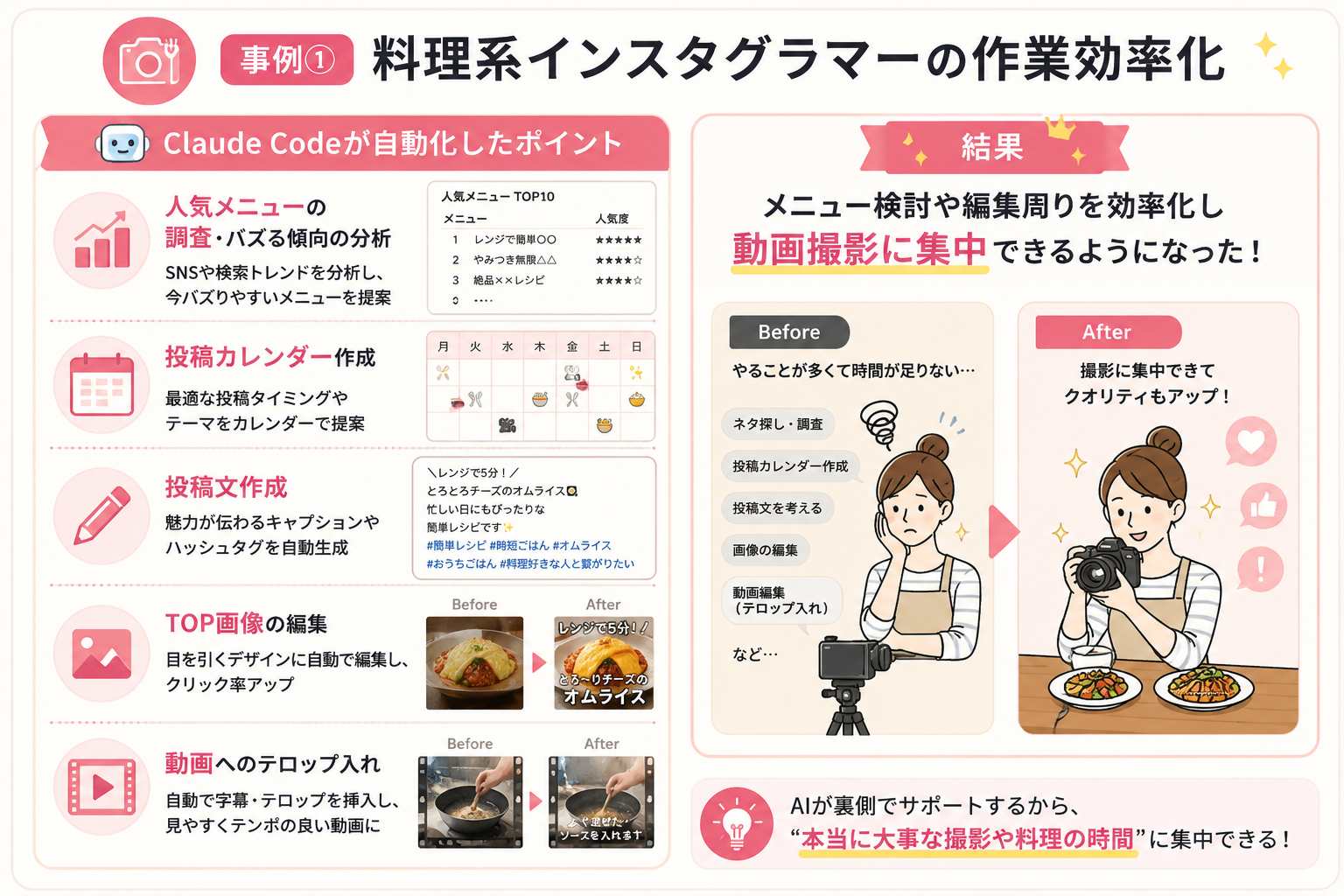
事例① 料理系インスタグラマーの作業効率化
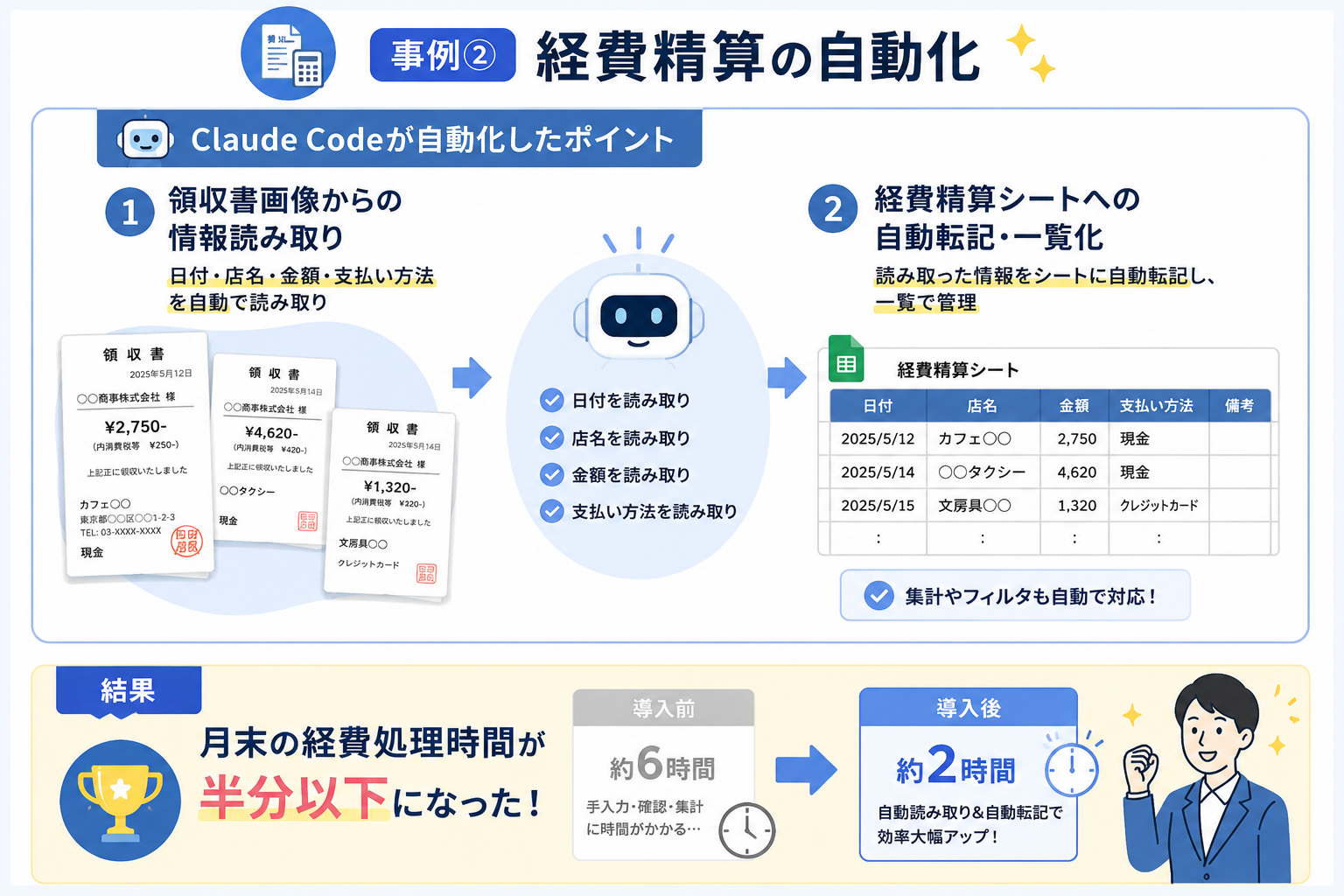
事例② 経費精算の自動化
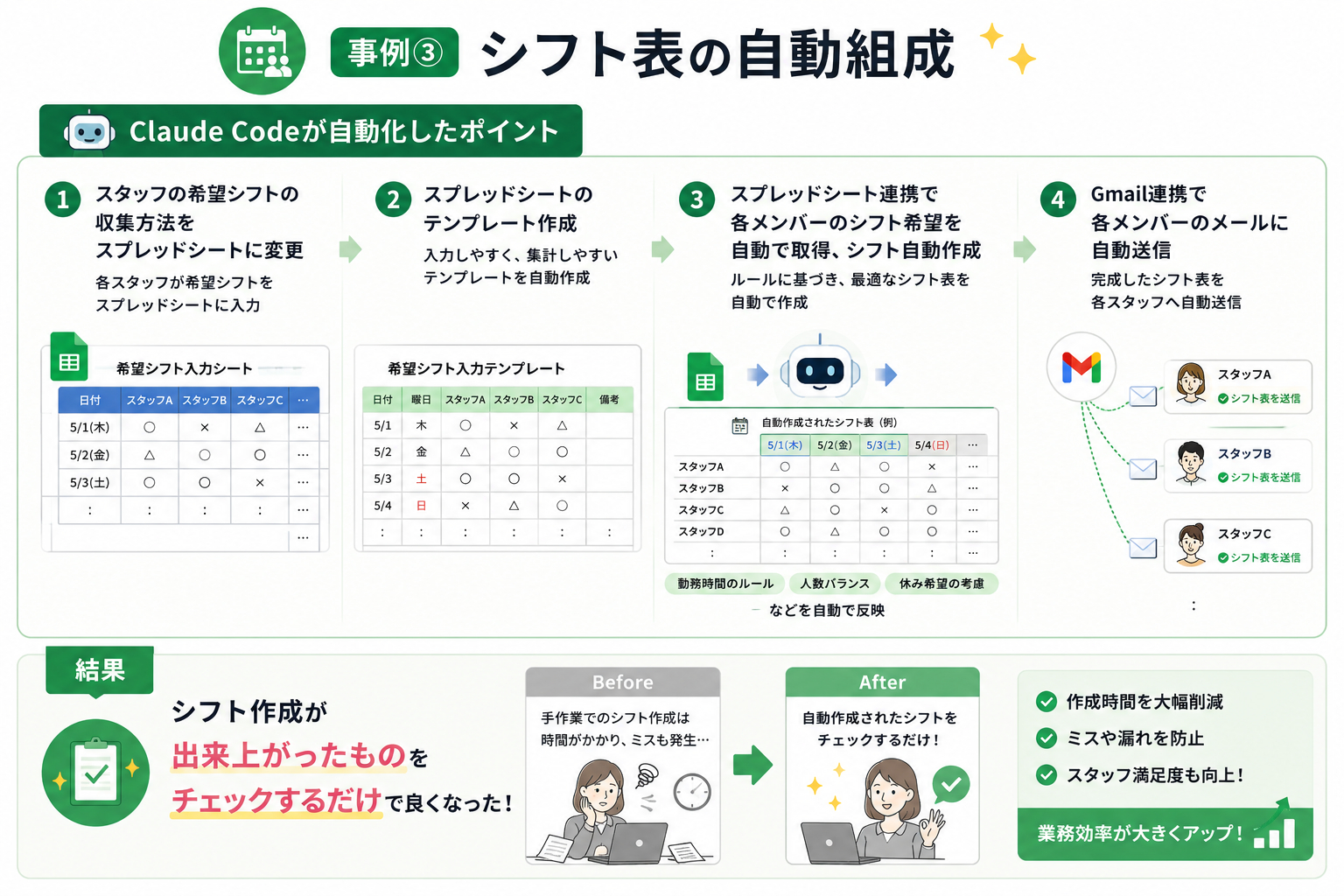
事例③ シフト表の自動組成
7. 次のステップへ
基本操作に慣れたら、次の2つに挑戦してみましょう。
CLAUDE.md(AIへの指示書)を作る
CLAUDE.mdはClaude Codeの動作を決める中心的なファイルです。
どのような作業をするか、どんなルールを守るかについて詳細に設定でき、このファイルの書き方次第で成果物の質が大きく変わります。
使い込むほど自分専用のアシスタントに育てられる、Claude Codeの核心部分です。
Skills機能で繰り返し作業をワンクリック化
同じ作業を何度も依頼する場合は、Skills(スキル)機能を使うとワンクリックで自動実行できます。
「毎週月曜に売上レポートを集計する」「毎日SNS投稿文を3本生成する」といった定型作業を仕組み化でき、指示を出す手間すら省けます。
ここまで実践できた方は、もう初心者ではありません。Claude Codeを使って多くの業務を効率化・自動化できる土台が整っています。
次の記事では、note向け記事作成をテーマに、CLAUDE.mdとSkillsの具体的な使い方を詳しく解説します。
文章の質をさらに上げたい方にも役立つ内容ですので、ぜひご覧ください。
また、Claude Codeの環境構築・使い方レクチャー・業務に合わせた活用提案をご支援するサービスも提供しています。
ご興味のある方はお気軽にご利用ください。
最後まで読んでいただきありがとうございました。
まとめ
フォルダ指定・・作業フォルダを最初に指定する
指示の出し方・・「誰が・何を・どうしてほしいか」を具体的に
ファイル操作・・ファイル名を伝えるかドラッグ&ドロップで渡す
修正の依頼・・会話を重ねながら仕上げる。一度で完璧にしようとしない
まずは今日の仕事の中で1つだけ、Claude Codeに頼んでみてください。
「こんなことも頼めるんだ」という発見の積み重ねが、自分なりの活用スタイルを作っていきます。