Claude Code使ってみたいと思っている皆さん!ご安心ください。
スクリーンショットを使いながら、一つひとつ丁寧に解説するので、
この記事の手順通りに進めるだけで、
30分以内にClaude Codeが動く状態になります。
それでは始めていきましょう!
Claude Codeが何かまだよく知らない方は、まずこちらをどうぞ!
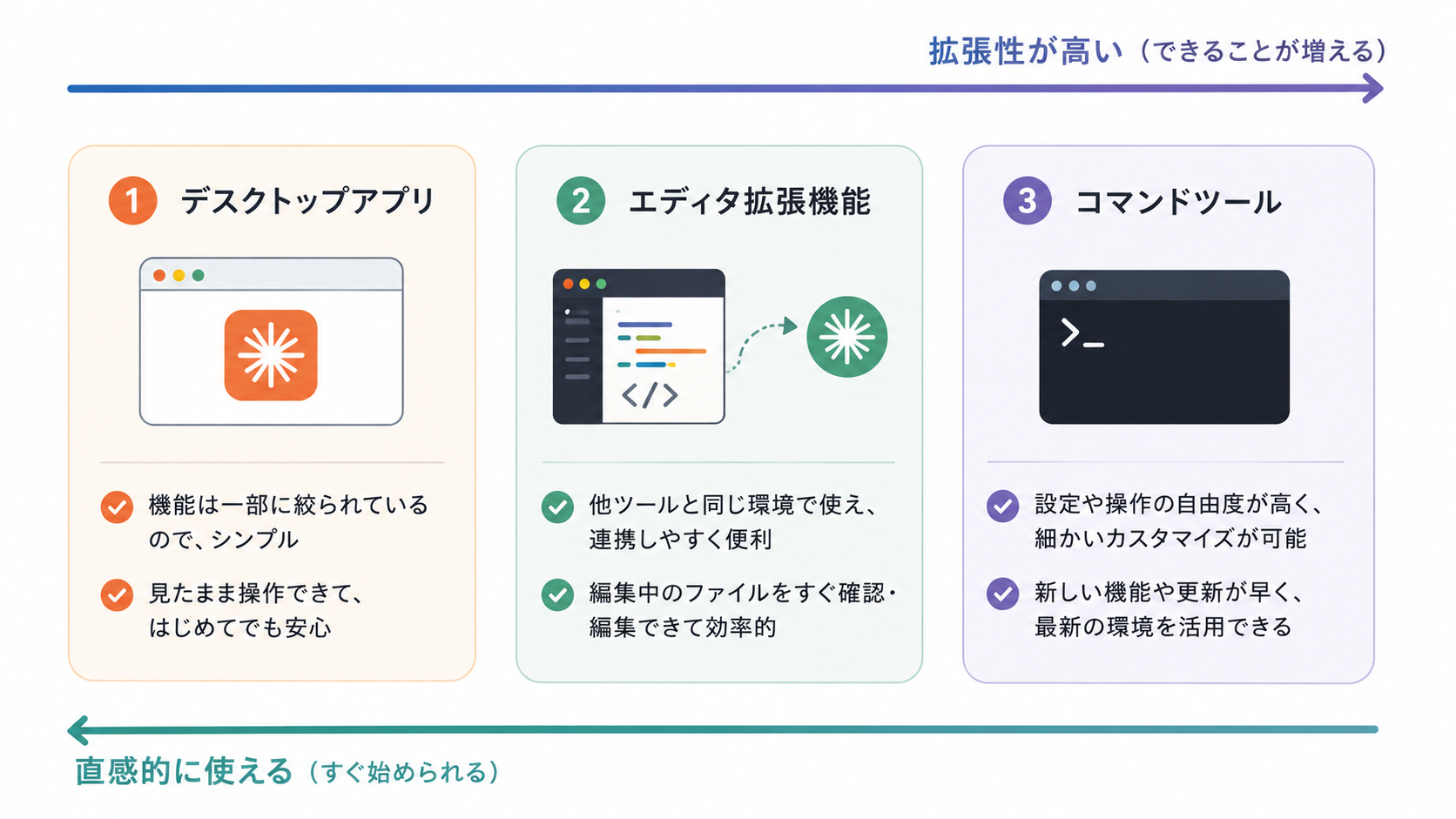
Claude Codeの使い方は3つある
Claude Codeには、現在3つの利用方法があります。
コマンドラインはプログラミングの知識が前提となるため、この記事では「デスクトップアプリ」と「エディタ拡張機能」の2つを解説します。
どちらか片方だけ設定すれば使い始められるので、
まずはデスクトップアプリから試してみましょう!
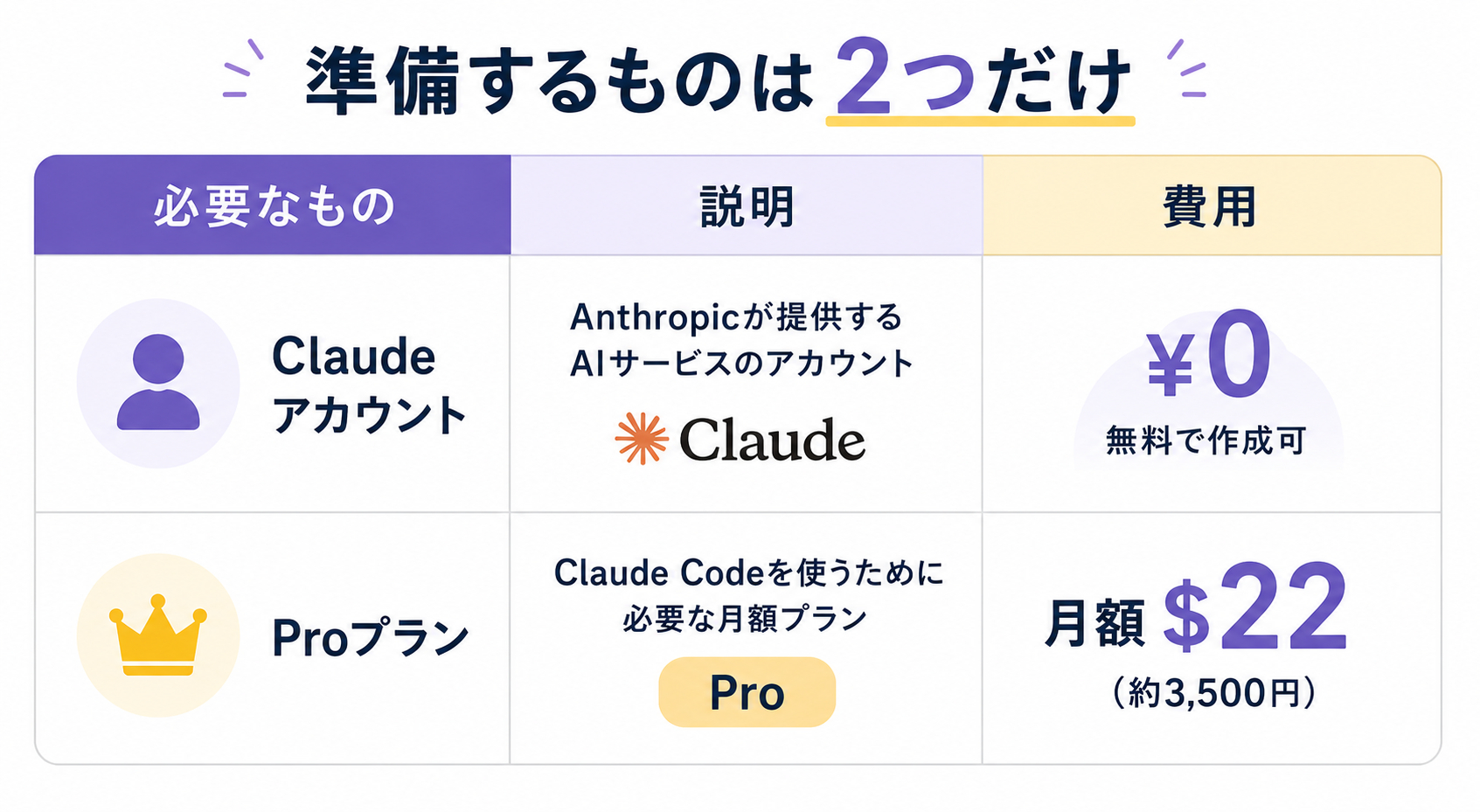
準備するものは2つだけ
費用について:従量課金プランもありますが、使い始めはProプランがおすすめです。使い放題で安心して試せるため、費用を気にせず使い倒せます。
1. Claudeアカウントを作成する
まずはClaude Code本体のベースとなるClaudeアカウントを作ります。
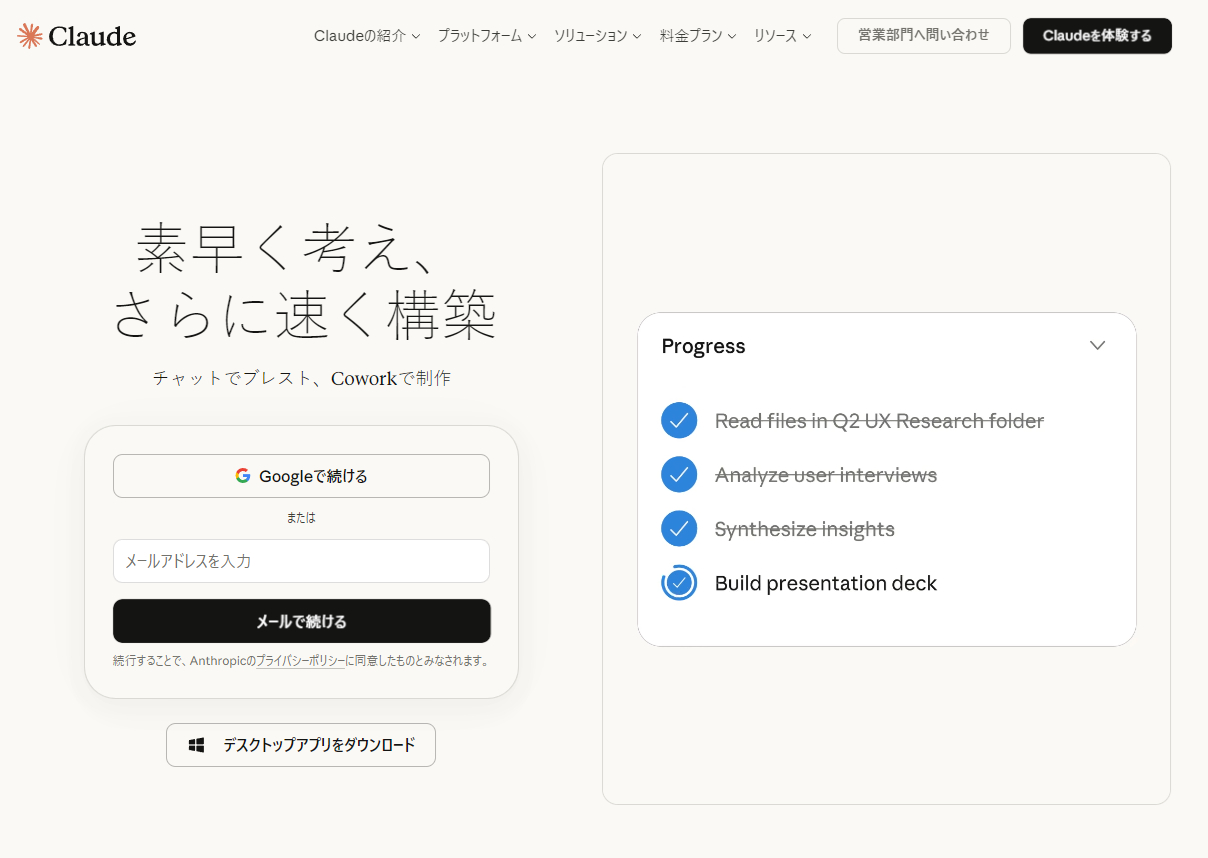
① Claudeの公式サイトにアクセスする
ブラウザで ttps://claude.ai/ を開きます。
※リンクが貼れないので、リンクの先頭hを抜いています
2. アカウントを作成する
メールアドレス、またはGoogleアカウントでの登録が可能です。画面の指示に従って登録を完了させましょう。
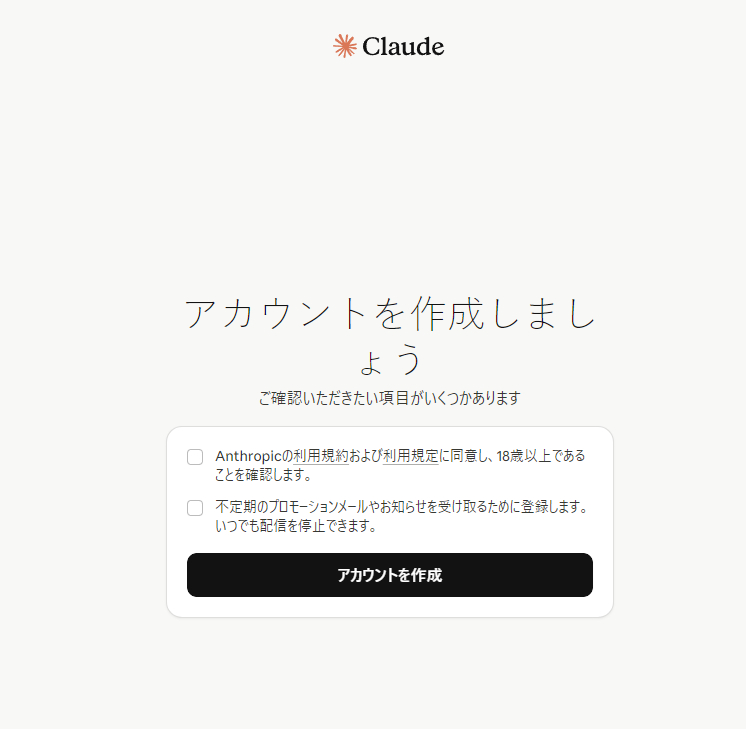
チェックボックスに✅を入れたら「アカウントを作成」を押してください
これでアカウント作成完了です。
2. Proプランに申し込む
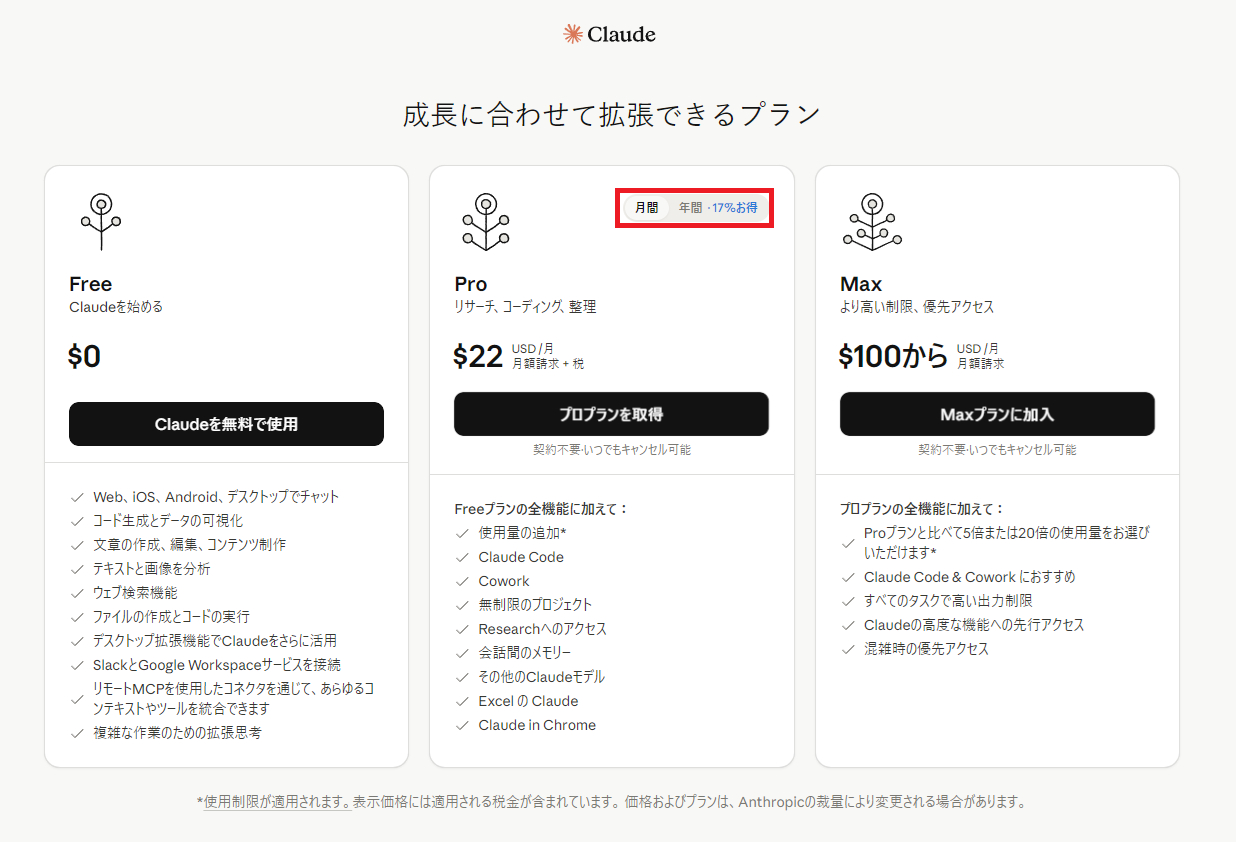
Claude Codeを使うには、Proプラン(月額$22)以上のプランが必須です。
アカウント作成後に表示されるプラン選択画面で、
「プロプランを取得」を押し、クレジットカードの登録を完了させてください。
ポイント:Proプランの右上に月払い/年払いを切り替えるボタンがあります。 最初は年払いになっているのでご注意ください。
3. Claude Codeデスクトップアプリをインストールする
アカウントとプランの準備ができたら、いよいよアプリ本体をインストールします。
① 公式クイックスタートページにアクセスする
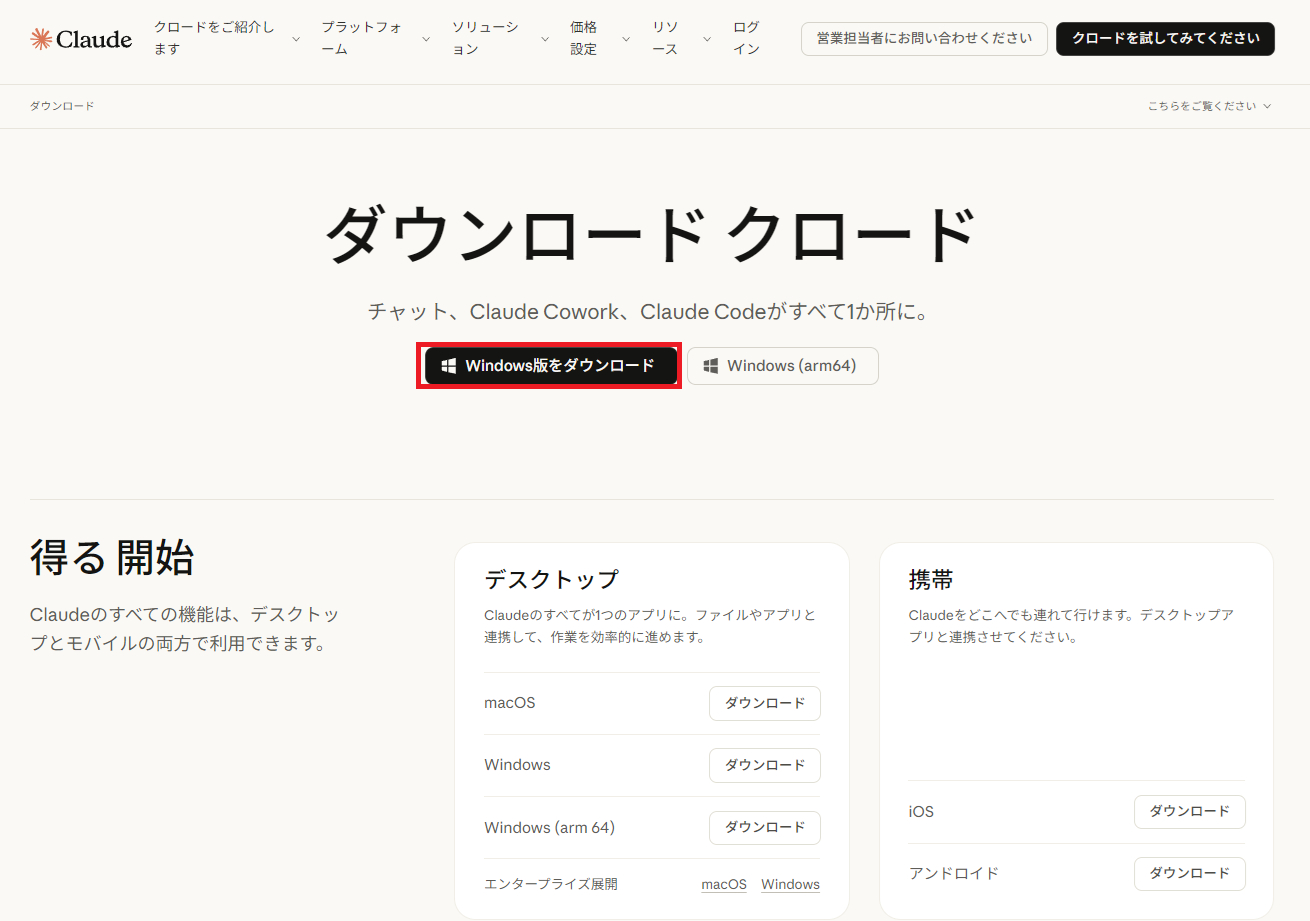
ブラウザで ttps://claude.ai/download を開きます。
※リンクが貼れないので、リンクの先頭hを抜いています
② 自分のOSに合ったインストーラーをダウンロードする
Windowsの方は、「Windows版をダウンロード」を押してください。
インストーラー(Claude Setup.exe)がダウンロードされます。
※Macの方はMaCOS用のインストーラーを同様にダウンロードしてください
③ インストーラーを実行する
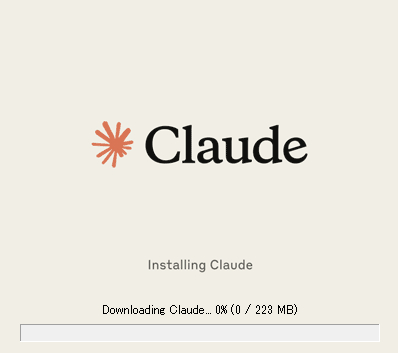
Windows版の例:ダウンロードしたインストーラー(Claude Setup.exe)をダブルクリックして、画面の指示に従って、インストール完了まで進めます
インストール開始すると、このような画面が立ち上がりました
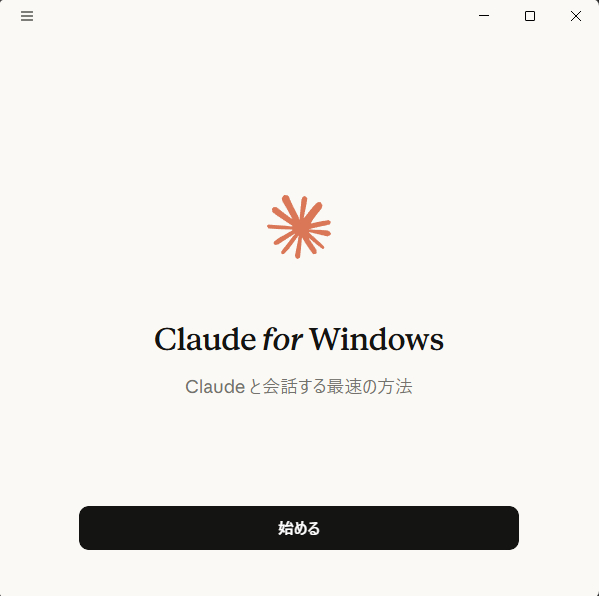
インストール完了すると、こちらの画面が立ち上がるので、
「始める」を押してください。
4. 初回起動・ログイン設定
続いて、先ほど作成したClaudeアカウントへのログインを求められます。
メールアドレスまたはGoogleアカウントでログインしてください。
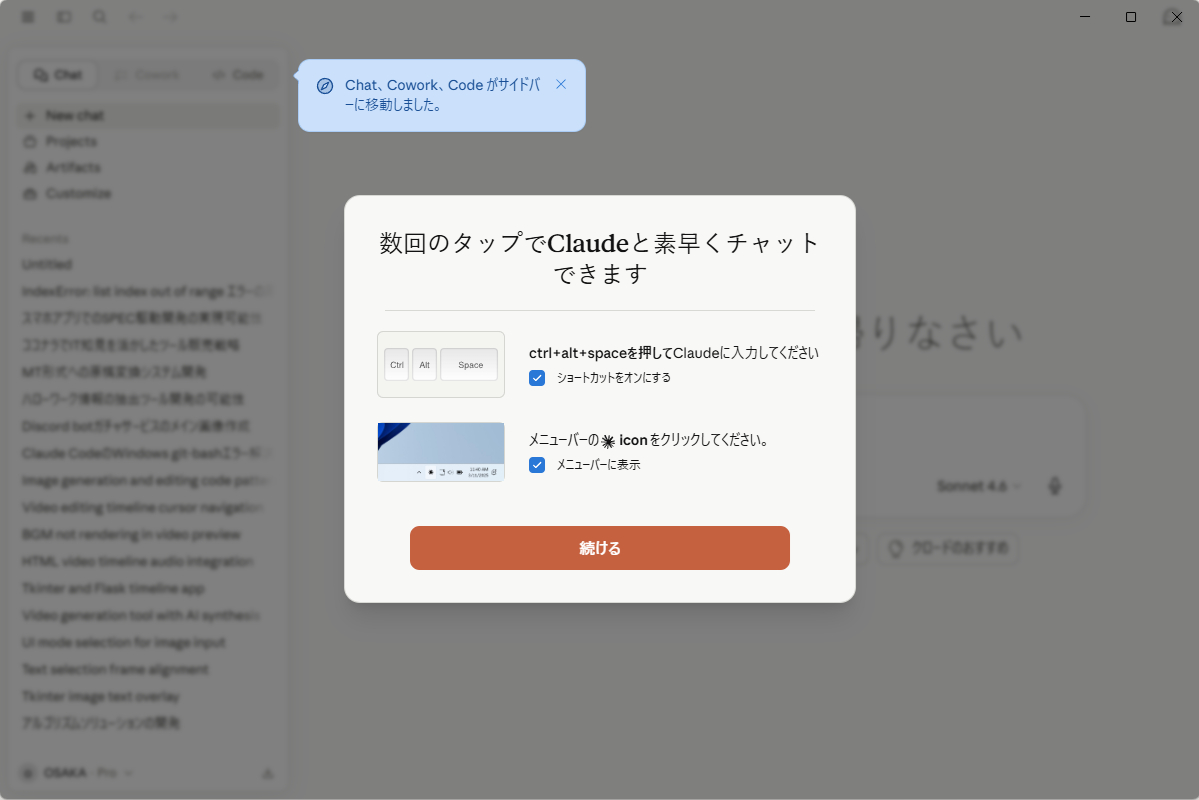
①アクセス方法の設定をする
ショートカットキーやメニューバーへの表示など、Claude Codeの起動方法を設定します。
あとから変更も可能なので、デフォルトのまま進めましょう!
5. 最初の作業フォルダを準備して使ってみよう
Claude Codeを安全に使うために、専用の作業フォルダを用意することを強くおすすめします。
注意:デスクトップや書類フォルダなど、大切なファイルが入ったフォルダを開いたまま作業させると、意図しないファイルが変更される可能性があります。必ず空の専用フォルダで作業しましょう。
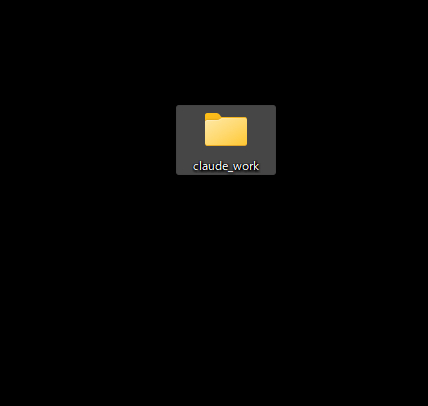
① 専用フォルダを作る
この例では、 claude_work という名前の空フォルダをデスクトップに作ります。
Claude Codeに作業させるファイルを入れたりするフォルダになります。
名前は任意のもので大丈夫です!
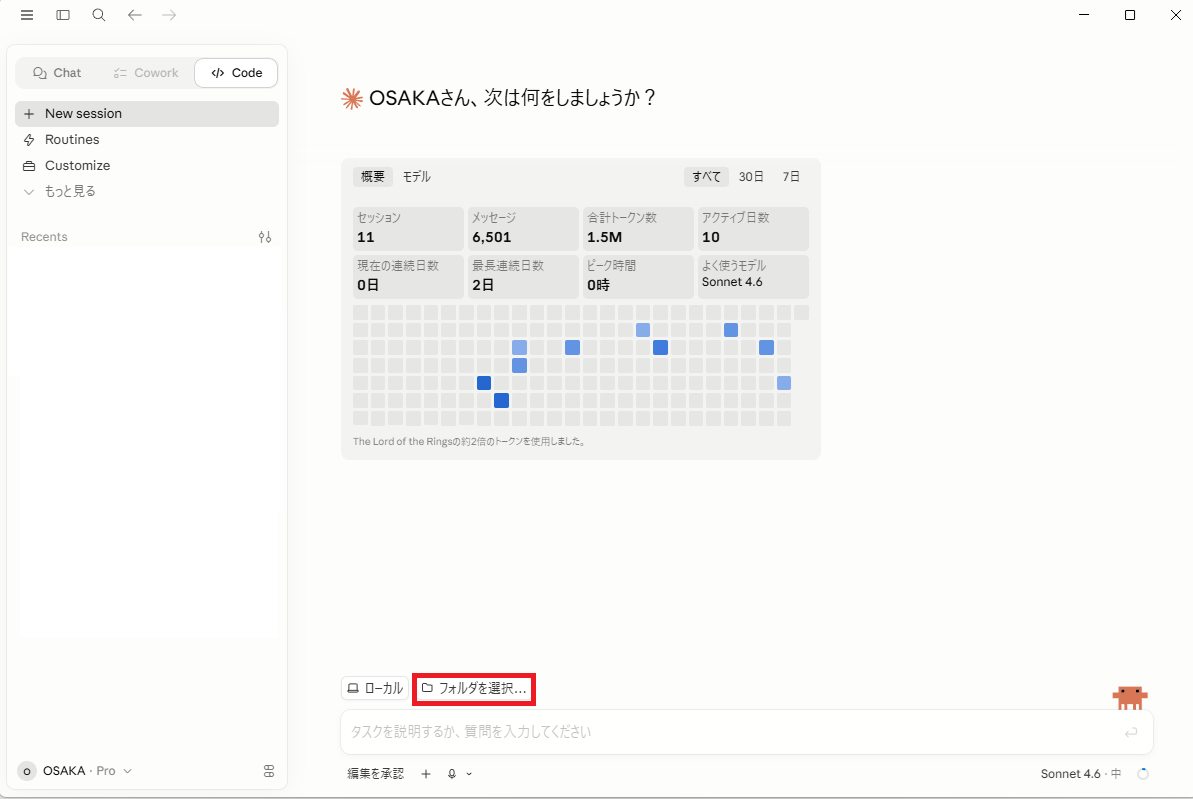
② Claude Codeでフォルダを開く
アプリ内の「フォルダーを選択」から、作成したフォルダを選びます。
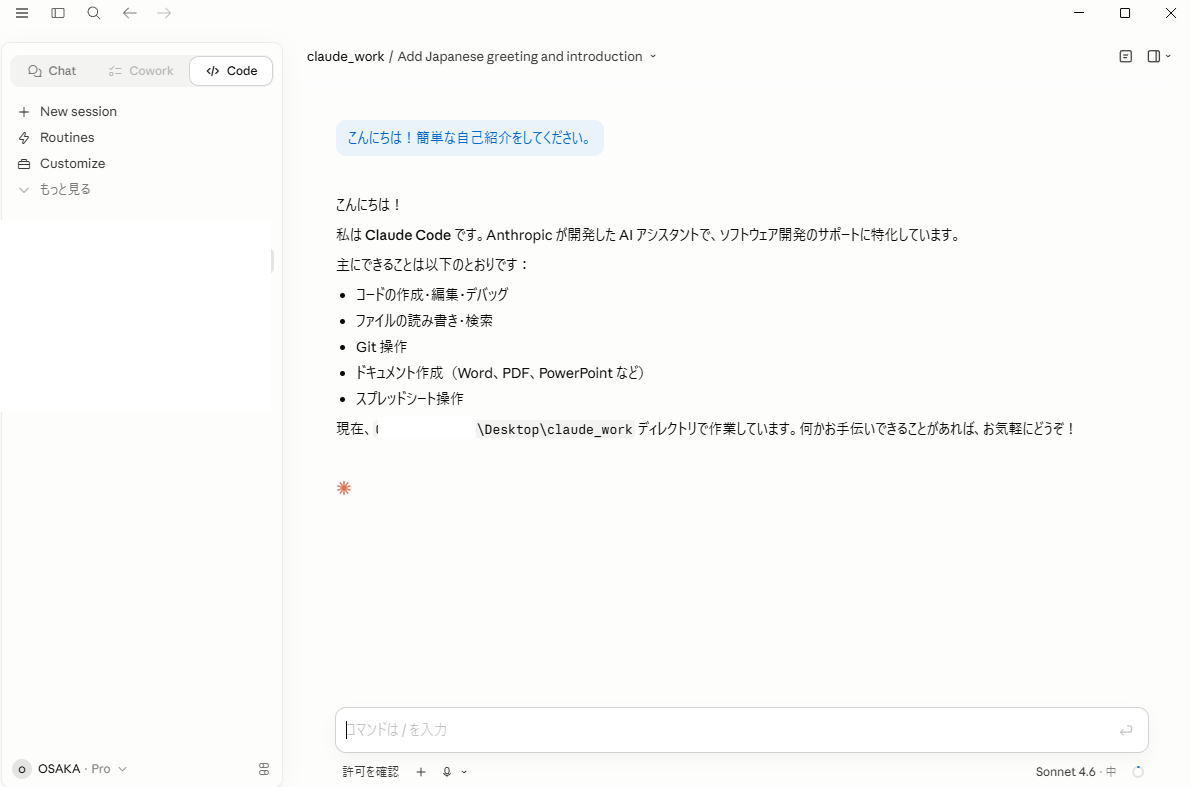
③ 試しに話しかけてみる
画面下の入力欄に日本語で指示を入力してみましょう。
こんにちは!簡単な自己紹介をしてください。
④ 許可を求められたら「一度だけ許可」を選ぶ
ファイルの読み書きが発生するときに許可を求める画面が出ます。
慣れるまでは「一度だけ許可」を選ぶと安心です。
Claudeが返答してくれれば、デスクトップアプリの環境構築は完了です!
お疲れ様でした!
Claude Codeを初めて利用する方はこちらのデスクトップアプリ版でまずは慣れるのがおすすめです。
実は私もデスクトップアプリ版を利用することが多いです。
デスクトップアプリ版の方だと、スマホアプリとやり取りを共有できるので、 PCを起動しなくても利用できるというメリットもあり・・
こちらに関しては次の実践編の記事で詳しく解説します。
エディタ拡張機能を使う(より高機能に使いたい方向け)
デスクトップアプリでも十分使えますが、「AIが編集しているファイルを同じ画面でリアルタイムに確認したい」という方にはエディタ拡張機能がおすすめです。
マウス操作ができて画面も見やすく、デスクトップアプリより多くの機能を使えます。
対応しているエディタは以下の通りです
①VS Code
世界シェアNo.1の定番エディタ。無料で使える
②Cursor
AI機能に特化したエディタ。実務向け
初めての方にはVS Codeがおすすめです。
そのため本記事ではVS Code版の解説をしていきます!
VS CodeにClaude Code拡張機能をインストールする
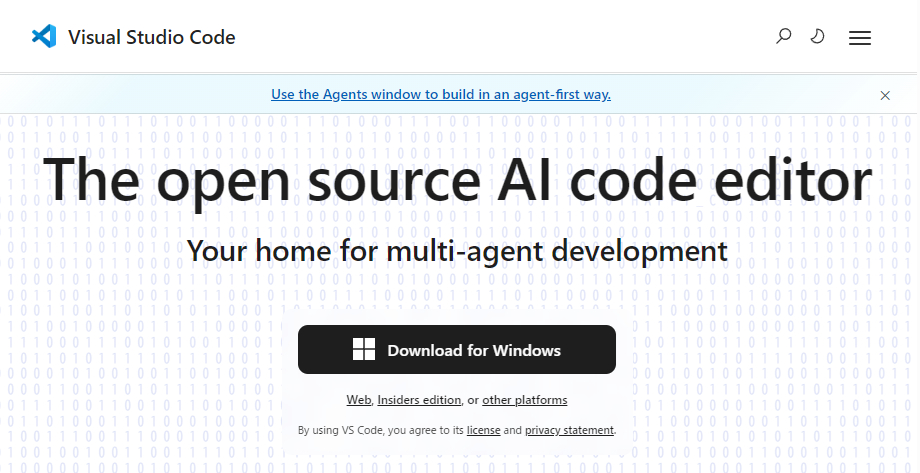
① VS Codeをインストールする
ブラウザで ttps://code.visualstudio.com/ を開き、「Download」からインストーラーをダウンロードして実行します。
※リンクが貼れないので、リンクの先頭hを抜いています
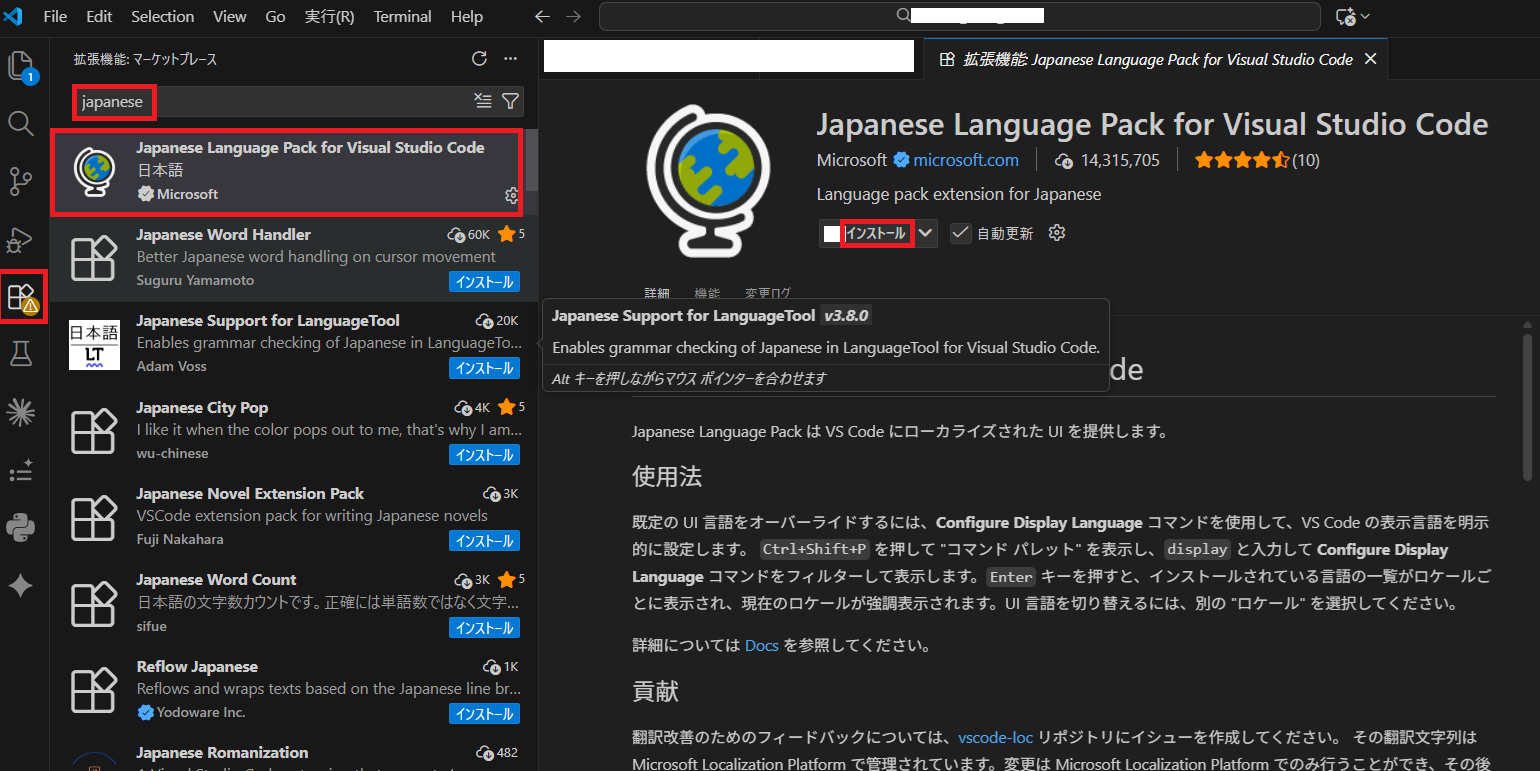
② 日本語化する(推奨)
インストーラーのダウンロードが完了したら、
VS Codeを起動し左サイドバーの拡張機能アイコン(左側の上から5番目の▢が4つ並んだアイコン)をクリックし、検索欄に japanese と入力します。
Microsoftが発行している地球儀アイコンの「Japanese Language Pack」をインストールし、VS Codeを再起動する(一度閉じて、再度開く)と日本語になります。
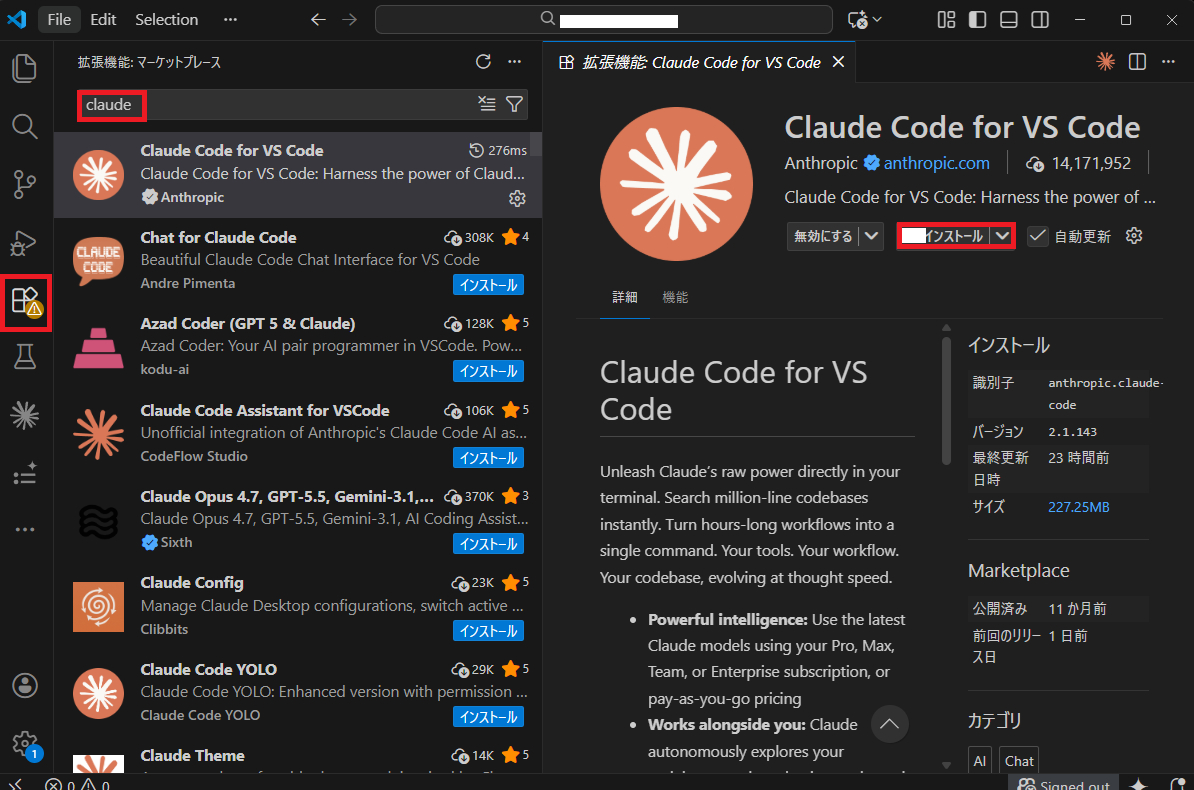
③ Claude Code拡張機能をインストールする
同じ拡張機能メニューの検索欄に claude と入力します。Anthropic発行のものであることを確認してからインストールしてください。
注意:名前が似た非公式の拡張機能もあります。発行者が「Anthropic」になっているものを選びましょう。
④ 作業フォルダを開いてセッションを開始する
VS Codeのメニューから「ファイル」→「フォルダーを開く」で、専用の作業フォルダを選びます。
※ここではデスクトップアプリ版の5章で作成したclaude_work という名前の空フォルダを利用しますが、どのフォルダでも構いません。
※重要なファイルが入ったフォルダは、Claudeに読み書きされる可能性があるので、設定しないようにご注意ください。
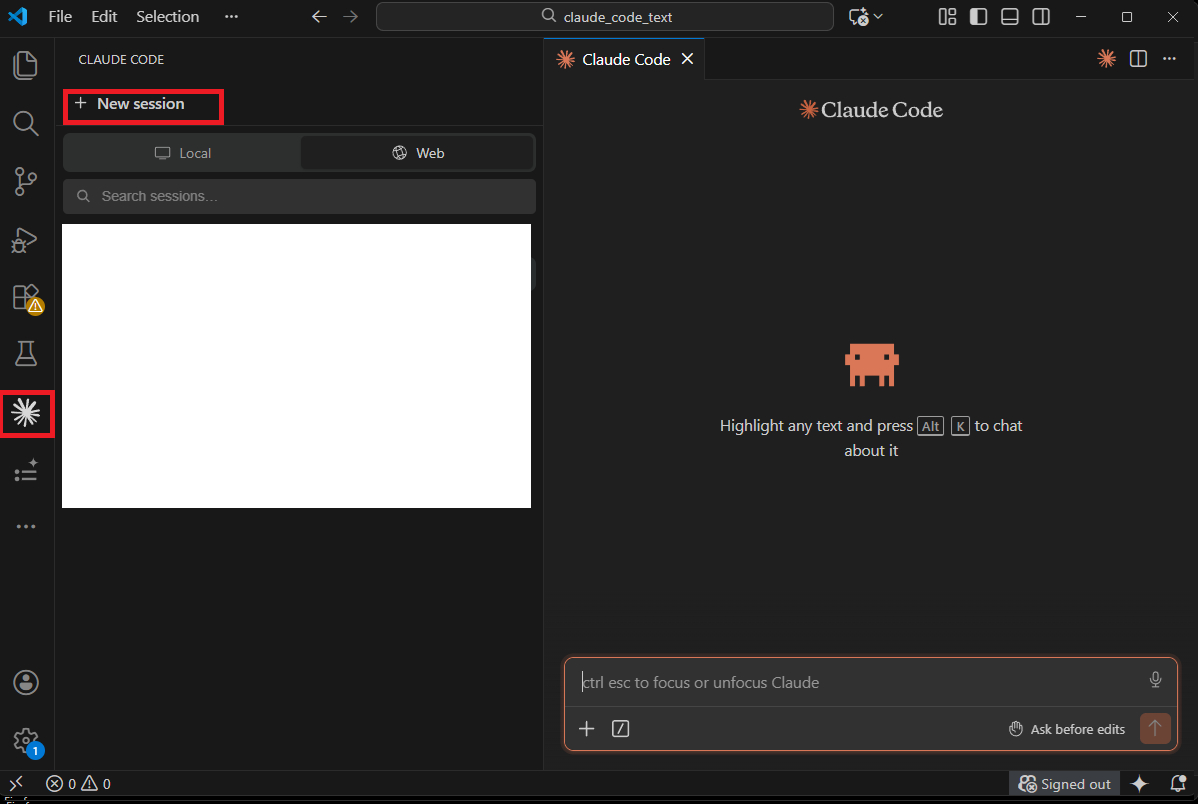
左サイドバーにClaudeのアイコンが表示されるので、クリックして「New Session」を選択します。
⑤ 初回ログイン
「Claudeアカウントでログイン」の画面が表示されます。Proプランを契約したアカウントでログインしてください。
⑥ 指示を入力して動かしてみる
チャット欄に日本語で指示を入力できます。
ファイルの編集が発生したときは確認画面が出るので「Yes, allow all edits this session」を選ぶと、セッション中はまとめて許可できます。
以上でvscode版拡張機能の環境構築完了です!お疲れ様でした!
これでClaude Codeがあなたのパソコンで動く状態になりました。
次の記事では、Claude Codeの実践方法を紹介します!
初めて触る方は、この実践記事を読めば初心者を卒業できます!
使い方が慣れてきた中上級者向けの記事になります!
Claude Code道場|ルールとスキルを駆使した自分専用ライターの育て方
ルールとスキル機能を駆使してClaude Codeを自分専用のnote記事ライターに育てる方法になります!
文章の質をさらに上げたい方にも役立つ内容ですので、ぜひご覧ください。
まとめ
まずは共通の2ステップを済ませ、あとは使いたい方法を選ぶだけです。
【共通】
Claudeアカウントを作成する
Proプラン(月額$22)に申し込む
【デスクトップアプリ版の場合】
デスクアプリをダウンロードしてインストールする
ログインとアクセス設定を完了する
専用フォルダを作って最初の一言を話しかけてみる
【エディタ拡張機能の場合】
VS Codeをインストールして日本語化する
Claude Code拡張機能をインストールする
作業フォルダを開いてNew Sessionを開始する