Meta広告ピクセル設定:必須権限・要件チェックリスト

記事
ビジネス・マーケティング
Meta広告ピクセル設定:必須権限・要件チェックリスト

本資料は、Meta広告のピクセル(データセット)設定をGTM(Googleタグマネージャー)経由で実装するために必要な権限と条件をまとめたものです。

レクチャーor作業開始前に以下の権限付与をお願いいたします。

1. Metaビジネスポートフォリオ(旧ビジネスマネージャ)側の権限


Meta広告の管理画面において、以下の権限が必要です。

必須権限

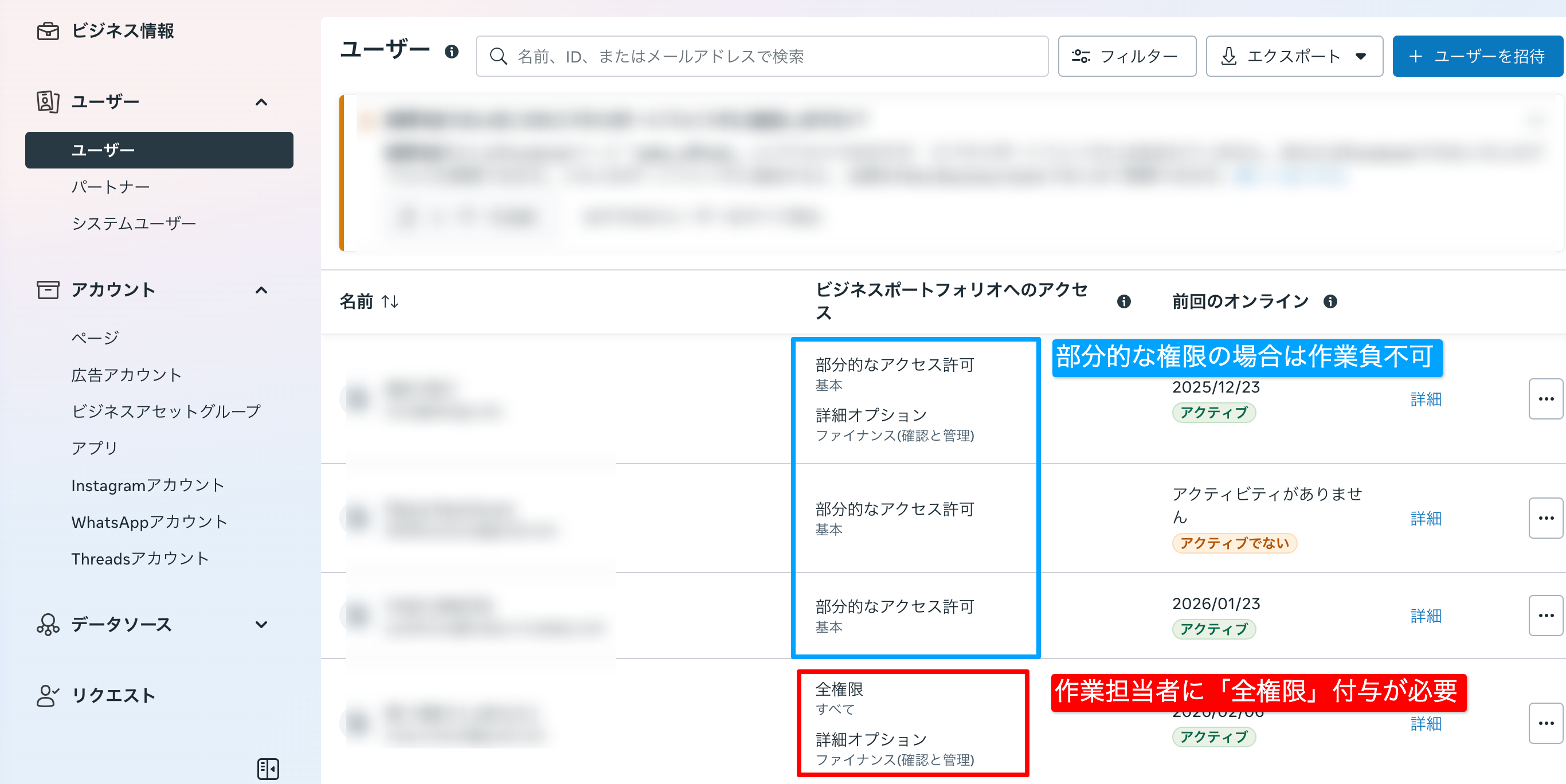
[ ] ビジネスポートフォリオの全権限(管理者権限)


作業者がビジネス設定にアクセスし、アセットの追加や関連付けを行うために必要です。

ユーザーに全権限付与.png


設定場所:ビジネス設定 > ユーザー > 招待 > 全権限(ビジネスの管理)

データセット(ピクセル)の権限


【すでにピクセル(データセット)が存在する場合】

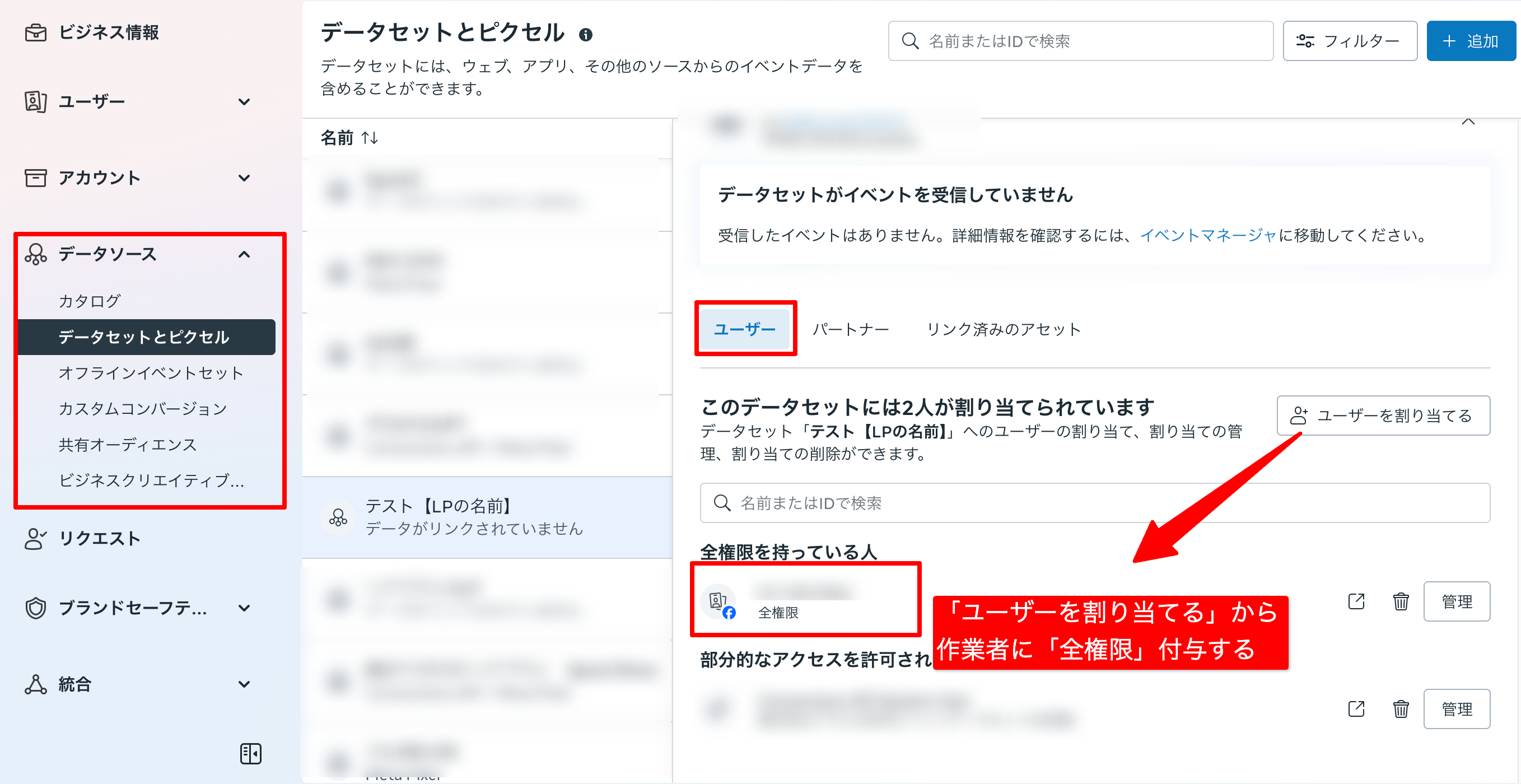
[ ] 既存データセットの「管理」権限


イベント設定の管理やAPIアクセストークンの発行に必要です。
ピクセル全権限付与.png


設定場所:ビジネス設定 > データソース > データセット > 担当者を追加 > フルコントロール(データセットを管理)


【新規に作成する場合】


[ ] 上記の「ビジネスポートフォリオの全権限」があれば作業者が新規作成可能です。

2. Googleタグマネージャー(GTM)側の権限


タグの設置と公開を行うために、対象コンテナへのアクセス権限が必要です。

必須権限

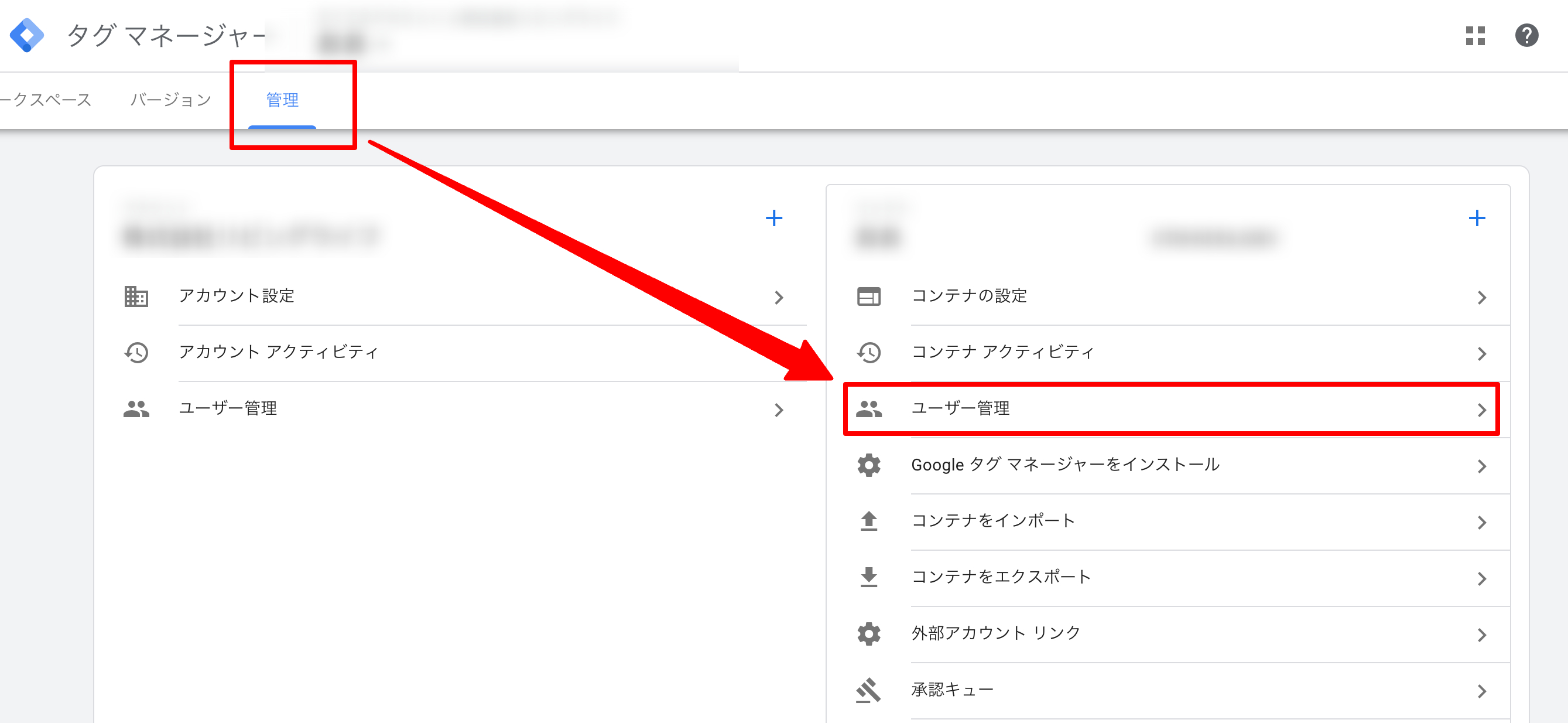
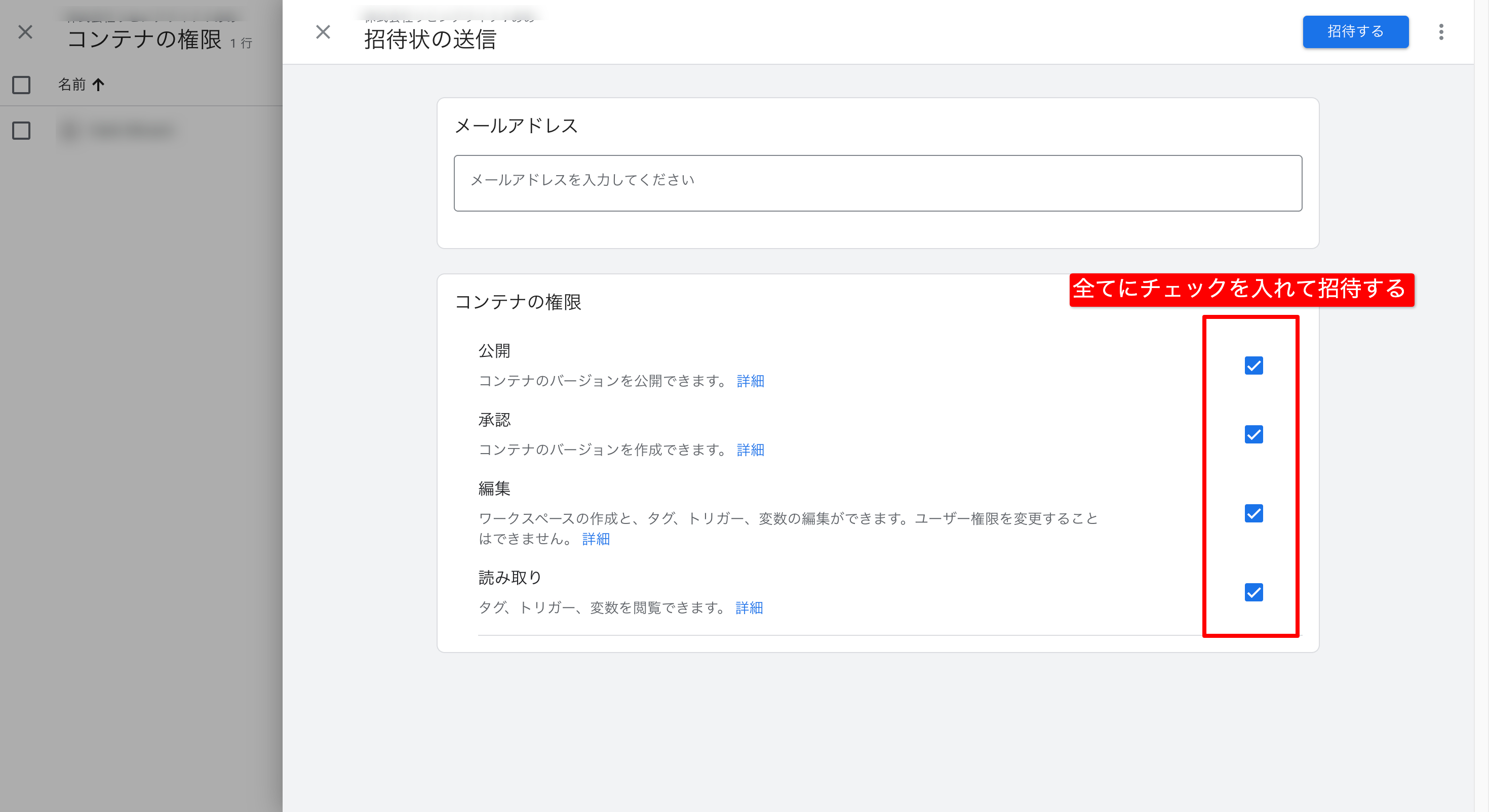
[ ] 対象コンテナの「公開」権限


タグの設定だけでなく、本番環境へ反映(公開)させるために必要です。「編集」権限だけでは公開ができません。
GTM権限.png

GTM 全権限2.png

設定場所:管理 > ユーザー管理 > コンテナの権限 > 公開

確認事項

[ ] 対象のコンテナID(例: GTM-XXXXXX)が共有されていること。

[ ] GTMのタグが、対象のウェブサイトの全ページ(<head>および<body>内)に正しく実装されていること。

3. 設定フローと確認項目


作業を円滑に進めるためのステップです。

事前準備(管理者様)


作業者のメールアドレスをMetaビジネスポートフォリオに招待し、全権限を付与する。

(既存ピクセルがある場合)該当のデータセットに対して作業者にフルコントロールを割り当てる。

作業者のGoogleアカウント(メールアドレス)をGTMに追加し、公開権限を付与する。

GTM設置されてない場合は直接ピクセルコードをウェブサイトに埋め込む編集が必要なためウェブサイトの編集権限をユーザーに全権限付与してください。
サービス数40万件のスキルマーケット、あなたにぴったりのサービスを探す ココナラコンテンツマーケット ノウハウ記事・テンプレート・デザイン素材はこちら