個人のファイルは専用のフォルダに保管
人事評価シートなど個人に関する情報は、名前を付けたフォルダを作成して保存しておけば探しやすくなります。
ただフォルダ名を付ける場合、フォルダ名は手入力するしかないので数が多くなるとフォルダを作成するのも結構大変です。
また年度で分ける場合も大変ですし、前年度分をコピーしてフォルダ名を修正するのもまた大変です。('Д')
何より、このような煩雑な作業を手作業でおこなうことで思わぬエラーを招く危険があります。
人事評価シートを更新した後で違う社員のものだったと分かったら…
手入力は出来るだけ排除したい
手入力を無くすことは省力化につながりますが、それ以上に重要なのはミスが発生する要因を排除するということです。
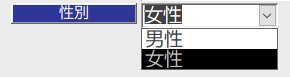
性別程度であれば間違えは無いですが、「女」と入力してあったり「女性」と入力してあったり統一されていない場合、後で集計するのに苦労します。
関数を使えば「女」を「女性」に変換するのは簡単ですが、そもそも入力する段階で「男性」「女性」しか入力できないようにしておけば、何の問題も発生しません。
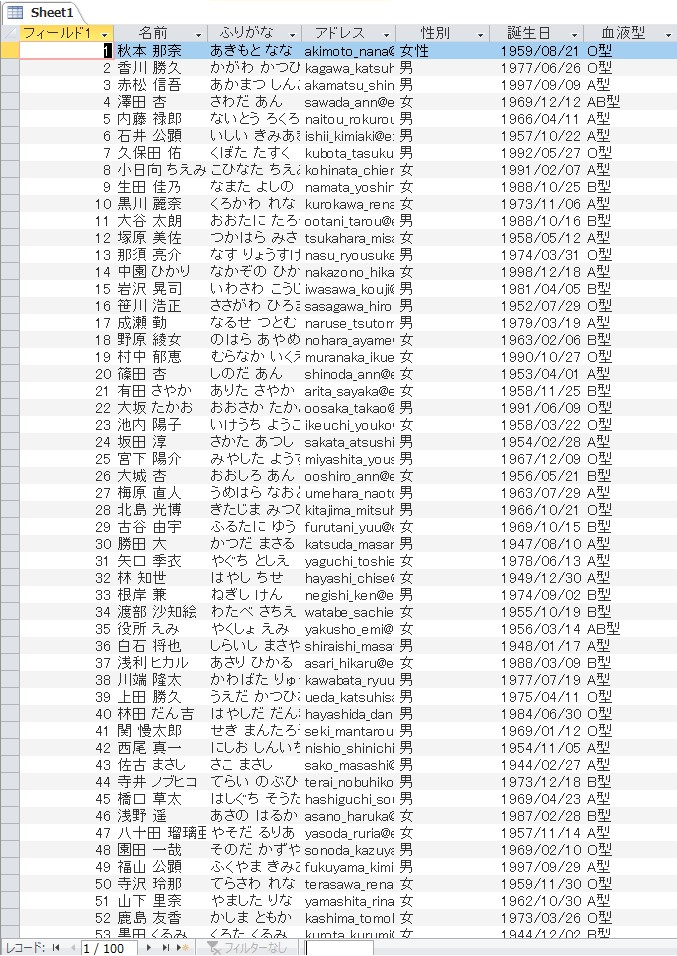
PC上に存在するデータ、すなわち入力されている情報は再度入力しないという考え方を徹底することでエラーが減ります。
※ダミーデータ生成サイトで作成したダミーデータで実在するものではありません。
さて、これから100名分のフォルダを作成しなくてはなりません。
1件1件フォルダを作成するのも、それが当たり前と思って仕事をしている人にとっては大切な作業ですのでミスがないのを祈るしかありません。
既に入力されている情報は手入力しない
入力を最大限に活かす「シングルインプット・マルチアウトプット」
必要最低限の情報を入力したら、後はシステムが多くの情報を展開してくれる。
一度入力したことは二度と入力しない。そうすることで省力化され物理的に入力ミスが発生しない。
この考え方は業務効率化のエッセンスが満点で大好きです。
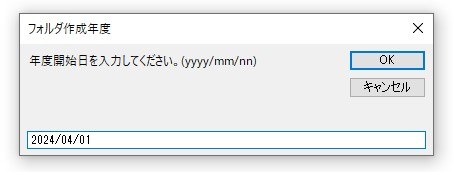
フォルダ名は既にデータベースに登録されているので、そこから引用するとして、作成する年度は指定する必要があります。
開始年度を指定してやれば…
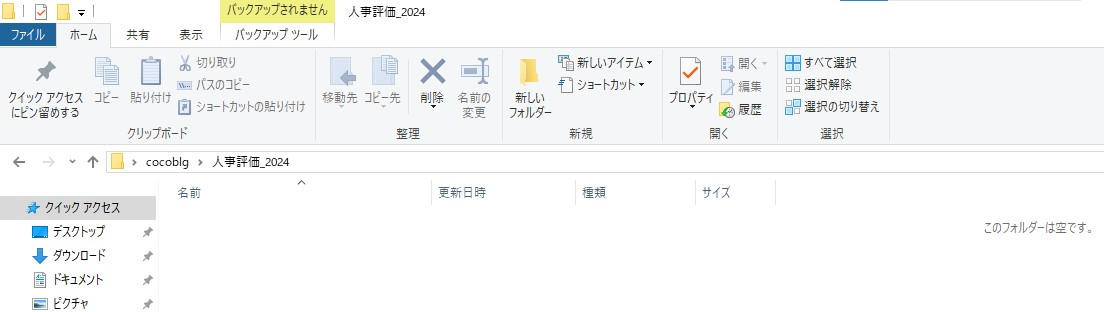
空の人事評価フォルダの中に…
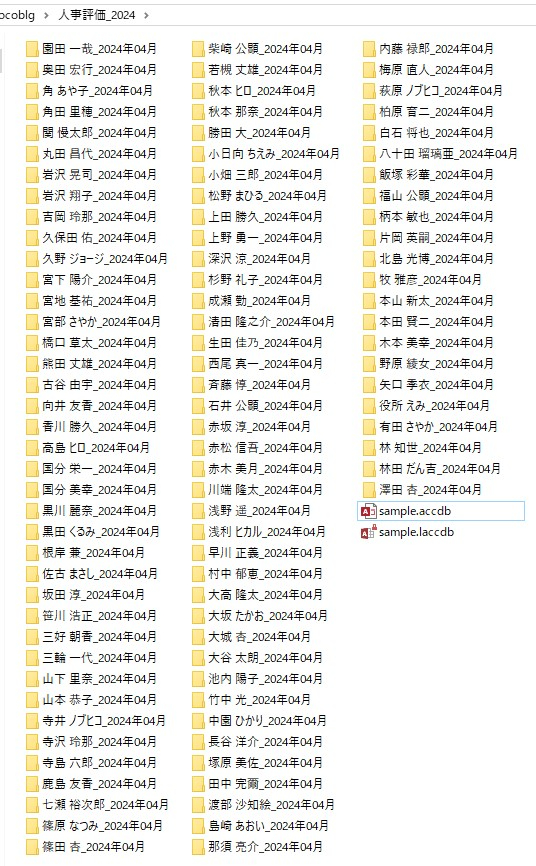
一瞬で100人分のフォルダが作成されます。
後で思いましたが漢字では並びに規則性がないので探すのに苦労しますね。
フリガナや社員コードで並びを工夫する方が良さそうです。
もちろん元データに部署「営業部」「総務部」「経理部」などの情報があれば部署の階層を作ってから個人のフォルダを作成することも可能です。
もちろん少しくらいはVBAの知識は必要ですが、それでも簡単な10行ちょっとのコードで済みます。
興味のある方はどうぞ
Dim dbs As DAO.Database
Dim rst As DAO.Recordset
Dim dat As Date
Set dbs = CurrentDb
Set rst = dbs.OpenRecordset("Sheet1")
dat = InputBox("年度開始日を入力してください。(yyyy/mm/nn)", "フォルダ作成年度", Date)
Do Until rst.EOF
MkDir CurrentProject.Path & "\" & rst!名前 & Format(dat, "_yyyy年mm月")
rst.MoveNext
Loop
Set dbs = Nothing
Set rst = Nothing
ふと思いましたが
100人分のExcel人事評価シートを作ることは出来ないかな・・・
既にあるデータは入力したくないし・・・
そんなこと出来る訳ないよ・・・
でも次回には続きます。お楽しみに。