こんにちは!
ノーコードツール"STUDIO"に特化してWebサイト制作をしているたくみです。
STUDIOについてブログで発信しています。
今回のテーマは「STUDIOのプラン」です。
無料プランと有料プランの違い、有料プランでできることの違いはなにか。
それぞれのプランでできることを見ていきましょう。
では、ご覧ください。
無料プラン
STUDIOは制作から公開、そして運用まで0円で可能です。
無料でアカウントを作成して、無料の画像を利用してサイトを制作、そして無料で公開できます。
サイト公開時に必要なドメイン代もサーバー代もかかりません。
STUDIOは独自のサーバーを持っていて、全プランで利用できるからです。
ただ、次のような制限があります。
▪️ドメインの最後に「.studio.site」が付く
無料プランでは独自ドメインが使用できません。
どのようなサイトでも公開時には「.studio.site」が付きます。
(例)
takumi-corporate.com→設定できない
takumi-corporate.studio.site→このドメインでサイトが公開される
企業サイトなどで既にドメインを所持している、独自ドメインを使いたいなど希望がある場合は有料プランを利用する必要があります。
▪️サイトの左下にSTUDIOバナーが付く
無料プランだと、画面左下に「Designed with /」のバナーが付きます(/はSTUDIOのロゴ)。
これは有料プランに加入すると表示・非表示の設定が可能です。
▪️Google Analyticsなどのアプリと連携ができない
STUDIOでは連携できるアプリが色々と用意されています。
マーケティング用にGoogle AnalyticsやGoogle Tag Manager、
カスタマーサクセス用にチャットツールなどが備わっています。
しかし、これらもすべて有料プランでのみ利用可能です。
公開後のサイトのアクセス解析をしたいという希望がある場合は、無料プランではなく有料プランへの契約を検討しましょう。
有料プラン
有料プランは3つに分かれます。
・Starterプラン
・CMSプラン
・Businessプラン
この3つです。
※正確には、さらに上のプランとしてEnterpriseプランがありますが、中小企業や個人事業主が持つWebサイトならBusinessまでで充分です。
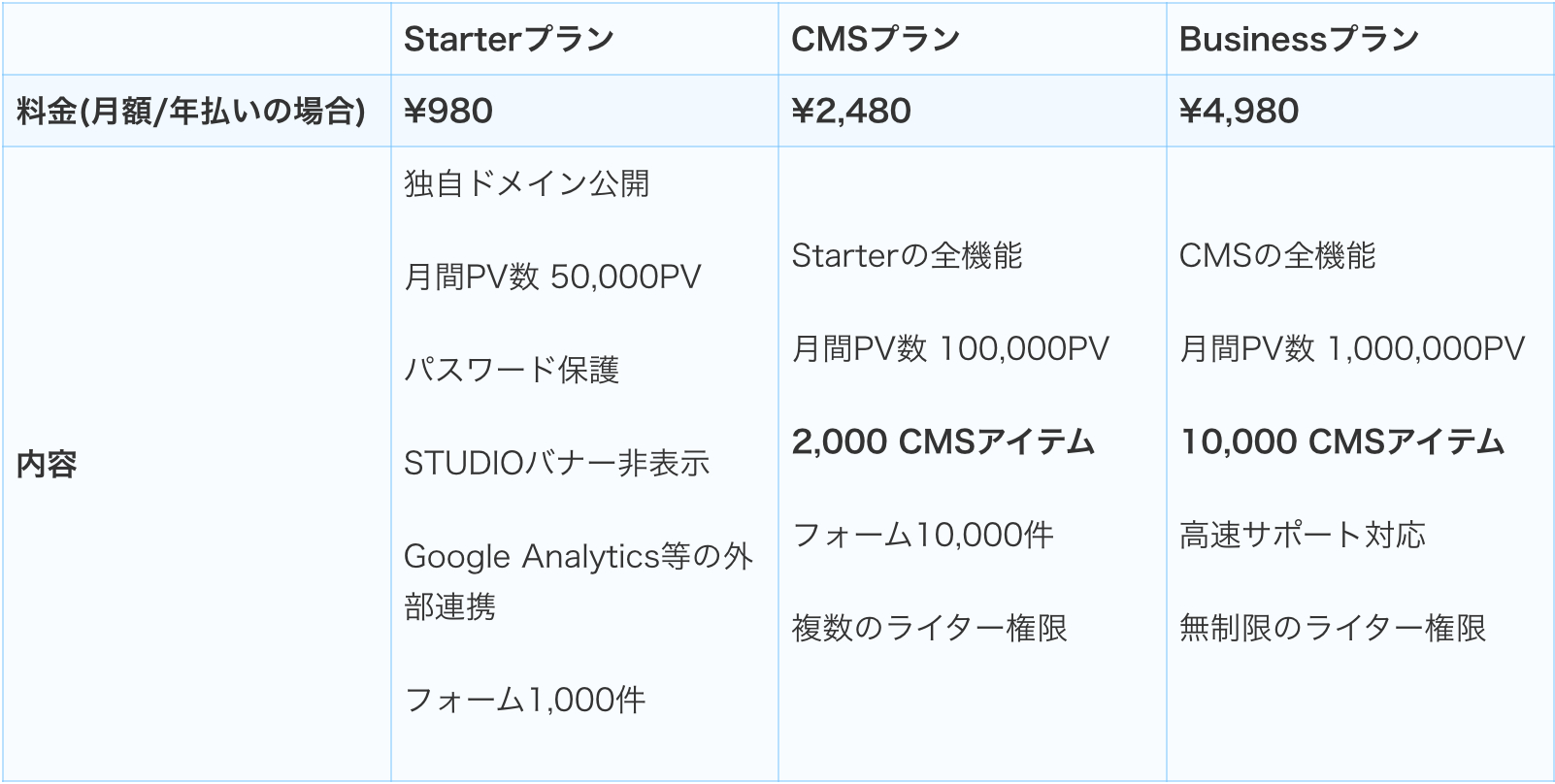
各プランの内容は下記表の通りです。
ここで着目して欲しいのが、StarterプランとCMSプランの違いです。
Starterプランには、CMS機能がないことがお分かりでしょうか。
これが有料プランで注意しなければいけない点で、有料であればどのプランでも無料プランより内容が充実しているというわけではないのです。
むしろ、無料プランではCMSが利用できます。
CMSプランとBusinessプランでも利用できます。
Starterプランのみ、CMSが利用できないということを理解しておきましょう。
そのため、公開後のサイトを自身で運用して「お知らせ」や「ブログ」を更新していきたいというクライアントには、無料プランもしくはCMSプラン以上を提案しましょう。
今回はここまでです!
最後まで読んでいただきありがとうございました!
STUDIOに関するご相談・お問い合わせがございましたら、お気軽にご連絡ください。

.png)