「Museを使ってみたいけど、AIに自分のパソコンを触らせるのがちょっと怖い」
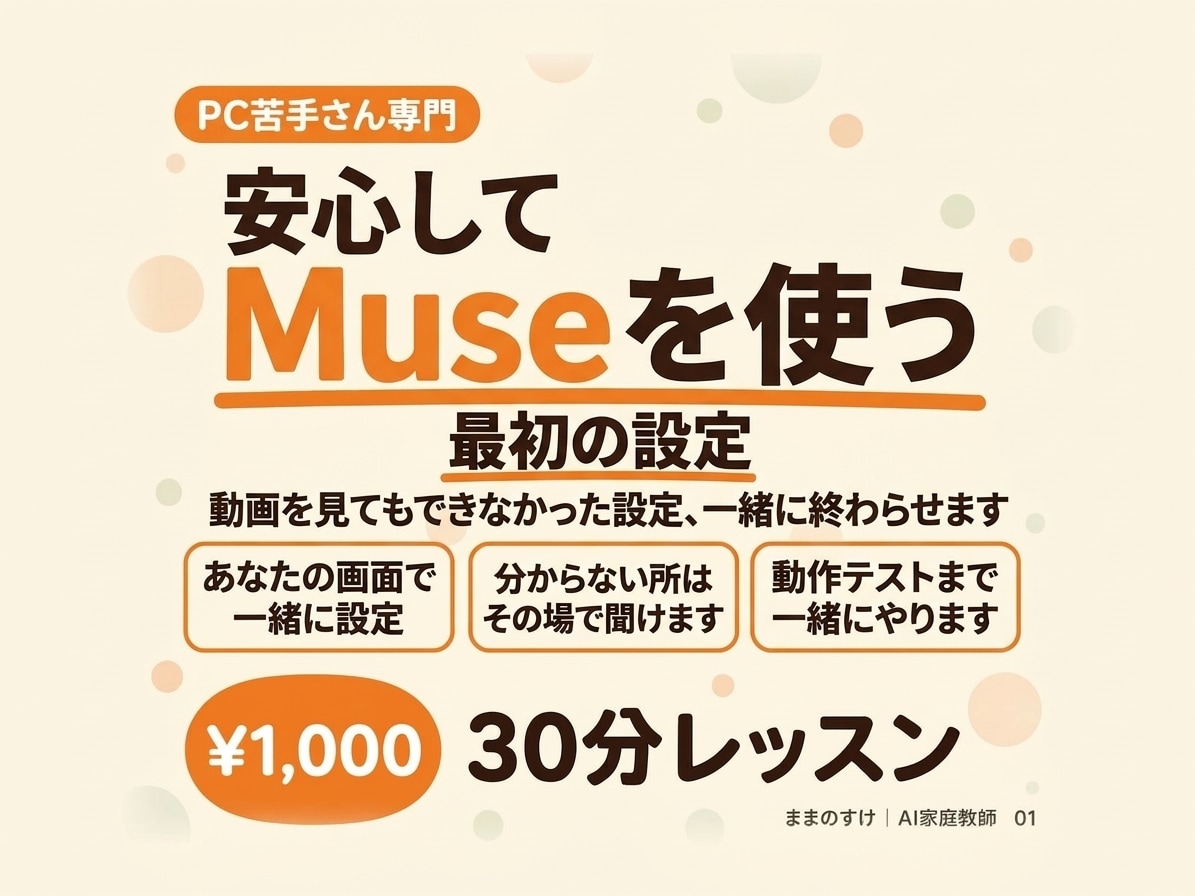
そんな方のための、最初の設定だけを一緒にやるレッスンです。
MetaのAI「Muse」は、Chromeの拡張機能を入れると、
あなたのブラウザの中でお手伝いができるようになります。
でも便利な反面、「どこまで見られるの?」「パスワードは大丈夫?」と
不安になる方も多いと思います。
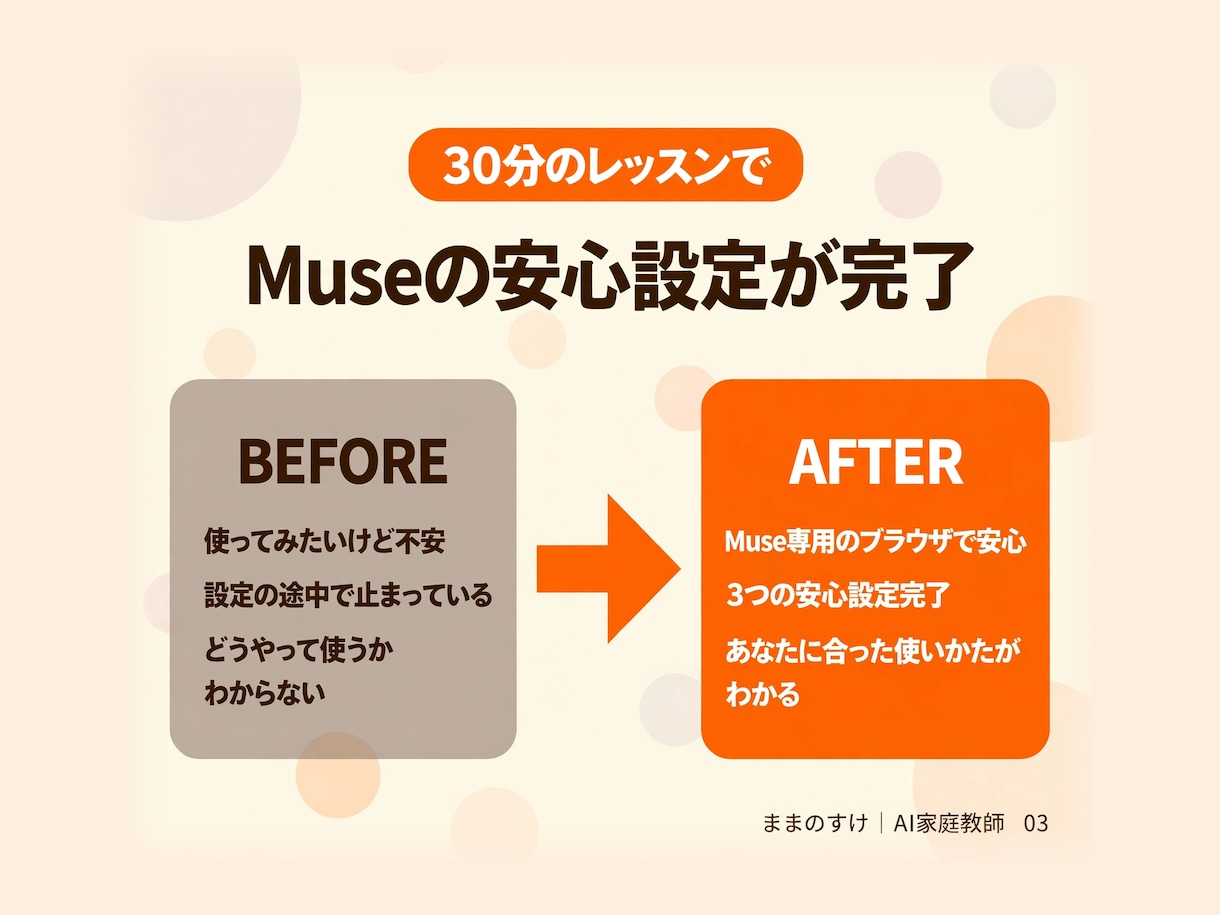
このレッスンでは、Muse専用のお部屋を作り、その中でだけMuseを使う設定を一緒に行います。
普段お使いのブラウザが覚えている銀行やお買い物のログイン情報には、構造的に届かない形にします。
■こんな方におすすめです
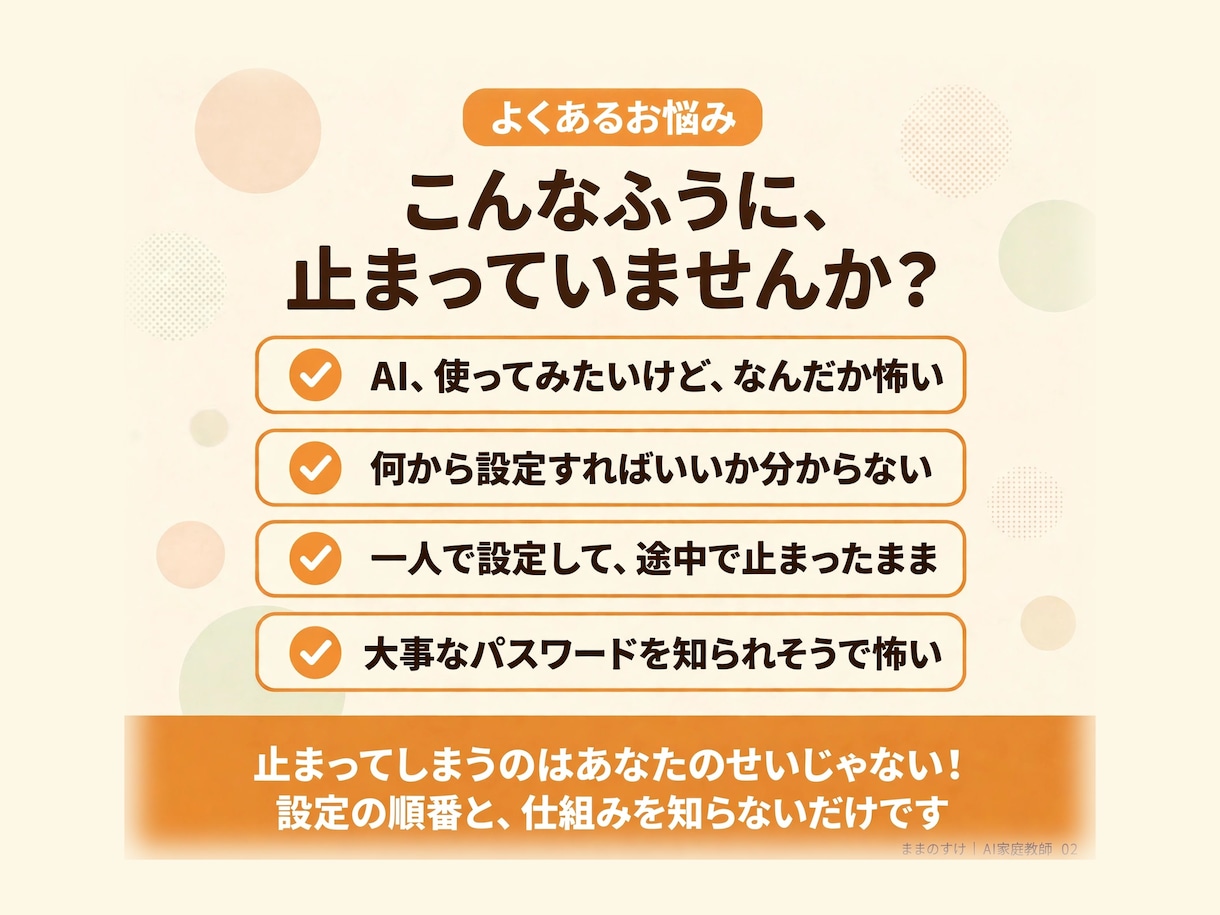
・Museに興味はあるけど、安全性が不安で始められない
・AIにブラウザを触らせるのが怖い
・設定を一人でやる自信がない
■レッスンでやること(30分)
1. Muse専用のお部屋を作成
2. 拡張機能のインストールと接続
3. Museのデータ設定(AIの学習に使わない設定)の確認
4. 使いたいサービスを1つだけ、そのお部屋でログイン
5. 安全ルール3つの説明
6. Museに小さなお手伝いを1つやってもらう動作テスト
■安全ルール(レッスンでお伝えします)
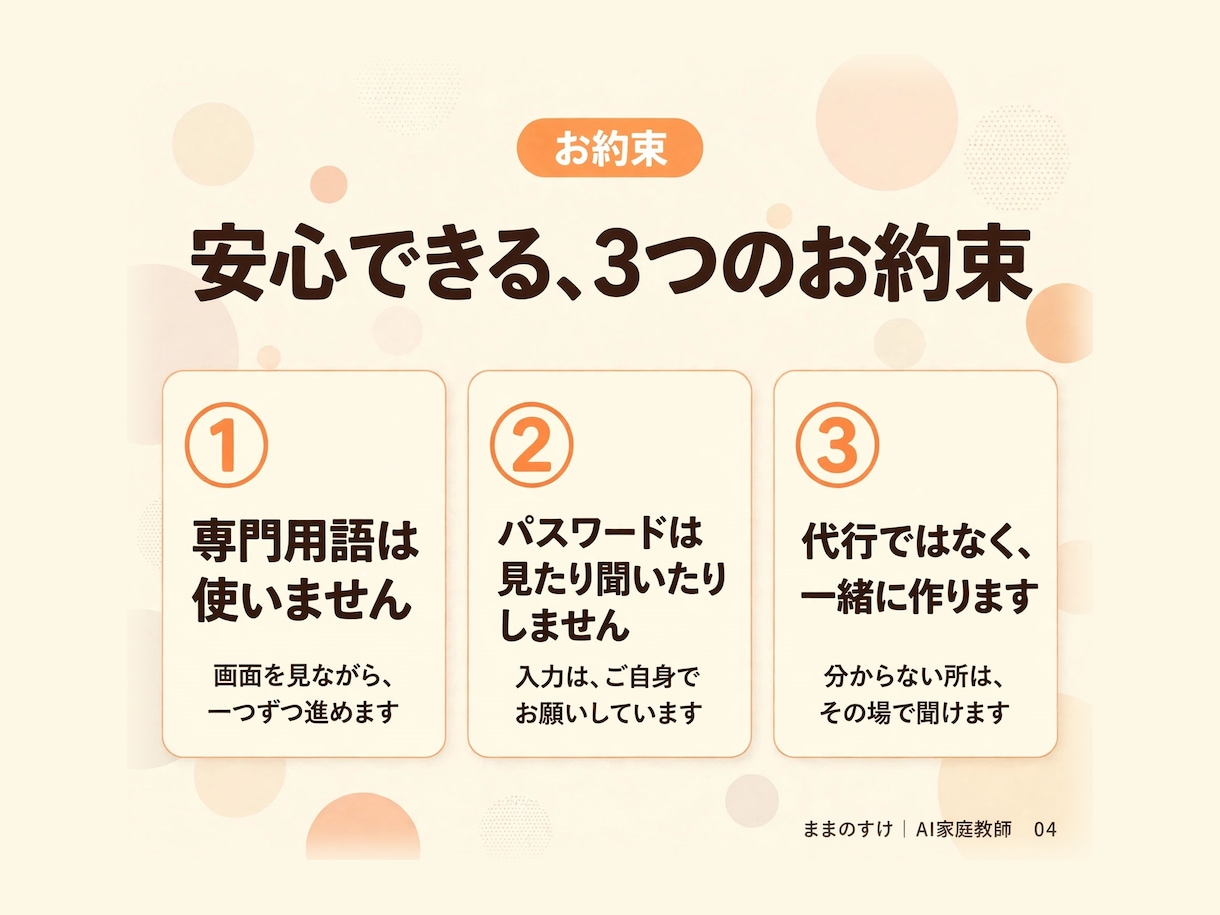
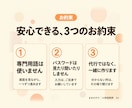
・専用のお部屋には、Museに任せたいサービスだけを入れる
・銀行・お買い物のログインはそのお部屋に入れない
・パスワードは、講師が見ることも聞くこともありません
■ご用意いただくもの
・Museのアカウント(事前に作成をお願いしています)
・最新版のChromeが入ったパソコン
設定が終われば、翌日から安心してMuseにお手伝いを頼める状態になります。
もっと自分専用に育てたい方には、次のステップのご案内もできます。
・このレッスンは「Museのアカウントを作成済みの方」が対象です。
まだの方は、有料オプション「アカウント作成から一緒にやります」をお選びください。
・購入後、トークルームで「Museに任せたいサービス(1つ)」と「ご希望日時」をお聞きします。
・ビデオチャットは画面共有をしながら進めます。
操作はご自身のパソコンで行っていただきます(パスワードの入力もご自身でお願いします)。
・パソコンの修理、ウイルス駆除、他のAIの設定は対象外です。
・このレッスンの設定は、リスクを下げるための工夫です。
安全性を保証するものではありませんので、その点をご理解のうえご購入ください。