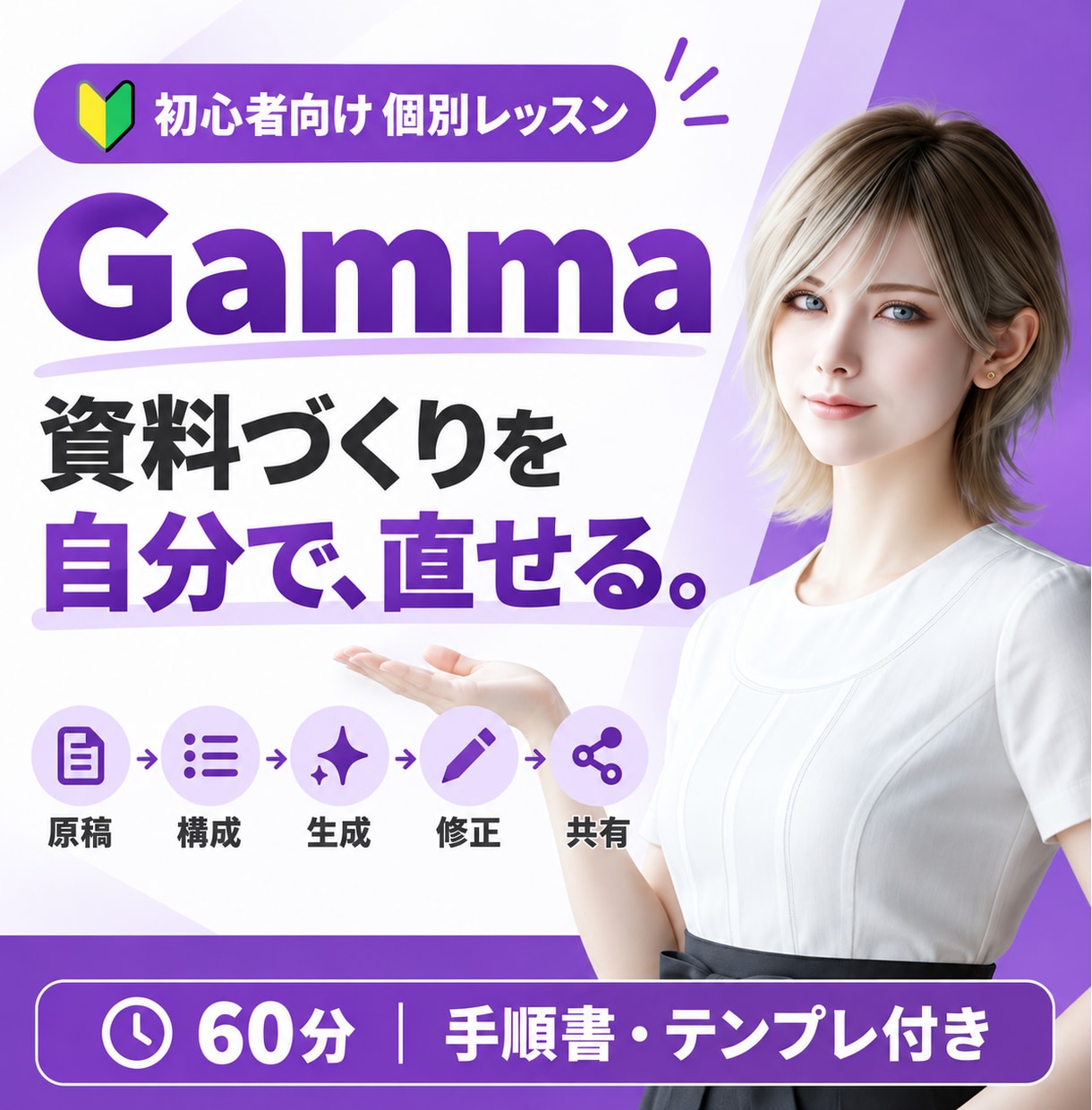
「Gammaで資料を作ってみたけれど、文字が多い」「思った内容にならず、どこを直すか分からない」そんな方へ。
仕事で使う原稿を題材に、資料の構成を考え、AIでたたき台を作り、自分で直す操作を練習する個別レッスンです。
Gamma(ガンマ)は、文章やメモから資料のたたき台を作れるAIツール。きれいな見た目に加え、「誰に、何を伝えたいか」を整理すると、使いたい資料に近づけやすくなります。AIの出力をそのまま使わず、内容と見やすさを確認するところまで一緒に進めます。商品名や数値、実績などをAIが補った場合は、元の情報と照合します。もっともらしい文章も、そのまま採用せず確かめる習慣を練習します。
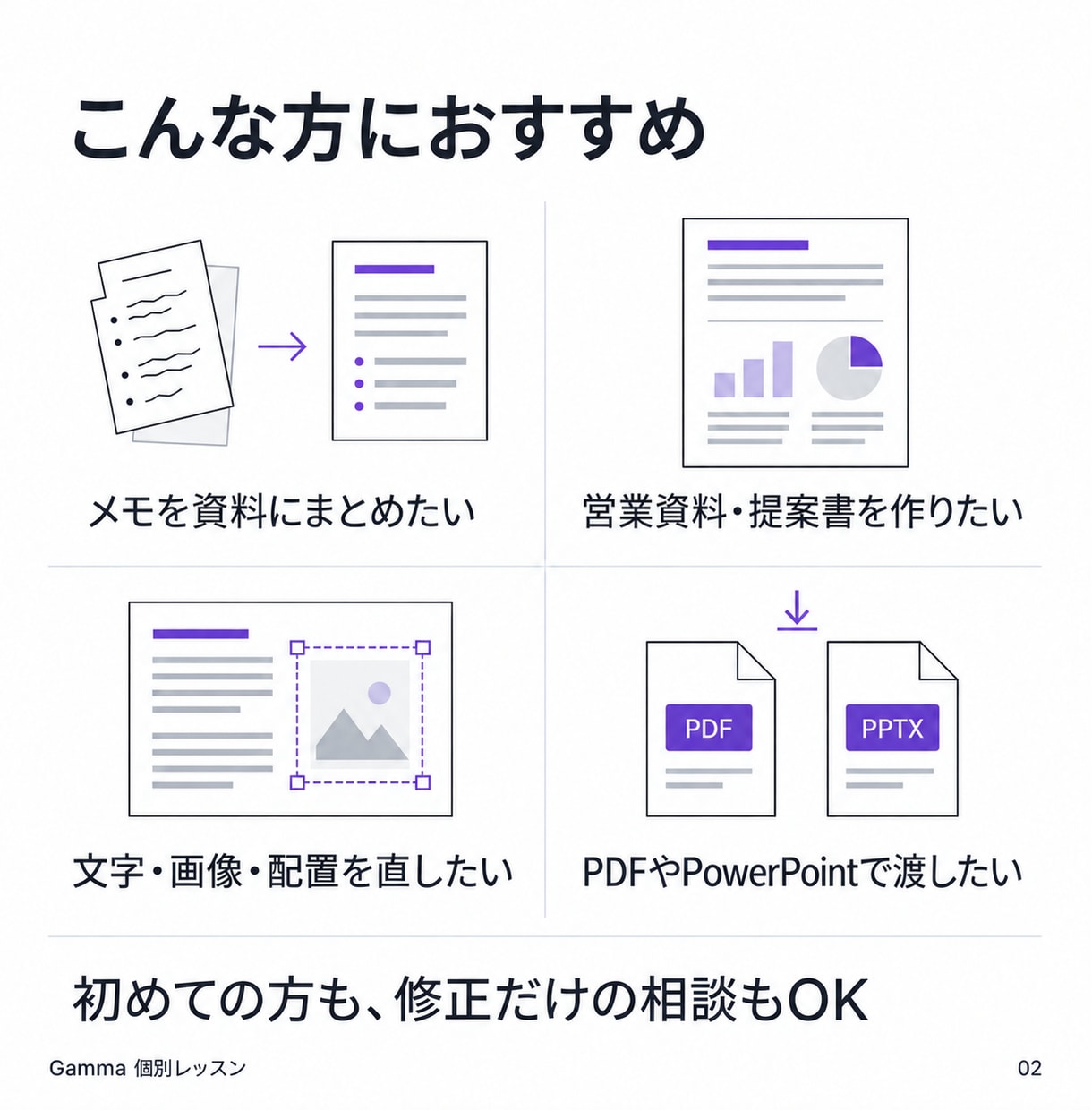
■ こんな方におすすめ
・Gammaを初めて使うので、画面の見方から知りたい
・営業資料、提案書、社内説明資料を自分で作りたい
・文章やメモはあるが、資料にまとめられない
・生成後の文字量、画像、配置を直したい
・PDFやPowerPointで渡す方法を知りたい
■ 基本は60分の個別レッスン
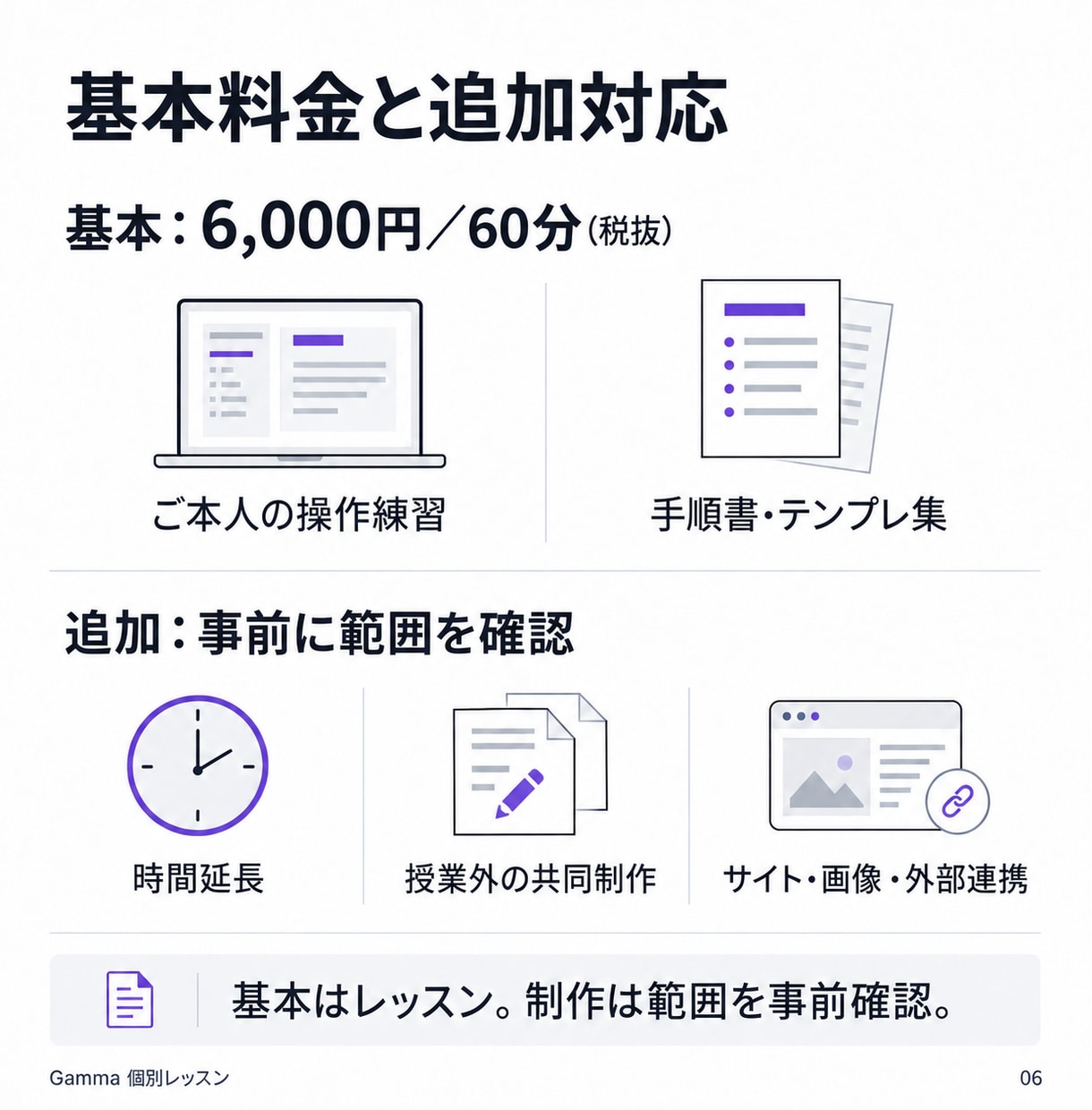
6,000円(税抜)/60分。ココナラのビデオチャットで、画面を共有しながら進めます。ご自身で操作する時間を設け、分からない箇所を確認します。講師が一方的に説明するだけで終わらず、受講後に同じ作業を試せることを目指します。
■ 練習すること
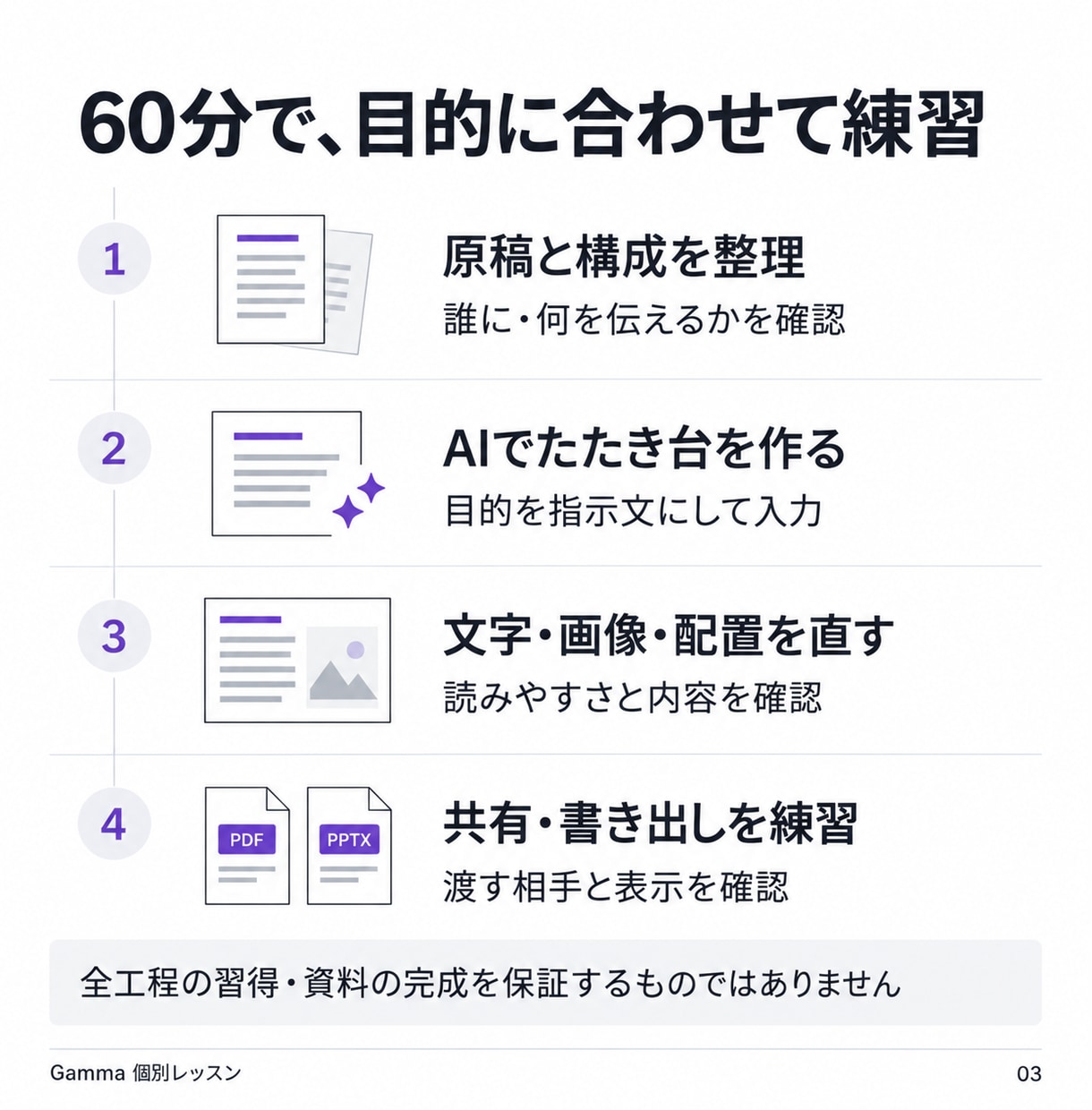
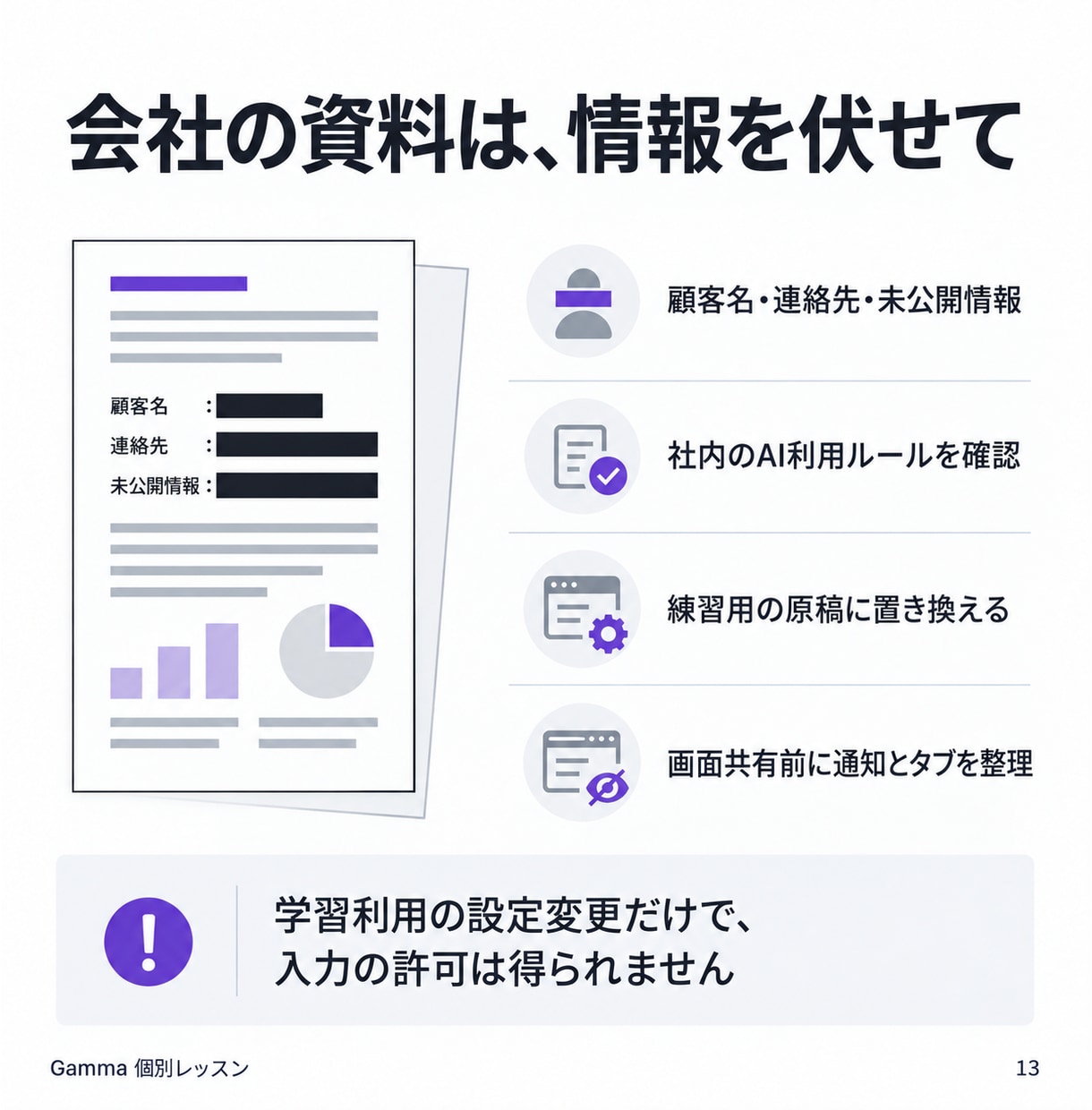
① 原稿を整理する
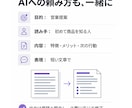
誰に見せるか、伝えたいこと、最後に相手にしてほしい行動を確認。長い文章をそのまま入れず、見出しと要点に分けます。
② 資料の順番を考える
例:課題→提案→メリット→次の行動。用途に合う順番を一緒に考えます。
③ AIでたたき台を作る
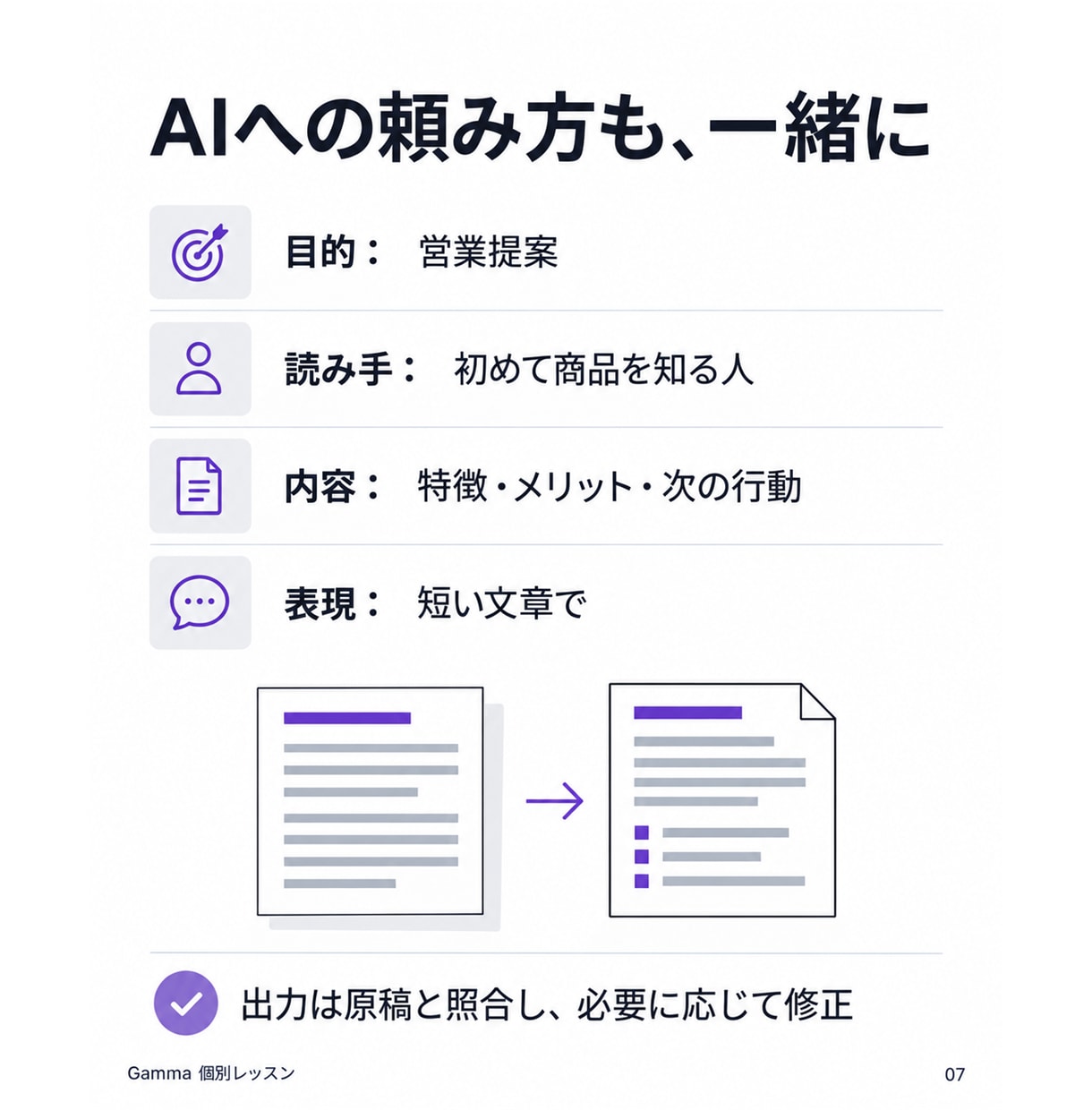
目的、読み手、必要な内容を指示文にして入力。出てきた文章や画像が原稿に合うかを確認します。
④ 読みやすく直す
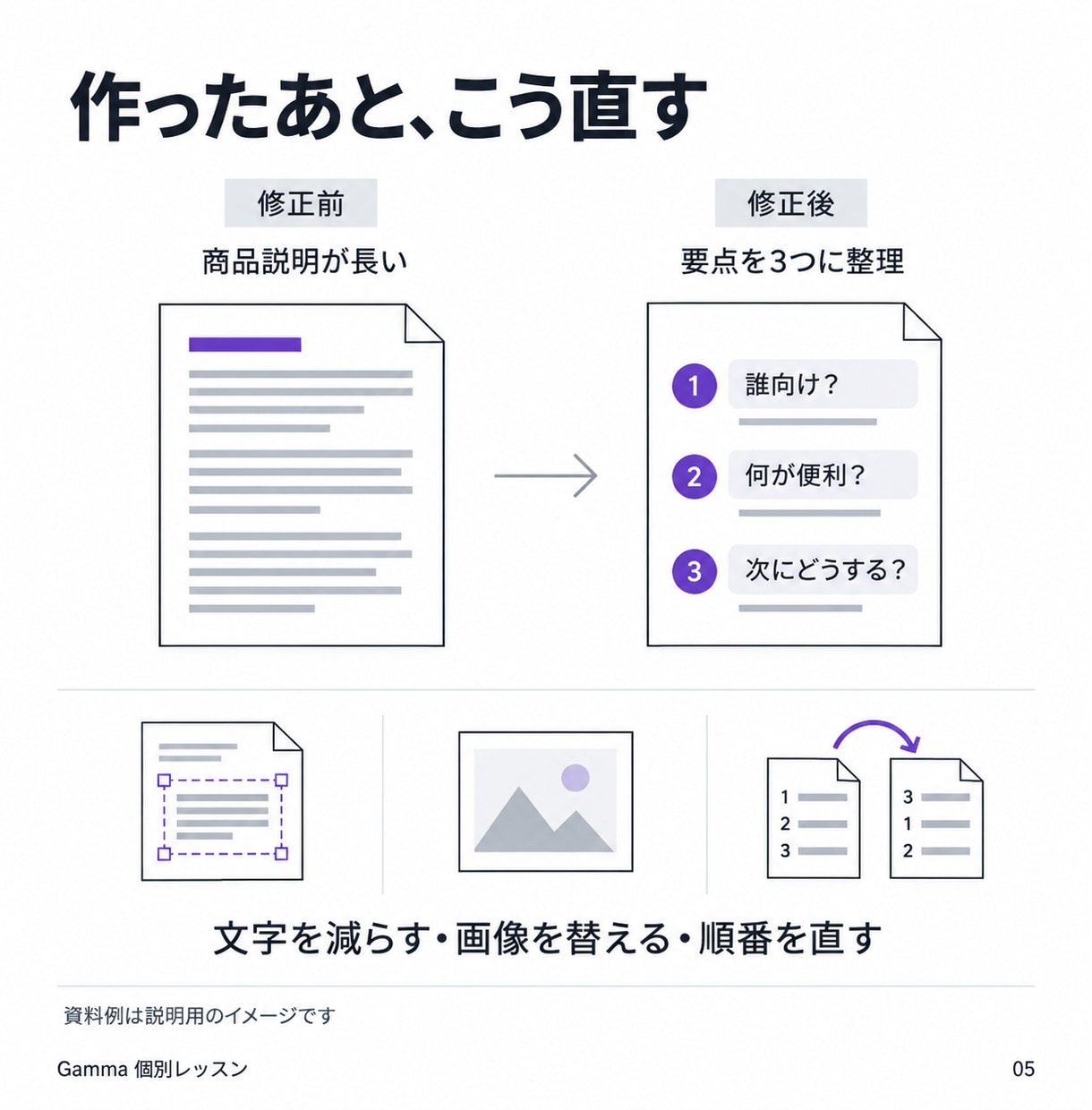
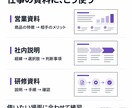
文字を減らす、見出しを変える、画像を差し替える、配置を整えるなど、気になる点の直し方を練習します。
⑤ 相手に渡す
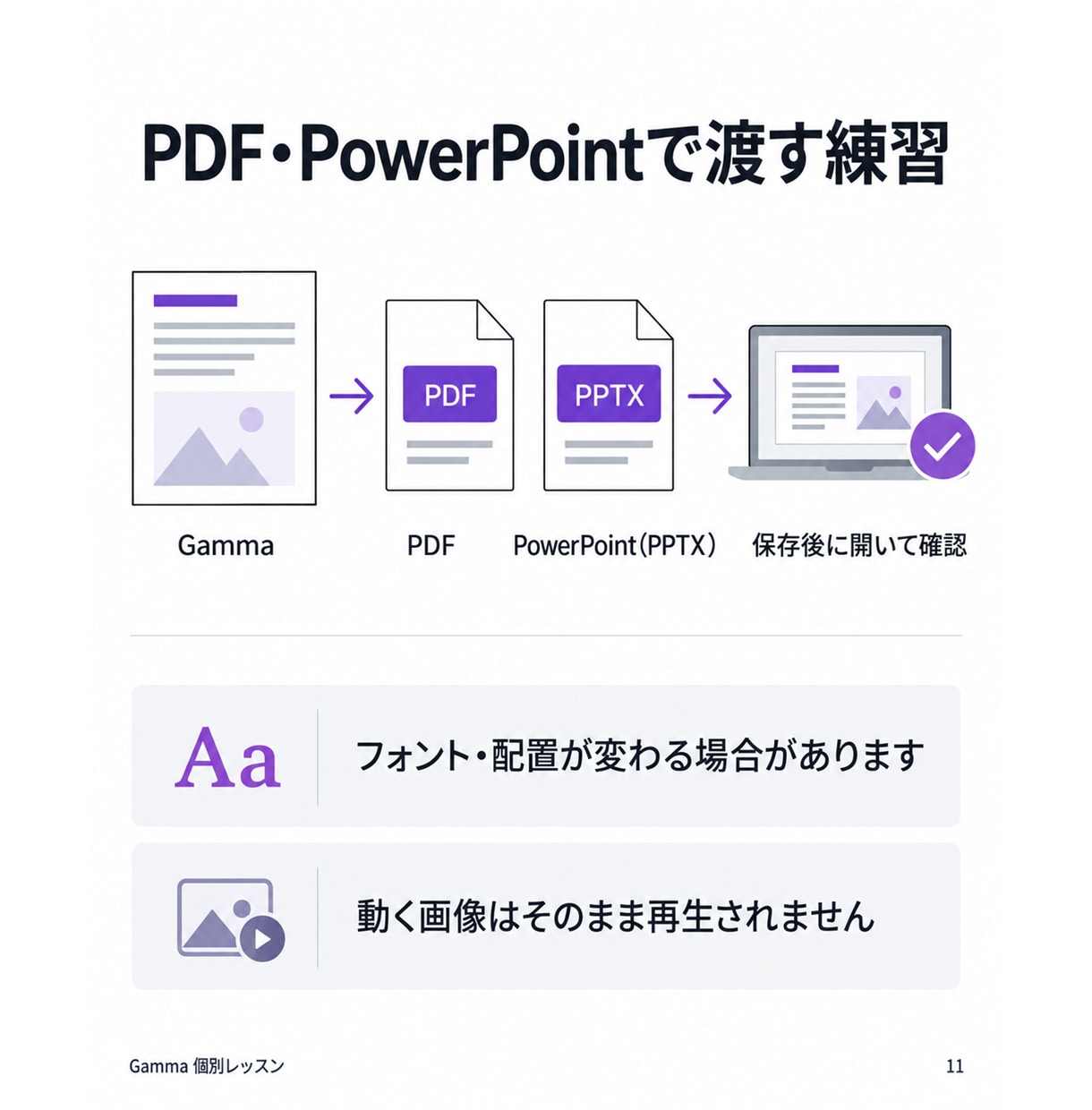
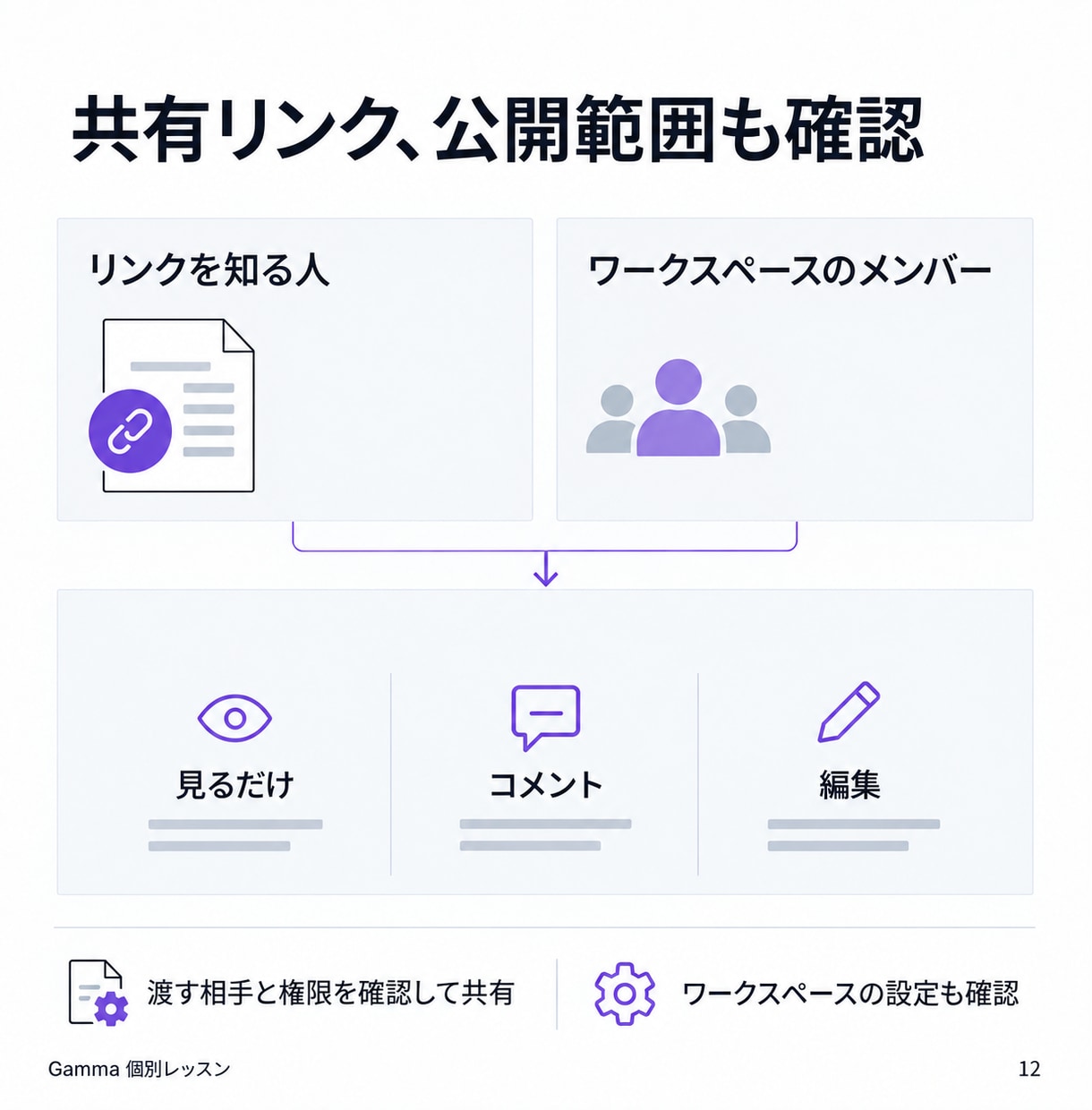
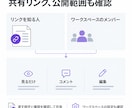
共有リンクの閲覧・編集範囲を確認。PDF・PowerPointへの書き出しと、出力後の表示確認も扱います。
■ 例えば、こんな練習
商品説明のメモから営業資料を作り、「説明が長いページ」を要点3つに整理する。「画像が内容に合わないページ」は差し替える。作成ボタンを押す方法に加え、なぜ直すのかも言葉にして進めます。
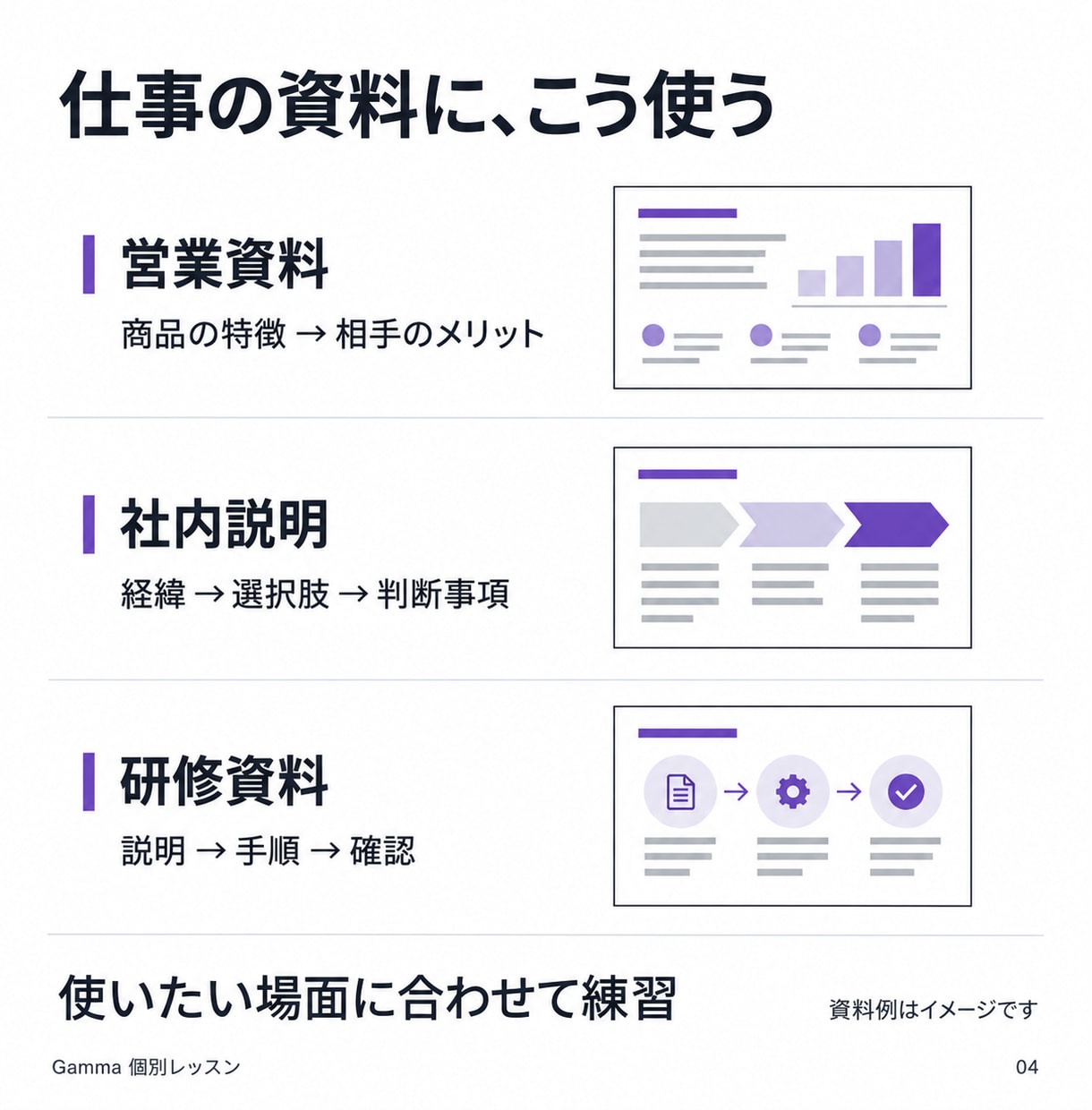
■ 仕事の場面に置き換えて練習
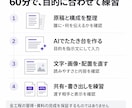
営業資料なら、商品の機能を並べるだけでなく「相手の困りごとに、どう役立つか」を先に伝える。社内説明なら、経緯・選択肢・判断してほしいことを分ける。研修資料なら、説明の後に操作手順や確認事項を置く。こうした目的に合うまとめ方を、持参した題材で考えます。
■ つまずきに合わせて進めます
「どのボタンか分からない」「AIへの頼み方が分からない」「見た目を直したい」では、必要な説明が違います。操作を見ながら、まず困っている箇所を確認し、実際に試す→結果を見る→直す、の順に進めます。専門用語が出る場合は意味も説明します。分からないまま先へ進まず、その場で質問してください。
■ 60分でどこまで進める?
事前に目的を1つ決め、優先順位をつけます。初めての方は短い練習資料で一連の流れを体験し、使ったことがある方は修正や書き出しなどの悩みに集中できます。上記すべての習得や、特定の枚数・資料1本の完成を保証するものではありません。原稿の量や操作経験に応じて扱う範囲を決めます。
■ 持ち帰れるもの
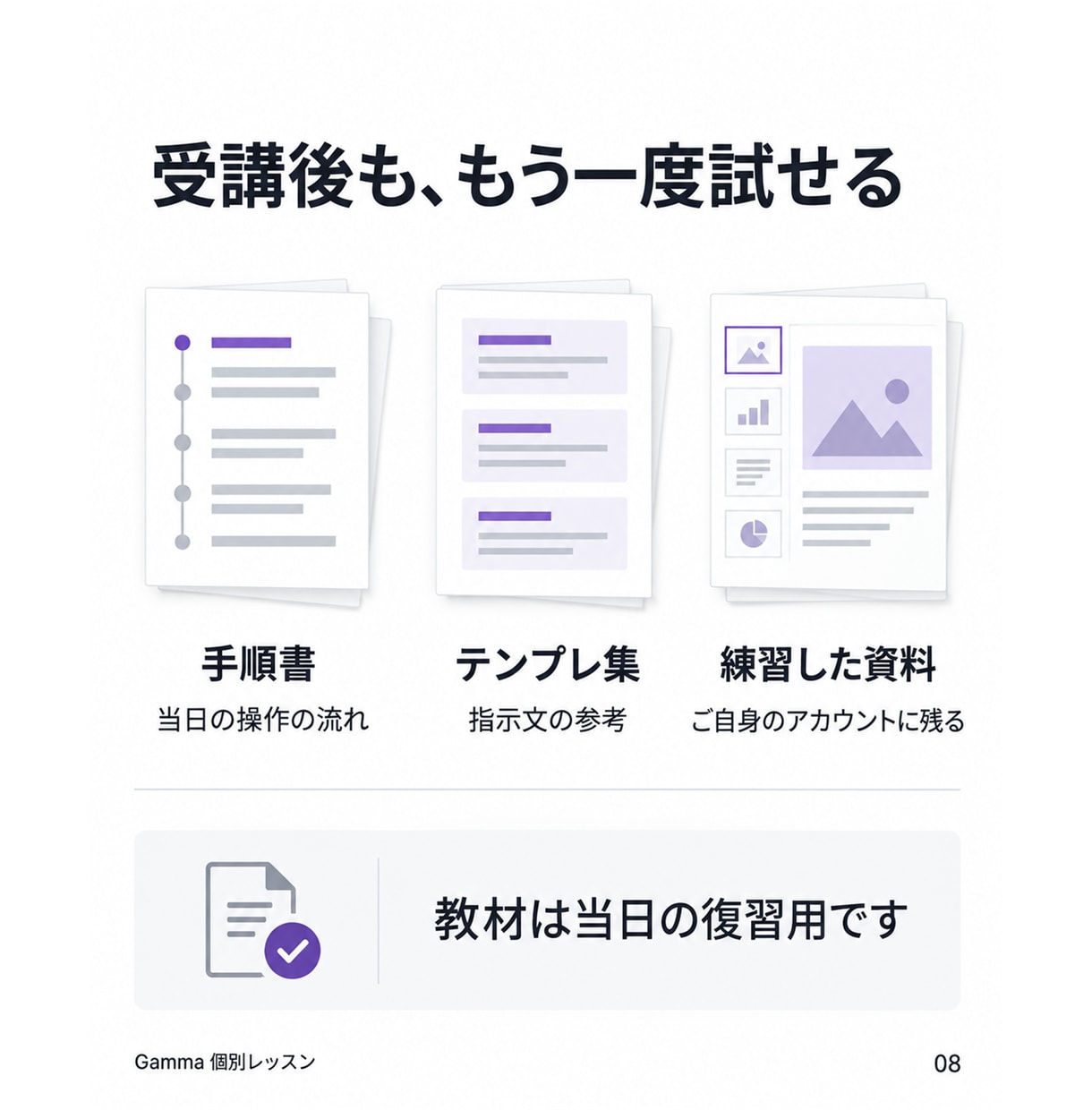
レッスンで作成・編集した資料はご自身のGammaアカウントに残ります。復習用の手順書とテンプレ集も基本料金に含みます。当日扱った操作の流れ、指示文、注意点を中心に、もう一度試すための参考にしてください。手順書は授業内容の復習用で、別の資料を一から制作するものではありません。
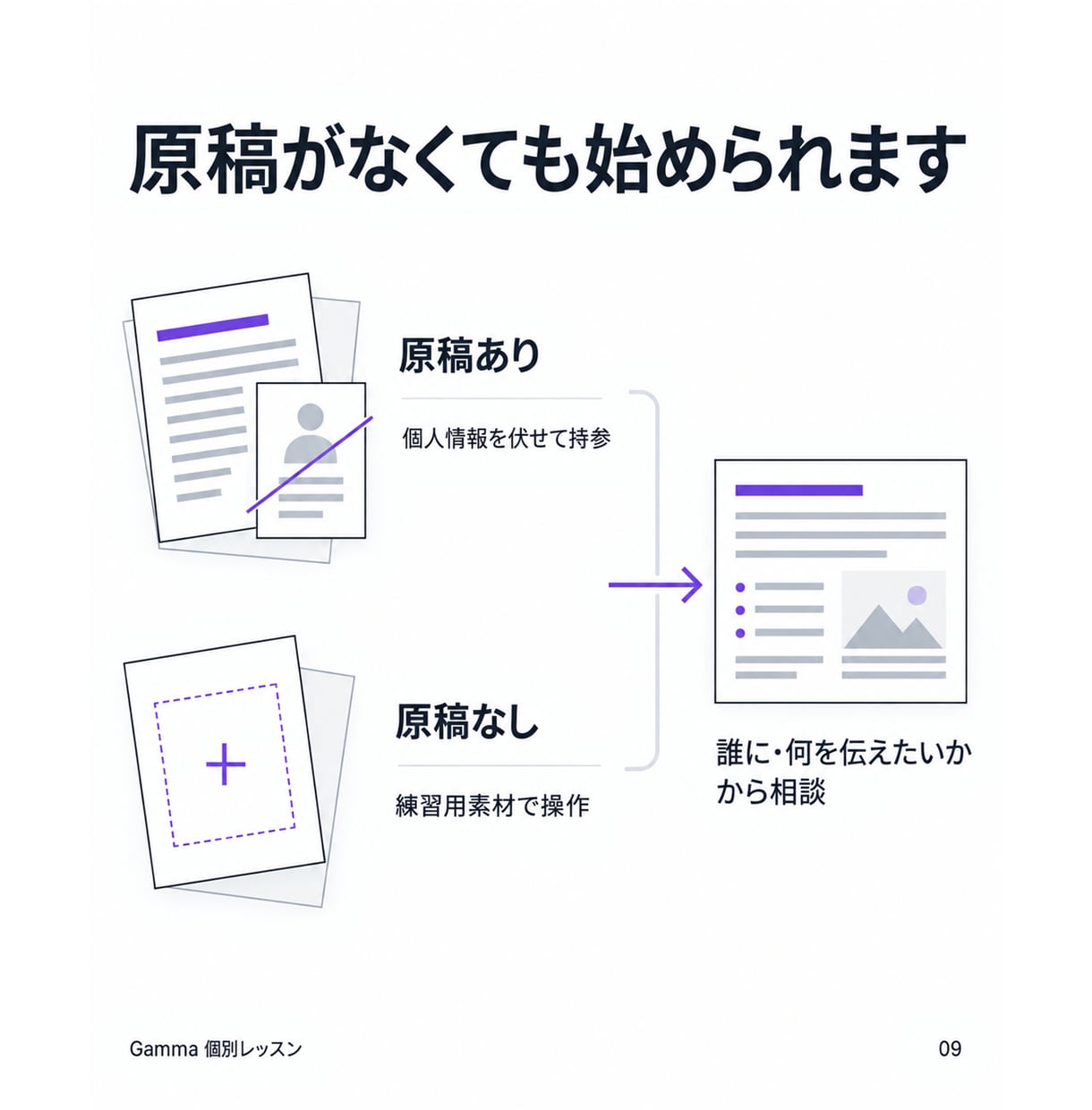
■ 原稿がなくても大丈夫
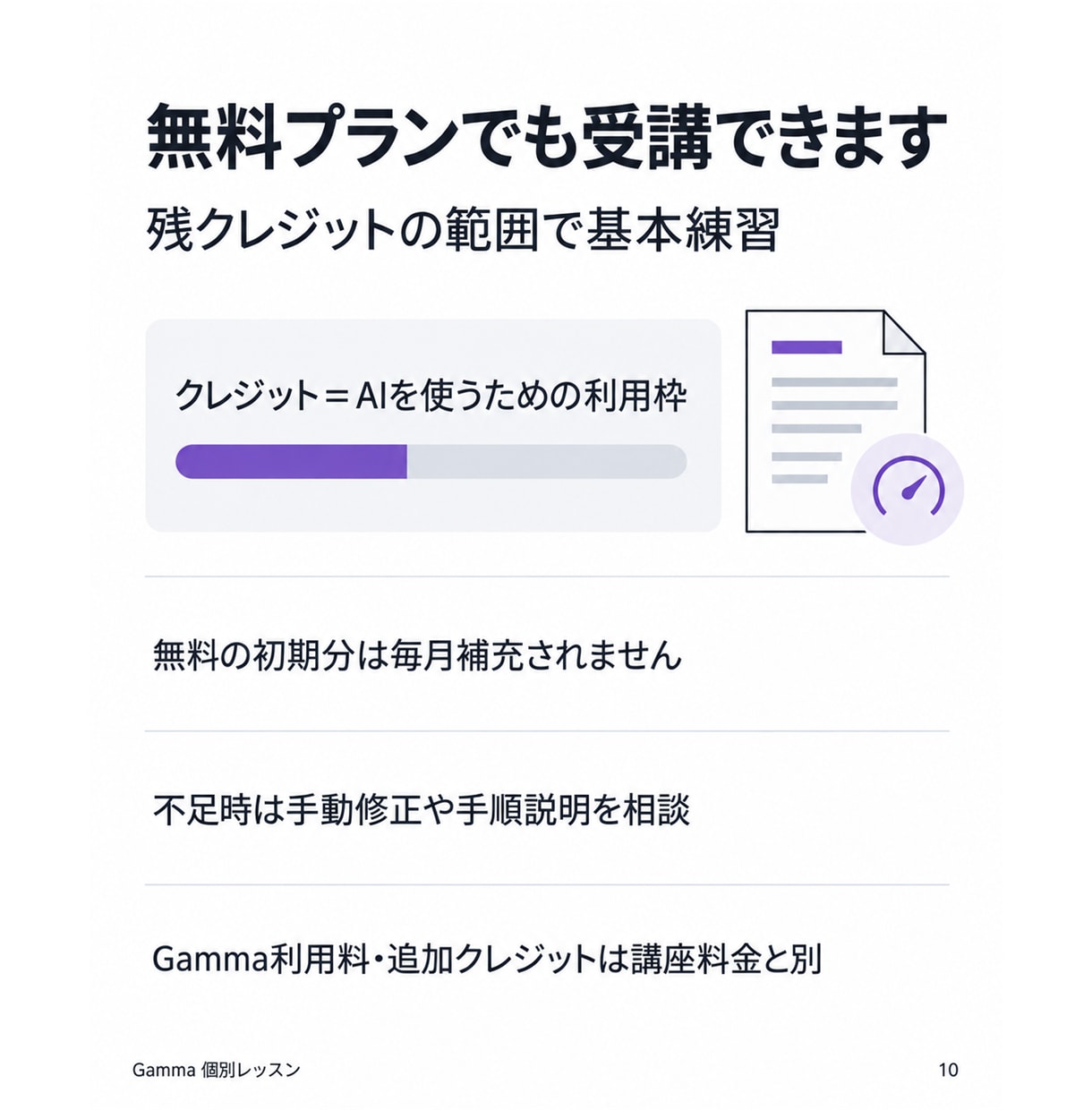
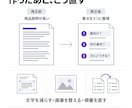
作りたいものをお聞きし、練習用の素材で始められます。持参する場合は、個人情報や社外に出せない内容を伏せてください。無料プランでも残クレジットの範囲で基本操作を練習できます。Gamma等の利用料や追加クレジットは別途です。
■ 基本と追加の違い
基本は、ご本人が操作を覚えるためのレッスンです。時間延長、画像・サイト作成、グラフ、外部サービス連携は有料オプションでご相談ください。10ページの資料共同制作や1ページのサイト制作など、授業外の制作を含むものは、原稿・素材・作業範囲・修正回数・納期を事前に確認してお見積もりします。
■ 受講までの流れ
見積相談で「作りたい資料・Gammaの経験・原稿の有無・希望日時」をお知らせください。扱うテーマと必要な準備を確認し、日程を調整します。当日は操作練習と質問、終了後は教材で復習。まずは今つまずいていることを、短い言葉でお聞かせください。
ご購入前に、作りたい資料と受講環境をお知らせください。目的に合う内容で進めるため、以下をご確認ください。
【1.当日扱うテーマ】
基本は60分の個別操作レッスンです。「営業資料を作る」「文字や画像を直す」「書き出しを練習する」など、優先する目的を1つ決めます。60分で全機能を習得したり、必ず資料1本を完成させたりするお約束ではありません。時間内でできたことと次に試すことを整理します。
【2.アカウント・端末】
Gammaのアカウントを作成し、ログインできる状態でお待ちください。操作しやすいPC、安定した通信、音声のやり取りができる環境をご用意ください。ココナラのビデオチャットと画面共有を使います。カメラで顔を映すことは必須ではありません。パスワード、認証コード、APIキー等はチャットに送らないでください。ログインや権限の承認はご本人に操作いただきます。
画面共有の前に、相談に関係のないファイル・タブを閉じ、通知に個人情報が出ないようご準備ください。会社のPCで画面共有や外部サービスが制限されている場合は、事前にご相談ください。
【3.無料プラン・追加費用】
無料プランでも残クレジットの範囲で基本操作を練習できます。クレジットはAIで作成・編集する際の利用枠です。無料プランの初期分は毎月補充されません。当日までに残量をご確認ください。不足時は、既存資料の手動修正や操作の説明など、できる内容を相談します。有料機能をご希望の場合は契約プランを事前確認します。Gammaや他サービスの利用料、追加クレジット、ドメイン等の費用は講座料金に含みません。課金の要否はご自身で判断いただきます。
【4.原稿・素材】
使いたい原稿、参考資料、希望する形式をココナラ内で共有してください。原稿がなくても練習用の素材で受講できます。画像や文章は使用する権利のあるものをご用意ください。AIが作った内容も、誤りや権利上の問題がないか、実際に使用する前にご確認ください。売上、採用、審査通過などの成果を保証するサービスではありません。
【5.社内情報・共有設定】
会社のAI利用ルールをご確認ください。顧客名、連絡先、未公開情報などは削除・伏せ字にし、練習用の原稿をご用意ください。Gammaはクラウド上に内容を保存します。学習利用の設定変更だけで社内情報を入力してよいことにはなりません。共有時は、リンクを知る人とワークスペース内の人が、どこまで見たり編集したりできるかを確認します。
【6.書き出し・仕様】
PDF・PowerPointで保存できますが、フォント、配置、効果等はGamma上の表示と異なる場合があります。使うアプリで開いて確認し、必要に応じて調整してください。動く画像はPDF・PowerPointではそのまま再生されません。ロゴ表示や利用可能な機能もプラン等で異なります。画面や仕様が変わった場合は受講時点の内容でご案内します。
【7.追加対応・日程】
時間延長や授業外の制作、別の資料への対応は追加料金です。共同制作・サイト制作では、作業範囲、修正回数、納期を合意してから進めます。基本教材は当日の復習用です。資料はご自身のアカウントで管理し、必要なファイルは保存してください。録画をご希望の場合は事前にご相談ください。自動で録画をお渡しする内容ではありません。受講後の継続質問は対象オプション等でご相談ください。無制限の修正・質問対応は含みません。希望日時は2〜3候補お知らせください。変更が必要な場合は、分かった時点でココナラ内からご連絡ください。