絞り込み条件を変更する
検索条件を絞り込む

すべてのカテゴリ

7 件中 1 - 7 件表示
カバー画像

マクロのメリット3選!(エクセル/VBA/プログラミング)

【まずは結論】マクロのメリット4つ ① 時短になる! ② ミスが減る! ③ プログラミングが学べる! それぞれ簡単にご紹介します。 ①時短になる! マクロを使えば、手作業でのエクセル編集をボタン一つで終わらせることができます。 1時間かかっていた作業が数秒で完了できることもザラです(体験談)。 皆さん普段エクセル編集にどのくらい時間を割いていますか?それを一瞬で終わらせることができれば・・いつもより早く帰れるようになったり、別の仕事に力を注げるようになったり、プライベートをより充実できたり! 時間の余裕は心の余裕です。もし毎日に余裕がないと感じている方がいたら、一度マクロに頼ってみてはいかがでしょうか。 ② ミスが減る! マクロは、プログラミングで指示された通りのエクセル編集を一切の狂いなく行うことができます。そのため基本的にミスが生じることはありません。 人間の手作業だと必ずミスが生じるものです。特にエクセル編集は緻密な作業、ミスが起きやすいです。 私は以前、上司や先輩に提示する資料にミスが多く、指摘されたり怒られたりした経験が数えきれないほどあります。そのたびにメンタルdownでモチベ底辺になりました笑。 資料作成にマクロを導入してから、ミスがほぼゼロになりました。私のようにメンタルが弱く怒られたら尋常じゃなく凹んでしまう方は、マクロでミス減がおススメです! ③ ハードル低くプログラミングが学べる! そもそもマクロとは、VBAというプログラミング言語を用いたコードで指示を出し、エクセルを意のままに動かし業務改善することの総称です。 つまり「マクロを学ぶ=VBAプログラミング
0
カバー画像

「請求書作成」販売開始

ご覧くださりありがとうございます。ようやく「請求書作成」をリリースできました。今回の商品の特徴は、最大28行の詳細が入力、印刷が可能ということです。最大30行にしたかったのですが、A4サイズのテンプレートで30の詳細行にすると、ギチギチ過ぎてあまり体裁のよい帳票にはならなかったので、妥協点で28行になりました。入力画面が7行の入力画面を使用し、4回フルに入れて、28行という事で収めました。7行での「納品書」+「請求書」帳票作成が既にありますので、比較的請求量の多い方の為に作成しました。手書き、またはテンプレートへのキーボード入力で使用している詳細行数は、30行程度が多いですよね。既に納品済みのDATAから、自動的に作成するなら、無限大の行数でもよいと思いますが、入力画面からの作成では、やはり30行程度で収めた方がよいでしょう。完成後、テストしてみて、フルで7行×4回はちょっと大変でした。手書きや、単純なキーボード入力よりずっと快適ですけど。他の商品と同様に、各マスターを装備しましたので、これが入力能力向上に寄与しています。値引きや送料もマスターに入力して、入力時に金額だけ修正すればOKだと思います。今回は請求書ですので、売掛金の管理sheetを作ってみました。お金を扱う事になるので、入金状態を確認出来た方が便利ですよね。入金が済んでしまえば、請求のDATAは用済みですので、売掛管理のDATAを削除すると、請求の詳細DATAも連動で削除出来るようにしました。DATAは大事ですが、始末が結構面倒です。今回は連動して削除する方法をとってみました。お役に立てれば幸いです。
0
カバー画像

手書き伝票からの変更はハードルが高い?

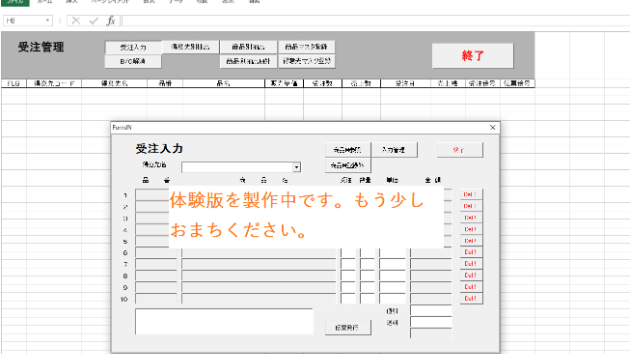
当方のブログのご購読ありがとうございます。今回の出店の目的は、中小企業特に小規模商店等や新規仕事をスタートされる方の為に、お役に立てればと思い立ちスタートさせて頂きました。当方もスタート間もない為に、情報記載の不備も多々あります。これから充実させて頂きたいと思っております。本格的なものは多々あり、それから比べれば些細なものです。より安価で拡張性や操作性はExcelVBAは最適なものだと考えております。皆様の業務が拡大して、より本格的なシステムでご活躍できる事を心から願っております。しかしながら、各方面でのご意見を伺うと、現在手書きの伝票での業務からPC入力での変更はハードルが予想よりも高いのではと思いました。実際費用対効果が上がるものなのか?など課題が多いのではと思います。十分システムを理解して頂き、お役に立てるものであるかを納得して頂くには、実際に体験して頂くのが一番よいのではと思います。それでcoconalaでの販売規定に反しないかどうかも考慮しつつ「体験版」の作成を考えております。可能のなりましたら、後日このブログでお知らせ致します。
0
カバー画像

誰でも簡単に使えるエクセルネタ [その3]

2つのシートの中に書いている文字や数値を比較して間違い個所を簡単に見つける方法です。マクロで比較する方法もありますが私は以上の数式を使って一気にまちがいを探したりしています。
0
カバー画像

誰でも簡単に使えるエクセルネタ [その1]

急ぎでエクセルのデータ数や数値の合計を出したい時はありませんか?そんな時使えるのがこちらです。やり方は簡単!!1回設定してしまえば、毎回選択したもののデータ個数や合計を瞬時に出すことができます。設定方法は...応用編としてこんな組み合わせもあります。
0
カバー画像

エクセル活用の為にココナラに登録しました

初めまして、とりっぷぼうるです。コロナ禍で仕事が半減している中で、今までエクセルに慣れ親しんでいたので少しでも活用できればと登録させていただきました。複数のスタッフが使うエクセルファイルなので、思いもよらない操作をされてマクロエラーにならないように、ユーザーフォームをメインに使うようにVBAを使っています。また、小さな会社ならではの、エクセル住所録からエクセルへの差し込み印刷もありがちですよね。お気軽なご相談からでも喜んでお受けいたしますのでご連絡お待ちいたしております。
0
カバー画像

ココナラユーザー新着Work一覧をVBAで取得する映像

にしやまさんと申します。 ココナラスクレイピング 第2弾です。ココナラ内の仕事相談新着一覧を取得するマクロです。ユーザーアイコンを含めてExcel表示した方が何となく絵面が良くなるかと思いましたが、やはり取得時間が伸びてしまいました。工夫した点は2つ。1つ目は、複数カテゴリから取得できるようにしたこと。VBAはIT・プログラミングジャンルではありますが、仕事効率化でもあるので、新着ワークは、IT・プログラミングとビジネスジャンルから取得するようにしています。2つ目は、投稿日時の加工です。投稿日時は、問題なく取得できるんですが、生データでは、〇時間前、〇日前の形式で取得してしまうんですね。なのでこの状態でソートすると、数値を基準とするために例えば1時間前の案件→1日前の案件→2時間前の案件のような奇妙な並びになります。ですので、yyyy/m/d h:mm形式 に変換しています。変換処理のコードは以下の通りです。            Select Case True                 Case InStr(.Cells(i, "A"), "分前") > 0                     .Cells(i, "A") = Replace(.Cells(i, "A"), "分前", "")                     .Cells(i, "A") = DateAdd("n", -.Cells(i, "A"), Atime)                 Case InStr(.Cells(i, "A"), "時間前") > 0  
0
7 件中 1 - 7